Comment utiliser la vue du schéma pour les objets personnalisés
Découvrez comment utiliser la vue Schéma sur la page Objets pour voir comment vos objets personnalisés se connectent aux profils et les uns aux autres, d’où proviennent les données de chaque objet, et quels objets et enregistrements appartiennent à un profil spécifique.
Avant de commencer
- Vous avez besoin d’au moins un objet personnalisé publié. Pour en créer un, consultez Démarrer avec les objets personnalisés.
Ouvrez la vue sous forme de schéma
- Cliquez sur Contenu > Objets dans la barre latérale de Klaviyo.
- Cliquez sur l’onglet Vue du schéma.
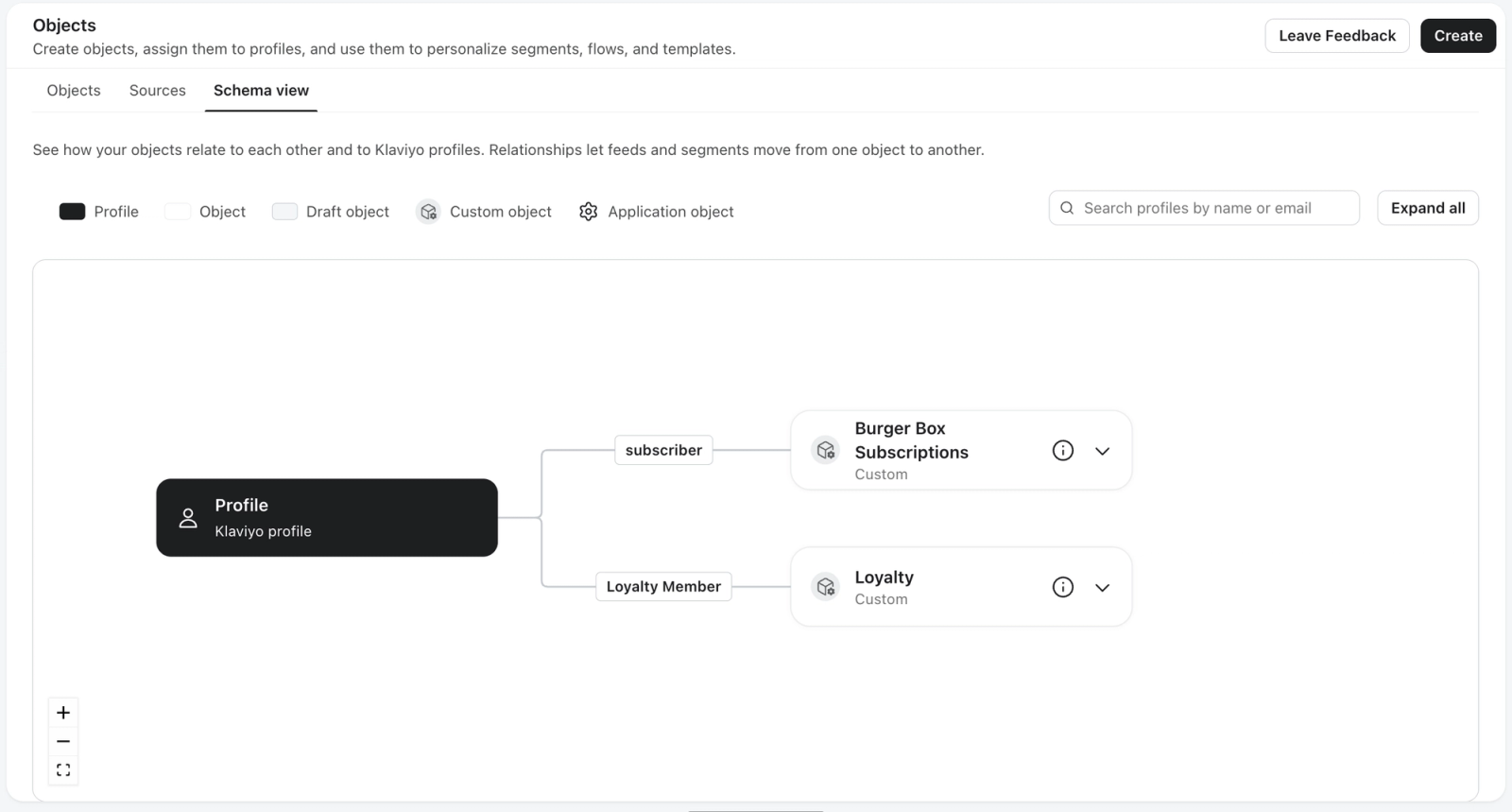
Un diagramme de votre modèle de données apparaît :
- Les cartes représentent des profils et chacun de vos objets personnalisés.
- Les lignes entre les cartes représentent des relations. Une ligne entre un objet et des profils signifie que les enregistrements de l’objet sont liés à des profils via un identifiant de profil, tel qu’une adresse e-mail ou un numéro de téléphone. Une ligne entre deux objets signifie que leurs enregistrements sont liés entre eux.
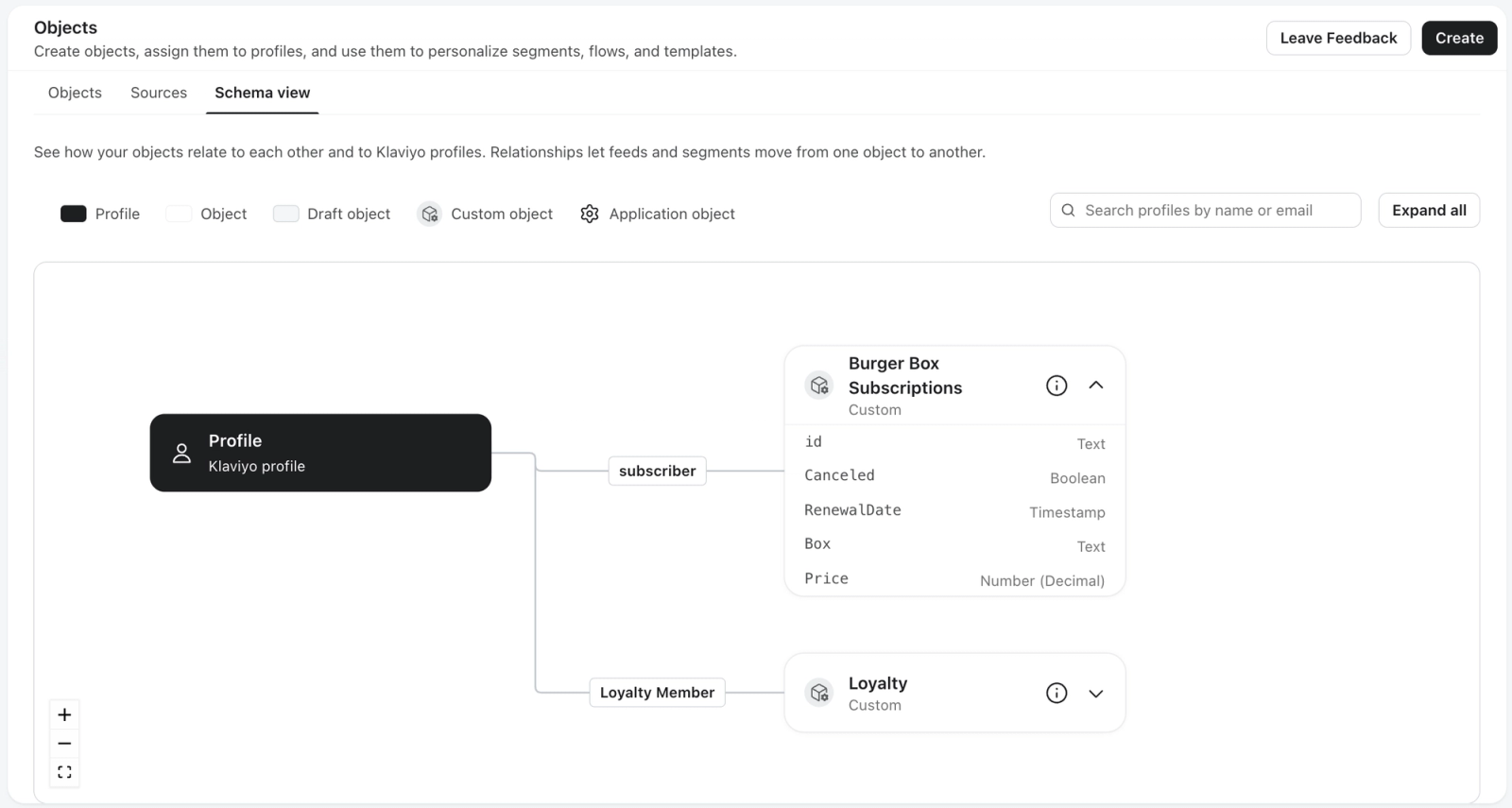
Afficher les détails de l’objet
Cliquez sur une carte d’objet pour afficher ses détails.
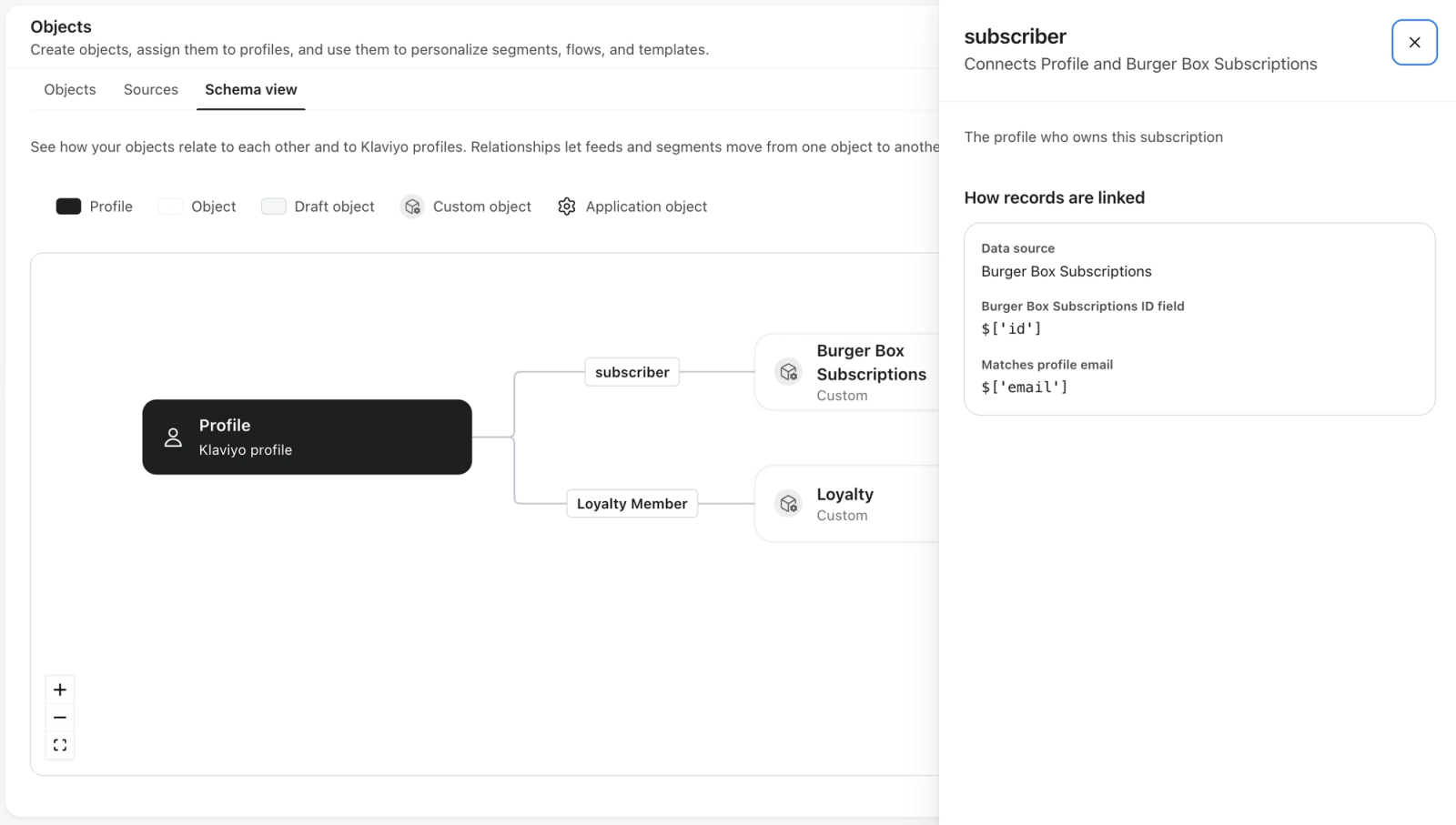
Afficher les détails de la relation
Cliquez sur une ligne de relation pour voir quels champs lient les enregistrements. Par exemple, une ligne entre un objet Pet et des profils peut indiquer que les enregistrements d’animaux se lient aux profils via la propriété source owner_email et l’identifiant de profil d’e-mail.
Afficher les objets connectés à un profil
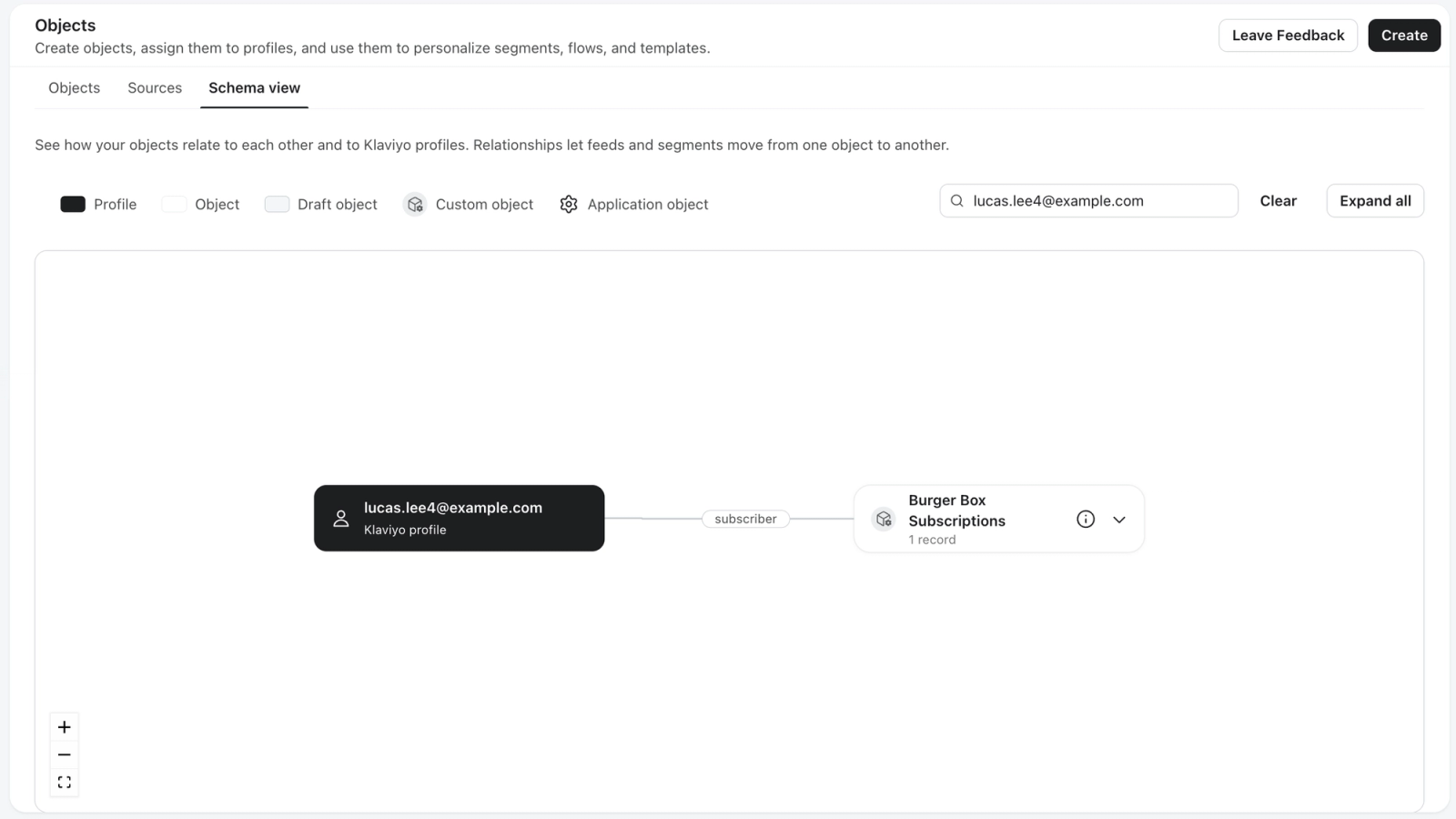
Pour voir uniquement les objets et les enregistrements connectés à 1 profil :
- Dans l’onglet Vue du schéma, recherchez un profil.
- Sélectionnez le profil.
Le diagramme n’affiche que les objets dont les enregistrements sont associés à ce profil, ainsi que ces enregistrements. Utilisez cette vue pour :
- Vérifiez que les enregistrements d’un client sont associés au bon profil
- Trouvez des données manquantes, comme un client dont l’enregistrement ne s’est pas lié
- Auditez les données d’objet que Klaviyo stocke pour un client spécifique
Pour revenir au diagramme complet, effacez la recherche de profil.
Pour afficher les enregistrements d’objets d’un profil sous forme de cartes, ouvrez le profil et accédez à l’onglet Objets. Pour en savoir plus, consultez Objets sur les pages de profil.
Limites
- La vue Schéma est en lecture seule. Pour modifier les propriétés ou les relations d’un objet, modifiez l’objet depuis l’onglet Objets. Consultez Mettre à jour un objet.
Ressources supplémentaires
- Démarrer avec les objets personnalisés
Découvrez les objets personnalisés, qui vous permettent de stocker et d’associer plusieurs propriétés à un seul « objet ». Les objets personnalisés vous permettent de mapper divers concepts de données multirelationnelles dans Klaviyo, qui ne peuvent pas être stockés à l’aide de propriétés de profil. Vous pouvez ensuite utiliser des objets personnalisés dans vos messages, segments et plus encore.
- Questions fréquemment posées sur les objets personnalisés
Découvrez les questions fréquemment posées concernant les objets personnalisés dans Klaviyo. Si vous ne voyez pas votre question dans la ressource ci-dessous, veuillez nous contacter sur notre forum de la Communauté.
- Comment utiliser des objets personnalisés dans les segments
Découvrez comment utiliser des objets personnalisés dans les segments afin de pouvoir créer des groupes de clients basés sur les données d’objet.