カスタムオブジェクトのスキーマビューの使用方法
[オブジェクト]ページのスキーマビューを使用して、カスタムオブジェクトがプロファイルや他のオブジェクトとどのように接続されているか、各オブジェクトのデータの取得元、そして特定のプロファイルに属するオブジェクトとレコードを確認する方法を学びましょう。
始める前に
- 公開済みのカスタムオブジェクトが少なくとも1つ必要です。作成するには、カスタムオブジェクトのスタートガイドをご覧ください。
スキーマビューを開いてください
- Klaviyoのサイドバーで[コンテンツ] > [オブジェクト]をクリックしてください。
- [スキーマビュー]タブをクリックします。
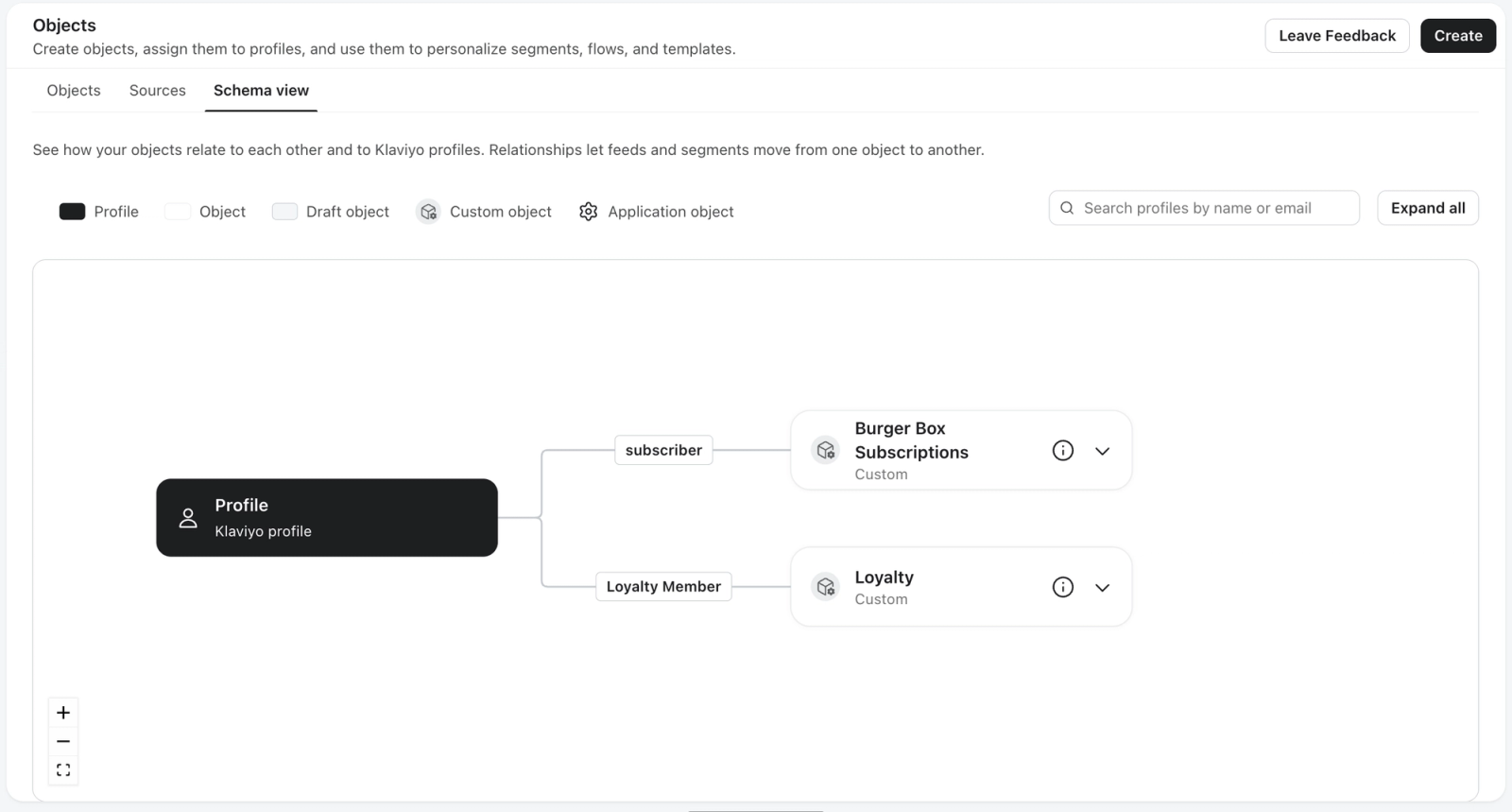
データモデルの図が表示されます:
- カードはプロファイルと各カスタムオブジェクトを表します。
- カード間の線は関係を表します。オブジェクトとプロファイル間の線は、メールアドレスや電話番号などのプロファイル識別子を介して、そのオブジェクトのレコードがプロファイルにリンクしていることを意味します。2つのオブジェクト間の線は、それらのレコードが相互にリンクしていることを意味します。
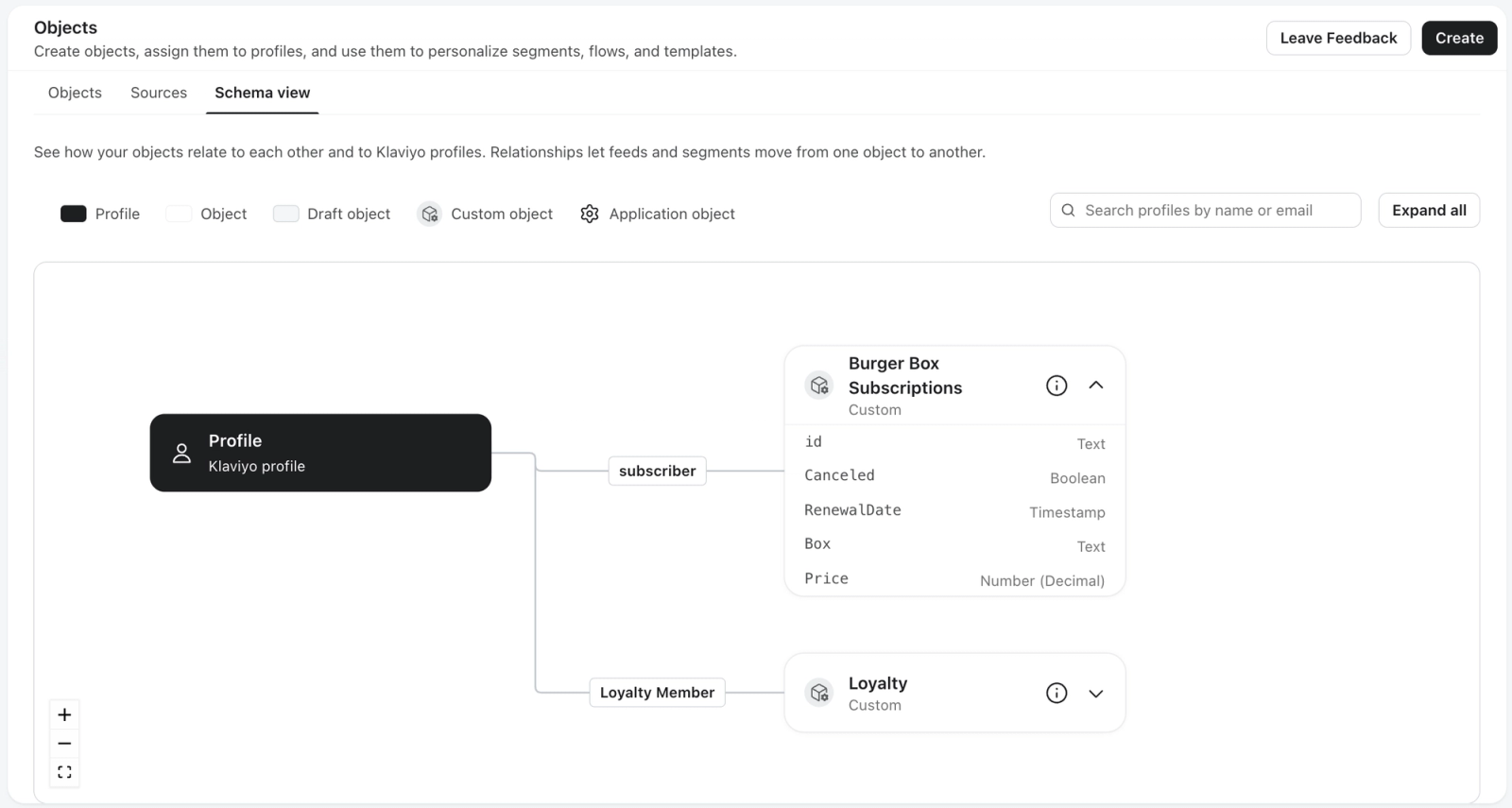
オブジェクトの詳細を表示
オブジェクトカードをクリックすると、詳細が表示されます。
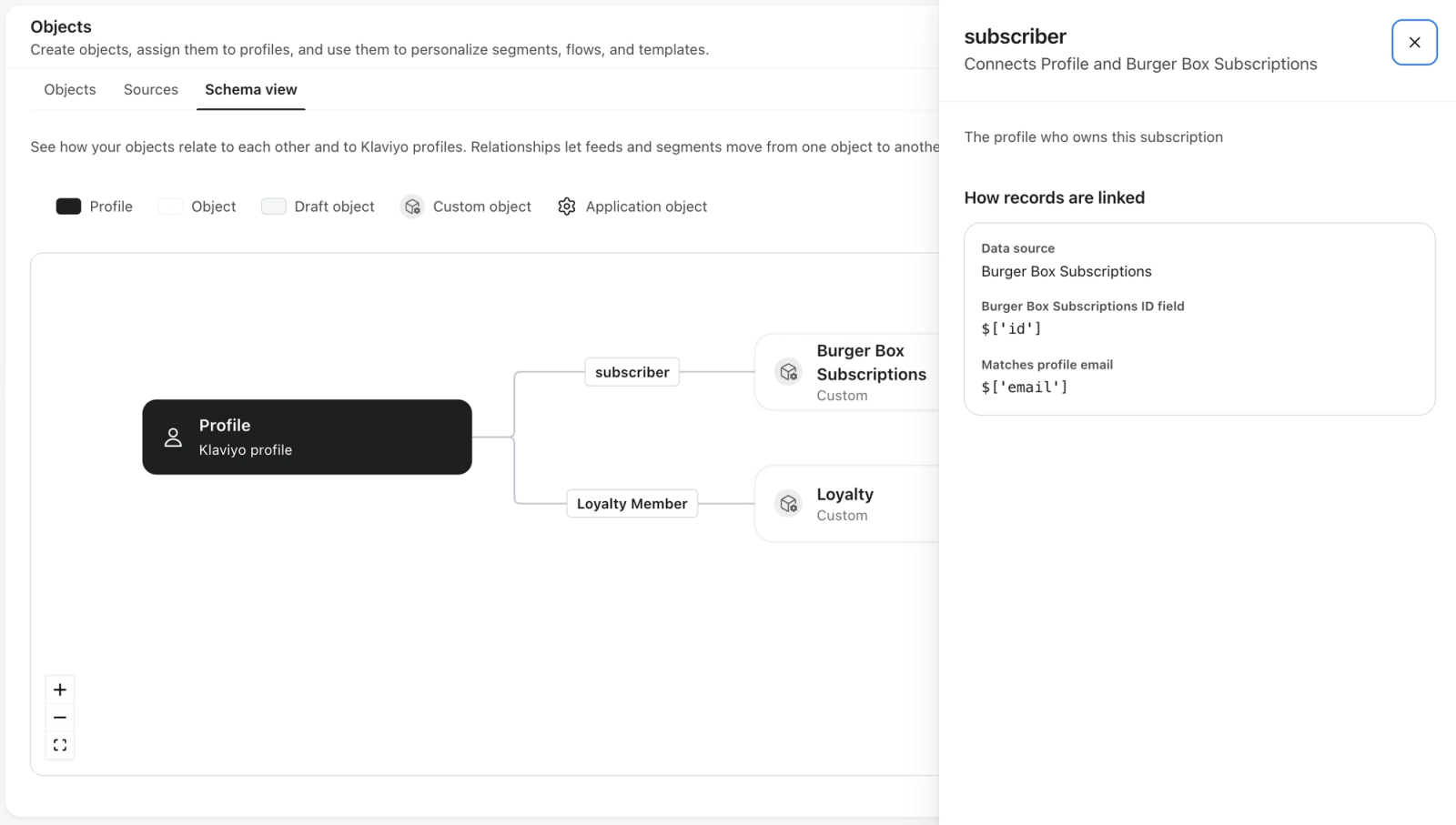
関係の詳細を表示
リレーションシップラインをクリックして、レコードをリンクするフィールドを確認してください。たとえば、Petオブジェクトとプロファイルの間のラインには、ペットレコードがowner_emailソースプロパティとメールのプロファイル識別子を通じてプロファイルにリンクされていることが表示される場合があります。
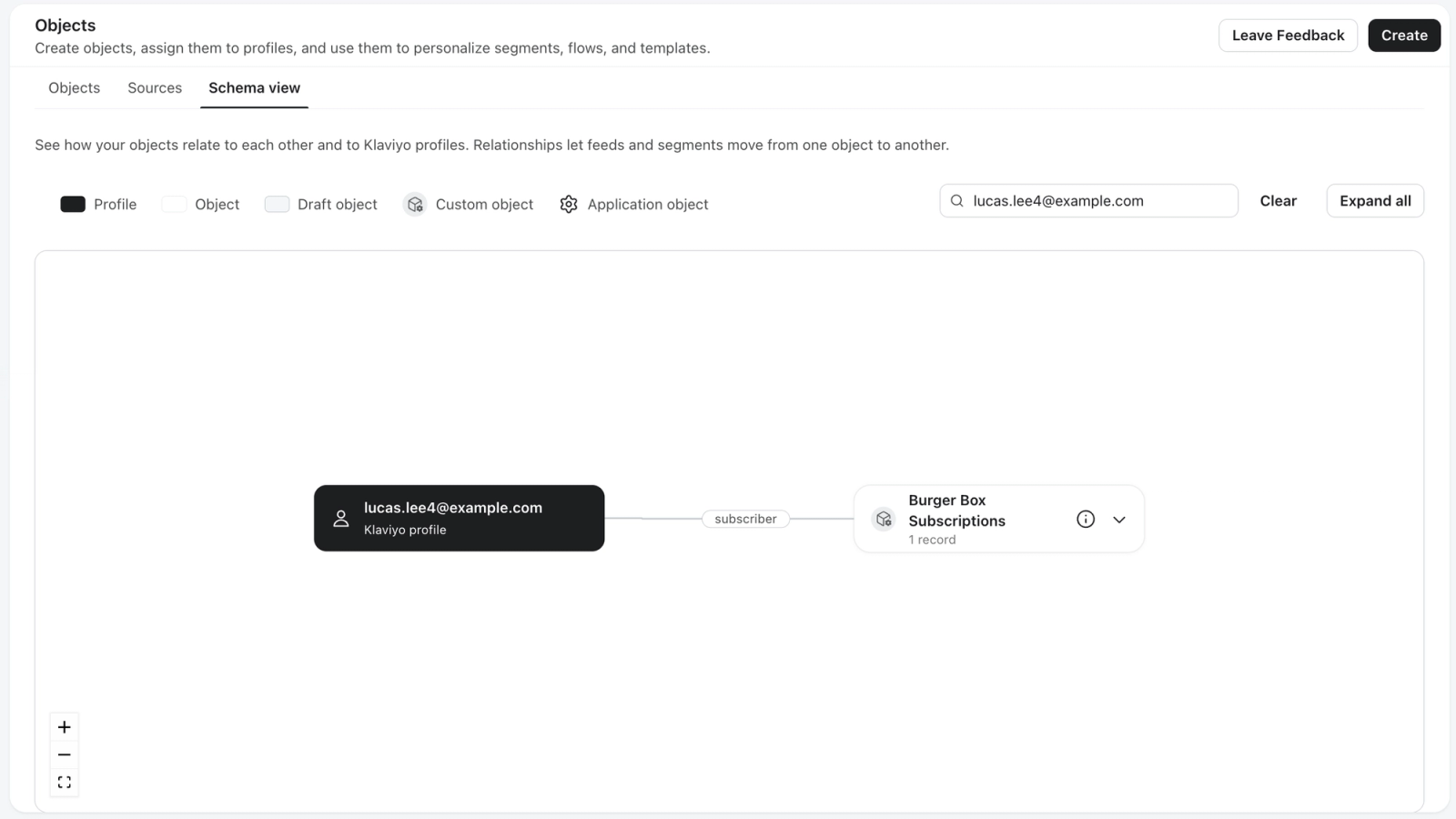
プロファイルに接続されているオブジェクトを表示します
1つのプロファイルに接続されているオブジェクトとレコードのみを表示するには:
- スキーマビュータブで、プロファイルを検索してください。
- プロファイルを選択します。
図には、そのプロファイルにリンクされたレコードを持つオブジェクトと、それらのレコードのみが表示されます。このビューを使用して、次の操作を行います:
- 顧客のレコードが正しいプロファイルにリンクされていることを確認してください
- レコードがリンクされていない顧客など、欠落しているデータを見つけます。
- 特定の顧客についてKlaviyoが保存しているオブジェクトデータを監査します
完全なダイアグラムに戻るには、プロファイル検索をクリアしてください。
プロファイルのオブジェクトレコードをカードとして表示するには、プロファイルを開き、オブジェクトタブに移動します。詳細については、プロファイルページのオブジェクトをご覧ください。
制限事項
- スキーマビューは読み取り専用です。オブジェクトのプロパティまたは関係を変更するには、オブジェクトタブからオブジェクトを編集してください。オブジェクトを更新するを参照してください。
その他のリソース
- カスタム オブジェクトのスタートガイド
カスタムオブジェクトについて確認します。カスタムオブジェクトを使用すると、複数のプロパティを 1 つの「object」に保存し、関連付けることができます。カスタムオブジェクトを使用すると、プロファイルプロパティでは保存できない多様な多重リレーションのデータ概念を Klaviyo にマッピングできます。その後、メッセージやセグメントなどでカスタムオブジェクトを使用できます。
- カスタムオブジェクトに関するよくある質問
Klaviyo のカスタム オブジェクトに関連するよくある質問をご覧ください。以下のリソースに質問が見つからない場合は、コミュニティフォーラムでお問い合わせください。
- セグメントでカスタムオブジェクトを使用する方法
セグメントでカスタム オブジェクトを使用して、オブジェクト データに基づいて顧客のグループを作成する方法を学びましょう。