Grundlegendes zu Datentypen
Übersicht
In diesem Artikel erfährst du mehr über die verschiedenen Optionen, mit denen du deine Daten in Klaviyo speichern kannst, und wie du sie einsetzt. Du kannst die Daten, die über deine Kund*innen erfasst werden, nutzen, um deine Marketingentscheidungen zu steuern. Deshalb ist es wichtig, die Daten zu verstehen, die in dein Konto übernommen werden.
Wo Datentypen in Klaviyo erscheinen
Wenn du ein Segment erstellst oder einen Flow-Filter mithilfe von Profileigenschaften einer Person konfigurierst, wähle eine Profileigenschaft aus und wähle dann den Datentyp für deine Bedingung aus. Diese Einstellung bestimmt, wie Klaviyo den Wert in der Bedingung vergleicht. Sie ändert die gespeicherte Profileigenschaft nicht.
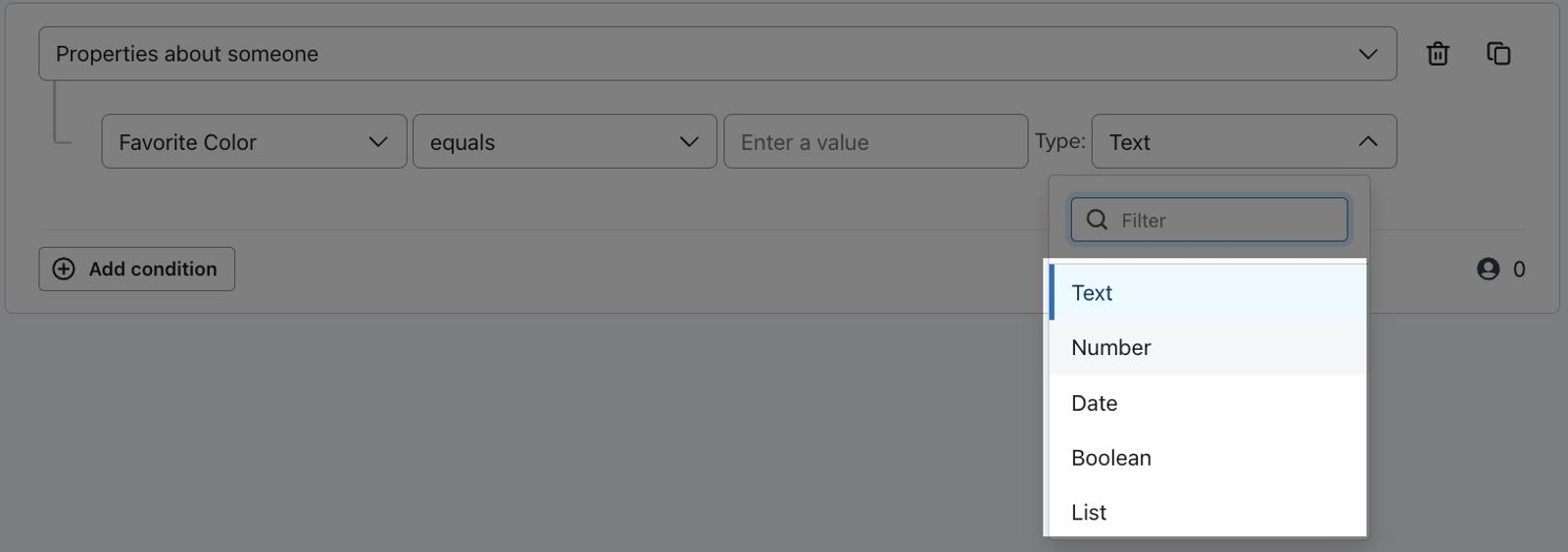
Die folgenden Datentypen stehen zur Auswahl:
- Text
- Zahl
- Datum
- Boolescher Wert
- Liste
Text
Eine Texteingabe ist eine endliche Folge von Zeichen (Buchstaben, Symbole und Satzzeichen). Sie wird immer zur Darstellung von einfachem Text verwendet, auch wenn dieser Zahlen enthält oder wie ein Datum formatiert ist. Verwende den Datentyp „Text“ für:
- Namen
- Ziffern im Zusammenhang mit anderen Zeichen (z. B. Währungssymbol)
- Anschriften
- Kurz- oder Langformantworten auf eine Frage (z. B. Einkaufspräferenzen, Lieblingsfarbe)
Für neue Eigenschaften in einem CSV-Upload empfiehlt Klaviyo „Text“, wenn kein anderer Datentyp erkannt werden kann.
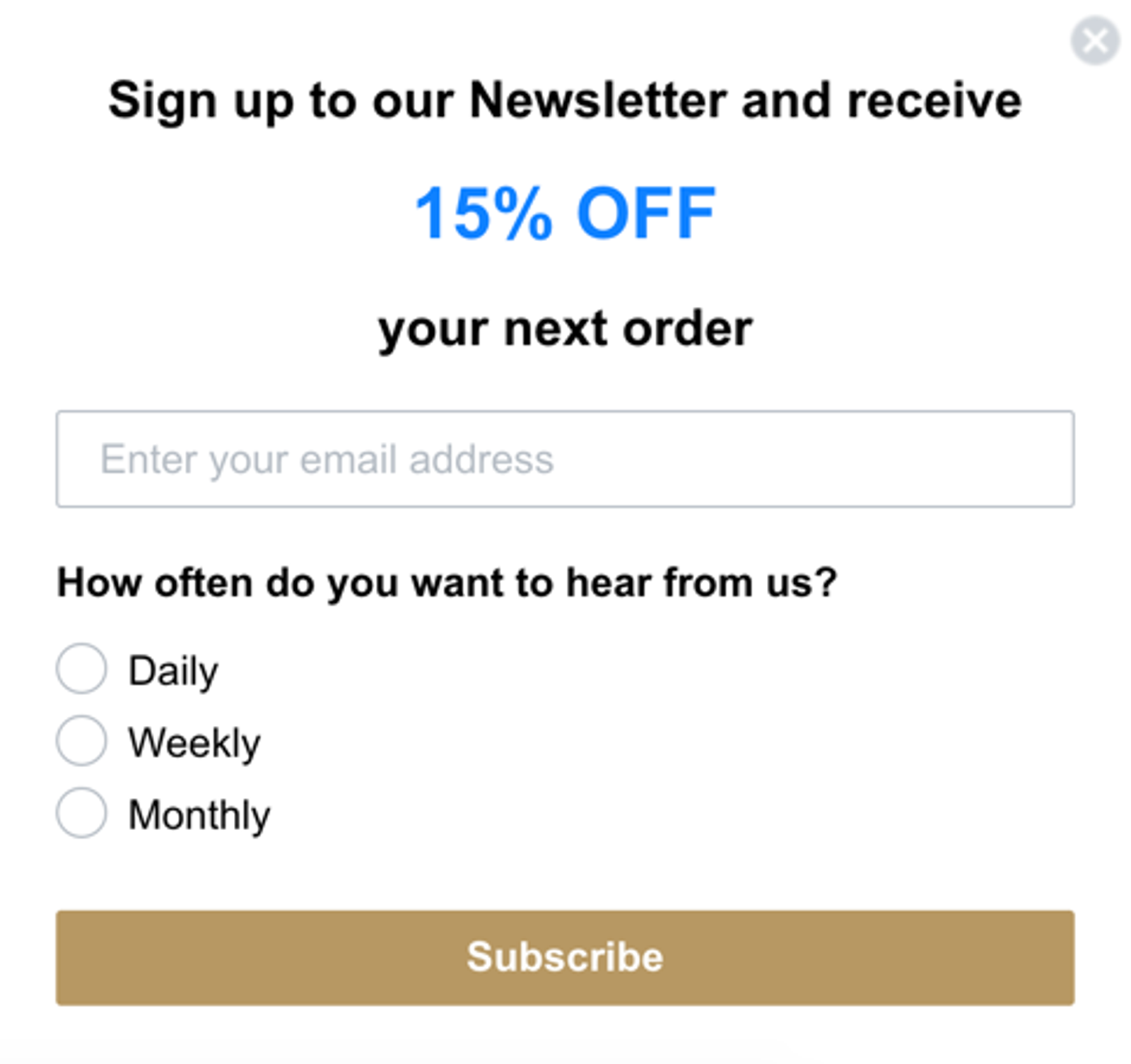
Eine Texteingabe ist das, was in einem Absatz innerhalb von Anführungszeichen steht. Unabhängig vom Inhalt in Anführungszeichen ist alles, was sich innerhalb der Anführungszeichen befindet, eine endliche Folge von Zeichen. Unten siehst du ein Anmeldeformular, mit dem Informationen zu Präferenzen gesammelt werden, die in Texteigenschaften umgewandelt werden.
Zahl
Eine Zahl ist ein numerischer Wert, mit oder ohne Dezimalzeichen (z. B. 25 oder 25,5). Wenn du eine CSV importierst, wähle Zahl für numerische benutzerdefinierte Eigenschaften aus und lasse Währungssymbole weg.
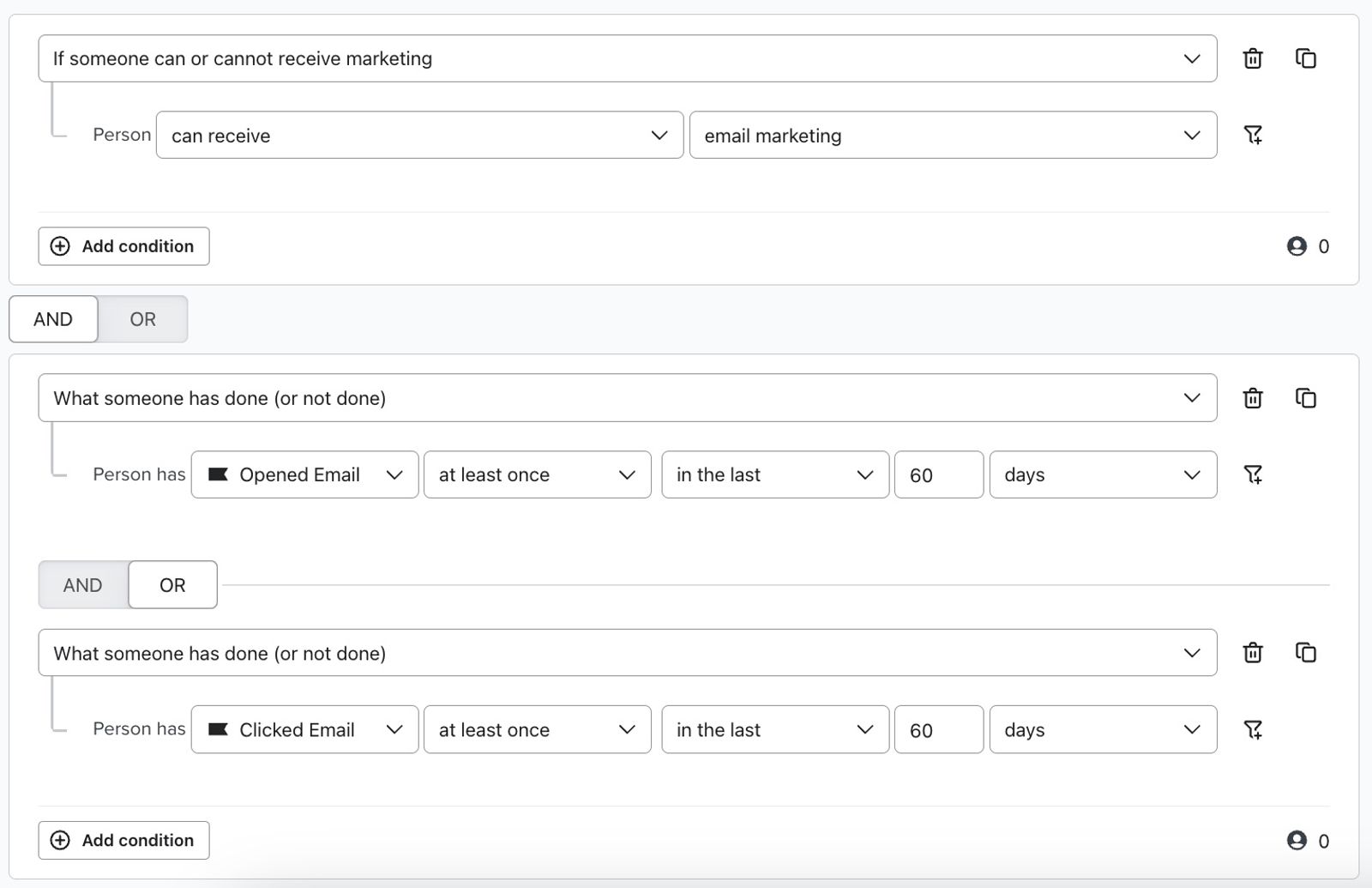
Zahleneingaben können sich auf das Alter einer Person, die Anzahl der erhaltenen E-Mails oder die Anzahl der Käufe einer Person beziehen. Unten siehst du ein Segment, das das Kundenengagement nach Interaktion mit der Anzahl der E-Mails anzeigt, die im letzten Monat angeklickt oder geöffnet wurden.
Datum
Ein Datum wird für einen Datums- oder Datums-/Zeitwert verwendet. Klaviyo erkennt unterstützte Formate, einschließlich YYYY-MM-DD und YYYY-MM-DD HH:MM:SS. Siehe die akzeptierten Datums- und Zeitstempelformate für Profil- und Ereigniseigenschaften.
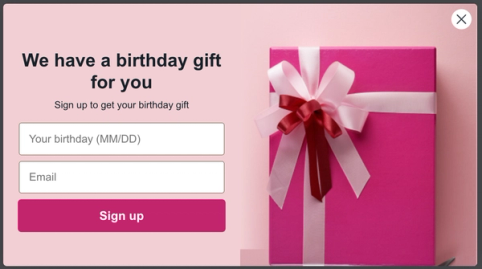
Datumswerte können sich auf den Geburtstag einer Person beziehen, auf den Tag, an dem sie sich zum ersten Mal für deinen Newsletter angemeldet hat, oder auf einen Jahrestag mit einem Partner bzw. einer Partnerin. Im Anmeldeformular unten können Personen ihr Geburtsdatum eingeben. Dieser Wert wird dann als Datentyp „Datum“ erfasst.
Boolescher Wert
Der Datentyp für boolesche Werte kann nur zwei Werte darstellen: true oder false. Beispielsweise kann eine Eigenschaft erfassen, ob jemand Marketing akzeptiert hat, wie unten gezeigt. Eine benutzerdefinierte Eigenschaft ersetzt den Abonnementstatus eines Profils in Klaviyo nicht.
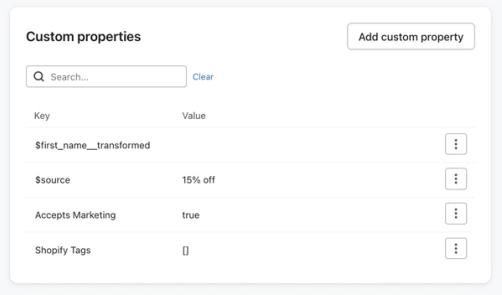
Für Bedingungen für Profileigenschaften in Segmenten und Flow-Filtern sind akzeptierte true -Werte:
True, "1", 1, "true", "t", "yes", "y"
Akzeptierte Werte für false (falsch) sind:
False, "0", 0, "false", "f", "no", "n", None
Die oben in Anführungszeichen gesetzten Werte sind Textdarstellungen von booleschen Werten und berücksichtigen keine Groß- und Kleinschreibung.
Für einen CSV-Upload verwende True und False und wähle Boolean als Datentyp der Spalte aus. Leere Zellen werden übersprungen. Wenn du Custom-Object -Daten als JSON über die API sendest, verwende die nicht in Anführungszeichen gesetzten Werte true und false.
Liste
Eine Liste ist eine beliebige Anordnung von Werten, z. B. ["Angebot1","Angebot2"]. In Klaviyo werden Listen verwendet, wenn das Ziel darin besteht, eine Reihe von Wörtern oder Formulierungen zu sammeln, bei denen jedes einzelne Element in der Reihe individuell identifiziert werden kann.
Dies wird häufig verwendet, wenn verschiedene Tags unter einer Eigenschaft gesammelt werden, wie z. B. bei der Eigenschaft Shopify Tags. Wenn Klaviyo eine Eigenschaft als Liste speichert, kannst du sie in einem Segment oder Filter verwenden und dann so viele verfügbare Tags einbeziehen, wie du möchtest. So kannst du jeden in der Liste gespeicherten Wert auswählen.
Dieser Datentyp wird auch verwendet, wenn Klaviyo über eine Integration eine Metrik Bestellung aufgegeben erfasst und die Daten, die wir zusammen mit der aufgegebenen Bestellung erhalten, die Eigenschaft Artikel beinhalten. Die Eigenschaft Artikel muss alle in der Bestellung gekauften Artikel umfassen.
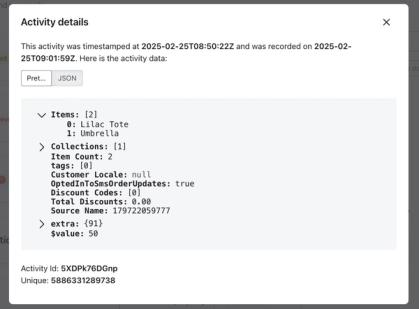
Dazu wird die Eigenschaft immer als Array (Liste) synchronisiert und in Klaviyo gespeichert. So können wir die Eigenschaft Artikel speichern und gleichzeitig mehrere Werte aufnehmen (d. h. jeden Artikel, der in der Einzelbestellung gekauft wurde). Dabei kann jeder Wert im Array einzeln identifiziert werden.
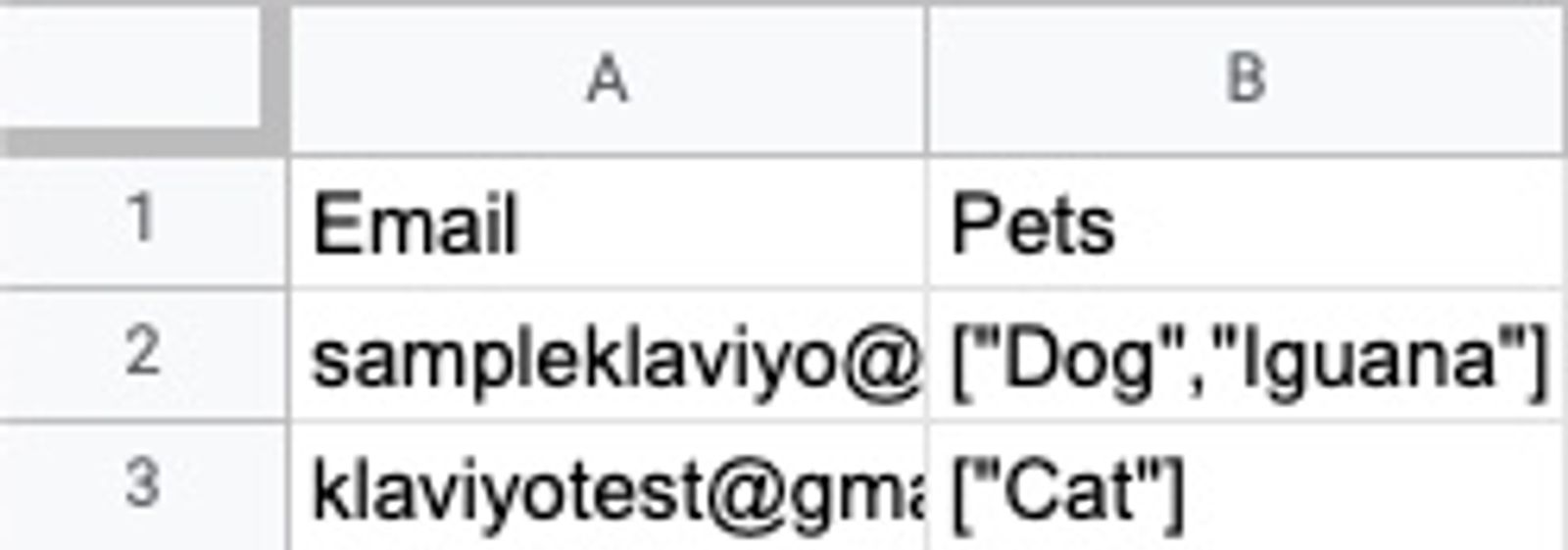
Wenn du eine CSV-Datei hochlädst, die eine Listeneigenschaft enthält, musst du die vollständige Listenformatierung in die Zelle einfügen. Verwende zum Beispiel ["Offer1","Offer2"] für 2 Elemente oder ["Offer1"] für 1 Element. Verwende doppelte Anführungszeichen um Textwerte, und wähle Liste als Datentyp der Spalte aus. Jede nicht leere Zelle in der Spalte muss dem Listenformat entsprechen.
Text während des CSV-Uploads
Wähle beim CSV-Upload Text für Textwerte aus.
„String“ entspricht dem Datentyp „Text“. Beim Erstellen eines Segments kannst du mit dem Datentyp „Text“ auf der Basis von „String“-Daten segmentieren.
Weitere Ressourcen
- Erste Schritte mit Segmenten
Erfahre, wie du Segmente in Klaviyo erstellst und verwendest – ein leistungsstarkes Tool, um deine Zielgruppe zu verstehen und gezielte Nachrichten zu senden.
- Den Informationsbereich eines Profils verstehen
Erfahre mehr über den Informationsbereich eines Profils in Klaviyo, der Details enthält, z. B. wann und wie das Profil dich gefunden hat und wann es zuletzt aktiv war.
- So aktualisierst du eine Profileigenschaft, wenn jemand auf einen Link klickt
Erfahre, wie du E-Mail-Vorlagen mit Buttons erstellst, die Abonnent*innen anhand der Option, auf die sie klicken, mit Informationen taggen. Du kannst diesen Prozess nutzen, um beim Klicken auf einen Link Profileigenschaften hinzuzufügen.
- So bettest du ein Anmeldeformular auf deiner BigCommerce-Seite für Bestellbestätigungen ein
Erfahre, wie du ein Anmeldeformular auf deiner Bestätigungsseite in BigCommerce einbettest, um nach Abschluss des Checkout-Prozesses zusätzliche Informationen von Kund*innen zu erfassen. Diese neuen Kund*innen interessieren sich bereits für deine Marke, daher bietet die Bestätigung eine großartige Gelegenheit, sie weiter einzubinden.