Leitfaden zur Personalisierung von Nachrichten
Erfahre wie du die Vorlagen-Tags von Klaviyo verwendest, um deinen Kund*innen ein individuelles Erlebnis zu bieten.
Personalisierungs-Tags können in E-Mails (einschließlich des E-Mail-Betreffs), in SMS/MMS-Nachrichten, Push-Benachrichtigungen und Customer Hub verwendet werden. In diesem Artikel werden bestimmte verfügbare Tags, deren Strukturen und Formen sowie deren Anpassungsmöglichkeiten beschrieben. Wenn du mehr darüber erfahren möchtest, wie du Personalisierung hinzufügst, lies unseren Artikel über das Hinzufügen von Personalisierung zu deinen Nachrichten.
Personalisierungs-Tags wurden früher als Vorlagen-Tags und Variablensyntax bezeichnet.
Über Personalisierungs-Tags
Wenn du Tags in ein Textfeld eingibst, sehen sie wie der Satz links in der Tabelle unten aus. Sobald die Nachricht angezeigt wird, werden die Tags durch Informationen aus dem Profil des Empfängers oder den Ereignisdetails ersetzt und sehen wie der Satz auf der rechten Seite aus.
Hi | Hallo George Washington, deine Lieblingsfarbe ist Grün. |
Die Profilpersonalisierung beginnt in der Regel mit person, mit Ausnahme einiger spezieller Tags wie first_name und last_name. Ereignisvariablen, die in Flows mit Metrikauslöser verwendet werden können, beginnen mit event. Organisations-Tags (wie Name und Adresse deines Unternehmens) beginnen mit organization.
Bei Personalisierungs-Tags muss immer die Groß- und Kleinschreibung beachtet werden und sie müssen exakt mit den Namen der Eigenschaften übereinstimmen, auf die sie verweisen. Achte darauf, dass deine Tags richtig geschrieben sind und verwende die gleiche Groß- und Kleinschreibung wie in deinen Profilen.
Profilpersonalisierung
Die Profilpersonalisierung ermöglicht dir, spezielle Klaviyo-Eigenschaften in deinen Nachrichten anzuzeigen. Die folgende Liste umfasst sämtliche Profilpersonalisierungen (d. h. alle integrierten Klaviyo-Eigenschaften). Ausgewählte Personalisierungs-Tags für Profile sind im Menü Personalisierung im E-Mail-Editor oder im Vorschaufenster für SMS- und Push-Nachrichten verfügbar.
Wenn du benutzerdefinierte Eigenschaften zu deinen Nachrichten hinzufügen möchtest, springe zum Abschnitt über benutzerdefinierte Personalisierung.
Tag | Profileigenschaft |
| |
| First name |
| Last name |
| Recipient organization |
| Address 1 |
| Unique ID ($id/external ID) |
| Latitude |
| Longitude |
| Klaviyo ID |
| Full name |
| Title |
| Phone Number |
| Address 2 |
| City |
| State / Region |
| Country |
| Postleitzahl |
| Source |
| Consent |
| $consent_form_id |
| $consent_form_version |
| $consent_method |
| Recipient timezone |
| $consent_timestamp |
| $phone_number_region |
| Recently viewed items |
| Voraussichtliches Datum der nächsten Bestellung |
Benutzerdefinierte Objekt-Tags
Tags für benutzerdefinierte Objekte ermöglichen dir, Objektdaten in Flows und Kampagnensendungen zu verwenden.
Konkrete Beispiele für die Verwendung von Tags, um eine Objekt-ID abzurufen oder eine Anzahl zurückzugeben, findest du in den Tag-Referenzen.
Du musst zuerst ein Objekt erstellen, bevor du benutzerdefinierte Objektdaten in Vorlagen verwenden kannst. Das Tag {{ object }} ist nur verfügbar, wenn ein Objekt einen Flow ausgelöst hat.
Tag | Ergebnis |
| Gib das Objekt zurück, das einen Flow ausgelöst hat |
| |
| Gibt ein einzelnes Objekt aus einem Objektfilter zurück |
| |
| Gibt die Anzahl aus einem Objektfilter zurück |
| Objekt nach ID abrufen |
| Alle Datensätze für ein Objekt aus einem Profil abrufen |
Organisations-Tags
Mithilfe von Organisations-Tags kannst du Informationen zu deinem Unternehmen bzw. deiner Organisation in deinen Nachrichten aufnehmen. Du kannst diese Informationen verwalten, indem du unten links auf den Namen deiner Organisation klickst und dann Einstellungen > Organisation > Kontaktinformationen auswählst. Alle Organisationstags beginnen mit organization. In der folgenden Tabelle findest du eine Liste aller Organisations-Tags.
Organisations-Tag | Beschreibung |
| Der Name deiner Organisation |
| Die Website deiner Organisation |
| Die Adresse deiner Organisation, einschließlich Stadt, Bundesland/Region und Postleitzahl |
| Die Straße und Hausnummer deiner Organisation |
| Der zweite Teil der Adresse deiner Organisation (z. B. Wohnungsnummer oder Gebäudeteil) |
| Die Stadt deiner Organisation |
| Bundesland, Kanton oder Region deiner Organisation |
| Die Postleitzahl deiner Organisation |
Link- und Vorschau-Tags
Link- und Vorschau-Tags ermöglichen den Empfänger*innen die Verwaltung ihrer Abonnementeinstellungen und die Anzeige deiner Nachricht in ihrem Browser. Dazu gehören:
Diese Tags werden nur für E-Mail-Vorlagen unterstützt. Wenn du in einer E-Mail-Vorschau auf einen dieser Links klickst, wirst du auf eine Platzhalterseite weitergeleitet und nicht auf eine Live-Einwilligungsseite oder eine Vorschau.
Abmelden
Bei Klaviyo müssen alle E-Mails einen Abmeldelink enthalten. Verwende ein einfaches Abmelden-Tag für einen Link mit dem Text „Abmelden“ oder füge deinen eigenen Text in Anführungszeichen hinzu.
Tag | Ausgabe |
| Abmelden |
Wenn du keine E-Mails mehr erhalten möchtest, | If you'd no longer like to receive emails, click here. |
Alternativ kannst du das Tag {% unsubscribe_link %} verwenden, um eine Abmelde-URL zu generieren. Statt eines vollständig verlinkten Wortes oder Satzteils erzeugt dieses Tag nur die Abmelde-URL. Verwende dieses Tag, wenn dein Abmeldelink eine andere Farbe als die in den Stilen deiner Vorlage festgelegte Link-Farbe haben soll oder wenn du eine verlinkte Schaltfläche oder ein verlinktes Bild anstelle eines Textlinks verwenden möchtest.
Tag | Ausgabe |
| Dies ist ein eleganter Abmeldelink. |
Wenn Empfänger*innen auf den Abmeldelink klicken, werden sie auf eine anpassbare Bestätigungsseite weitergeleitet.
Einstellungen verwalten
Auf Einstellungsseiten können Empfänger*innen ihre Präferenzen aktualisieren. Das ermöglicht dir, deine Nachrichten besser zu segmentieren und gezielter einzusetzen. Mit dem Tag für die Verwaltung von Einstellungen fügst du den entsprechenden Link für alle Empfänger*innen ein.
Du kannst listenspezifische und allgemeine Einstellungsseiten erstellen. Listenspezifische Seiten werden gesendet, wenn du eine Nachricht an nur eine Liste schickst. Die allgemeine Einstellungsseite wird verwendet, wenn du eine Nachricht an ein Segment, an eine Kombination von Listen oder in Flows ohne Listenauslöser sendest. Mehr über Seiten zur Verwaltung von Einstellungen erfahren.
Verwende ein einfaches Tag zur Verwaltung von Präferenzen für einen Link mit dem Text „Präferenzen verwalten“ oder füge deinen eigenen Text in Anführungszeichen hinzu.
Tag | Ausgabe |
| Einstellungen verwalten |
Want to update your preferences? | Want to update your preferences? Klicke hier. |
Alternativ kannst du das {% manage_preferences_link %} -Tag verwenden, um eine URL zum Verwalten von Präferenzen zu erstellen. Statt eines vollständig verlinkten Wortes oder Satzteils erzeugt dieses Tag nur die URL für die jeweilige Einstellungsseite der Empfänger*innen. Verwende dieses Tag, wenn du für deinen Link eine andere Farbe als die in den Stilen deiner Vorlage festgelegte Linkfarbe verwenden möchtest, oder wenn du statt eines Textlinks eine verlinkte Schaltfläche oder ein verlinktes Bild verwenden möchtest.
Tag | Ausgabe |
| Dies ist ein eleganter Link zur Verwaltung von Einstellungen. |
Webansicht
Um den Empfänger*innen die Option zu geben, eine E-Mail in ihrem Webbrowser anzuzeigen, kannst du das Webansicht-Tag verwenden.
Tag | Ausgabe |
| Im Browser anzeigen |
Can't see this email? | Can't see this email? Open in your browser. |
| Dies ist ein eleganter Link zur Webansicht. |
Textvorschau
Vielleicht möchtest du in bestimmten Fällen deinen Vorschautext innerhalb des Textkörpers deiner Vorlage anzeigen. Du kannst auf jeden Vorschautext verweisen, den du im Bildschirm für die E-Mail-Vorschau/-Einrichtung festgelegt hast, indem du den Tag {% render_variable preview_text %} verwendest.
Wenn du den Vorschautext im E-Mail-Vorschaufenster änderst, zeigt dieses Tag deinen aktuellen Vorschautext an.
Benutzerdefinierte Personalisierungs- und Ereignis-Tags
Benutzerdefinierte Tags verweisen auf benutzerdefinierte Profileigenschaften (d. h. alle zu deinen Kontakten erfassten Daten, die keine speziellen Klaviyo-Eigenschaften und -Ereignisse sind), wie z. B. den Geburtstag oder die bevorzugte Kontaktart einer Person. Ereignis-Tags verweisen auf Daten eines bestimmten Ereignisses (z. B. ein Ereignis „Bestellung aufgegeben“) und können nur in Flows verwendet werden, die durch dieses Ereignis ausgelöst werden.
Um ein benutzerdefiniertes Tag hinzuzufügen, musst du in einem E-Mail-Textfeld auf Personalisierung klicken und das Tag heraussuchen. Um ein Ereignis-Tag hinzuzufügen, öffnest du die Vorschau deiner Nachricht und kopierst das Ereignisvariablen-Tag aus den Vorschaudaten. Alternativ kannst du die unten aufgeführten Formate verwenden, um benutzerdefinierte Tags manuell zu deinen Vorlagen hinzuzufügen.
Tag-Format | Beschreibung | Beispiel |
| Ein einfaches Tag zur Profilpersonalisierung |
|
| Ein Tag zur Profilpersonalisierung für den Fall, dass der Eigenschaftsname Leerzeichen oder Sonderzeichen enthält |
|
| Ein einfaches Ereignisvariablen-Tag |
|
| Ein Ereignisvariablen-Tag für den Fall, dass der Variablenname Leerzeichen oder Sonderzeichen enthält |
|
| Ein Ereignisvariablen-Tag, wenn die Ereignisvariable in den Ereignisdaten verschachtelt ist |
|
| Ein Ereignisvariablen-Tag für den Fall, dass die Ereignisvariable in einer anderen Variable verschachtelt ist, deren Name Leerzeichen oder Sonderzeichen enthält |
|
Verwende die Punktnotation (.) für Tags ohne Leerzeichen oder Sonderzeichen. Wenn deine Eigenschaftsnamen Leerzeichen oder Sonderzeichen (z. B. $) enthalten, verwende die Lookup-Notation.
Beachte bei verschachtelten Eigenschaften: Wenn ein Eigenschaftsname die Lookup-Notation verwendet, müssen alle späteren Eigenschaften ebenfalls die Lookup-Notation verwenden. Das bedeutet, dass event|lookup:'Collection Names'|lookup:'0' korrekt ist, event|lookup:'Collection Names'.0 aber nicht.
Tags mithilfe von Filtern anpassen
Mit Vorlagenfiltern kannst du anpassen, wie deine Tags angezeigt werden. Du kannst Filter z. B. nutzen, um Groß- und Kleinschreibung anzuwenden, die Anzahl der Dezimalstellen für eine Zahl festzulegen und vieles mehr. Zwei besonders häufig verwendete Filter sind default und title.
Der Filter default legt einen Standardwert fest, der angezeigt wird, wenn für Empfänger*innen einer Nachricht diese Eigenschaft nicht festgelegt ist. Im folgenden Beispiel sind „friend“ und „tasty treats“ als Standardwerte festgelegt, falls der Name oder das Lieblingsessen der Empfänger*innen nicht in ihrem Klaviyo-Profil festgelegt ist.
Text mit Personalisierungs-Tags | Ausgabe |
Hey | Hey Freund*in, hast du Lust auf ein paar leckere Snacks? |
Mit dem Filter title kannst du bei jedem Text-Tag die Groß- und Kleinschreibung als Titel anwenden, damit es nach dem Versand der Nachricht einheitlich angezeigt wird. Es kann z. B. vorkommen, dass Abonnent*innen beim Ausfüllen deines Anmeldeformulars nur Groß- oder nur Kleinbuchstaben verwenden. Ohne einen Filter würde der Vorname genau so erscheinen, wie er beim Ausfüllen des Formulars eingegeben wurde. Der Filter „title“ korrigiert jedoch die Groß- und Kleinschreibung, sodass der Name korrekt angezeigt wird.
Text mit Personalisierungs-Tags | Ausgabe |
Hey | Hey Elisa, hast du schon unser neuestes Produkt gesehen? |
Es gibt noch zahlreiche andere Filter für deine Nachrichten. Erfahre mehr über die Verwendung von Filtern zum Anpassen von Tags.
Datums-Tags
Mithilfe von Datums-Tags kannst du schnell und einfach Datumsangaben in eine E-Mail einfügen. Das Datum entspricht der Zeitzone deines Kontos und bezieht sich auf den Versandtag bzw. die Versandzeit einer Nachricht.
Das {{ today }} -Tag ist eines der gebräuchlichsten Datums-Tags und fügt beim Versenden der Nachricht einen Zeitstempel ein. Um das Today-Tag zu verwenden, füge die folgende Codezeile in deine Vorlage ein:
{% today "%Y-%m-%d" as today %} {{ today }}
Beachte, dass die Verwendung des {{ today }} -Tags ohne den vorangehenden Code nichts rendert; die vollständige Codezeile ist erforderlich.
Wenn du wissen möchtest, wie du Datums-Tags verwenden oder anpassen kannst, lies unseren Artikel zu Datums-Tags in Vorlagen.
Währungs-Tags
Ereignisdaten wie Bestellung aufgegeben, Zum Warenkorb hinzugefügt und andere enthalten oft einen finanziellen Wert (z. B. den Preis eines Produkts oder den Wert des Warenkorbs von Kund*innen). Verwende das {% currency_format ... %}-Tag, um das Währungsformat deines Landes auf diesen Wert anzuwenden.
Sieh dir als Beispiel das $value-Feld in der nachstehenden Metrik Checkout gestartet an:
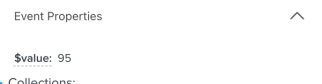
Wenn du nur die Variable {{ event|lookup:"$value" }} verwendest, wird diese Eigenschaft in der E-Mail mit nur einer Dezimalstelle und ohne Währungssymbol dargestellt:

Mit dem Währungsformat-Tag {% currency_format event|lookup:"$value" %} wird die Zahl jedoch mit einem Währungssymbol und der richtigen Anzahl an Dezimalstellen dargestellt:
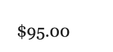
Um das Währungsformat-Tag zu verwenden, ersetze den Platzhaltertext in {% currency_format PLACEHOLDER %} durch deine Variable.
Wenn deine Variable zum Beispiel {{ event.item.price }} lautet, würde das vollständige Währungsformat-Tag {% currency_format event.item.price %} lauten. Wenn dein Tag Filter enthält (z. B. einen Standardwert für den Fall, dass die Eigenschaft leer ist), nimm diese auch im Tag auf: {% currency_format event.item.price|default:„0“ %}.
Auswählen eines Landes
Es gibt 2 Stellen, an denen du das Währungsformat für deine Nachrichten festlegen kannst:
- Für dein gesamtes Konto:
Navigiere zu Einstellungen > Organisation > Sprache der Organisation und regionales Format und wähle eine Sprache der Organisation aus. - Für eine bestimmte Nachricht
Wähle in der Vorlage auf der Registerkarte Stile im Abschnitt Währung ein anderes Währungsformat für eine einzelne Nachricht aus.
Fehlerbehebung für das currency_format-Tag
Dieses Tag wird nur für Variablen unterstützt, die Zahlen sind (z. B. 10, 24,56). Eigenschaften, die das Währungssymbol enthalten (z. B. 40 $, 76,30 $), sind Zeichenketten, und der currency_format-Tag kann sie nicht ändern.
Bedingte Anweisungen
Mit bedingten Tags kannst du in deine Nachrichten Inhalte nur für Empfänger*innen aufnehmen, die bestimmte Kriterien erfüllen. Sie bieten dir umfangreiche Optionen, um deine Nachrichten individuell für deine Empfänger*innen zu personalisieren.
If-Anweisungen
If-Anweisungen ermöglichen es dir, den Inhalt zu steuern, den jemand auf Grundlage von Profil- oder Ereignisdaten erhält.
In dem folgenden Beispiel wird einer Person die erste Textzeile nur dann angezeigt, wenn sie mehr als 150 Treuepunkte hat. Hat sie weniger als 150, aber mehr als 0, sieht sie die zweite Zeile. Und wenn sie keine Treuepunkte haben, sehen sie die dritte Nachricht.
{% if person|lookup:'Loyalty Points' > 150 %}
Hey VIP! You’ve always got free shipping & free returns
{% elif person|lookup:'Loyalty Points' > 0 %}
You have {{ person|lookup:'Loyalty Points' }} points, and you just need 150 to become a VIP!
{% else %}
Have you heard about our VIP program? Join today on our website to start earning rewards.
{% endif %}
Innerhalb einer if-Anweisung sind eine anfängliche {% if ... %} -Bedingung sowie das schließende {% endif %} -Tag erforderlich. Alle anderen Elemente (d. h. {% elif %} - und {% else %} -Tags) sind optional. Du kannst unbegrenzt viele {% elif %} -Tags verwenden, gefolgt von höchstens einem {% else %} -Tag. Alle E-Mail-Empfänger*innen sehen nur die erste Nachricht, für die sie die Bedingung erfüllen.
For-Anweisungen
Mit „For“-Blöcken kannst du über jedes Element einer Variable, in der eine Liste abgelegt ist, iterieren und sie einzeln ausgeben. Hier ist eine Beispielanweisung:
| Stranddecke in Übergröße × 1 Strandstühle × 4 Sonnencreme LSF × 2 Kühlbox aus Kunststoff × 1 |
Jede For -Anweisung muss Folgendes enthalten:
- Ein öffnendes
{% for ... %}-Tag, das ein Zeilenalias (item im obigen Beispiel) und eine Zeilenauflistung (event.shopping_cart_items im obigen Beispiel) enthält - Ein abschließendes
{% endfor %}-Tag
Zwischen den beiden erforderlichen Tags kannst du jeden beliebigen Text einfügen. Um innerhalb der Zeilenauflistung verschachtelte Variablen einzubinden, musst du den Anfang des Variablennamens (die Zeilenauflistung plus die Zahl nach der Zeilenauflistung) durch dein Zeilenalias ersetzen. Zum Beispiel würde die Variable {{ event.shopping_cart_items.0.name }} zu {{ item.name }}.
Bedingte Anweisungen und der Inline-Texteditor
Wenn du bestimmte bedingte Anweisungen zu einem Textblock hinzufügst, werden diese möglicherweise im Inline-Texteditor nicht mehr angezeigt. Der Code ist jedoch immer noch vorhanden, er wird nur versteckt. Um bedingte Anweisungen anzuzeigen und zu bearbeiten, verwende den Django Tag Builder oder verschiebe den Inhalt in einen dedizierten HTML-Block, um den Code direkt zu bearbeiten.
Die folgenden Tags werden nicht im Inline-Texteditor angezeigt, bleiben aber im Textblock erhalten:
- {% for ... %}
- {% endfor %}
- {% if ... %}
- {% elif ... %}
- {% else %}
- {% endif %}
- {% with ... %}
- {% endwith %}