So fügst du einem einzelnen Flow-E-Mail eine zusätzliche Filterbedingung hinzu
Übersicht
Erfahre, wie du zusätzliche Filter zu einer bestimmten E-Mail innerhalb eines Flows hinzufügst.
Beim Erstellen eines Flows gibt es vielleicht eine bestimmte E-Mail, die nur an bestimmte Empfänger*innen gesendet werden soll. Um das zu erreichen, kannst du einer einzelnen E-Mail innerhalb eines Flows einen zusätzlichen Filter hinzufügen. Nachdem die passenden Empfänger*innen diese E-Mail erhalten haben, folgen sie demselben Pfad wie alle anderen Empfänger*innen, die den Flow auslösen.
Wenn du stattdessen zwei oder mehr unterschiedliche Pfade in deinem Flow auf der Grundlage bestimmter Bedingungen erstellen möchtest, sieh dir unsere Leitfäden zu bedingten Splits und Trigger-Splits.an.
Füge einem Flow-Email einen zusätzlichen Filter hinzu
So fügst du einer E-Mail einen zusätzlichen Filter hinzu:
- Klicke im Flow-Builder auf die E-Mail-Karte für die E-Mail, die du aktualisieren möchtest.
- Navigiere im Detailbereich in der Seitenleiste zum Bereich Zusätzliche Filter unter Einstellungen. Wenn du auf diese Option klickst, wirst du zu einem Bereich weitergeleitet, in dem du die Filter für eine bestimmte E-Mail bearbeiten kannst.
Nachdem du zusätzliche Filter in einer E-Mail erstellt und gespeichert hast, wird das Filtersymbol auf der entsprechenden E-Mail-Karte angezeigt – das signalisiert, dass zusätzliche Filter angewendet wurden. Wenn du den Mauszeiger über dieses Symbol bewegst, siehst du eine Zusammenfassung der Filter, die du hinzugefügt hast.
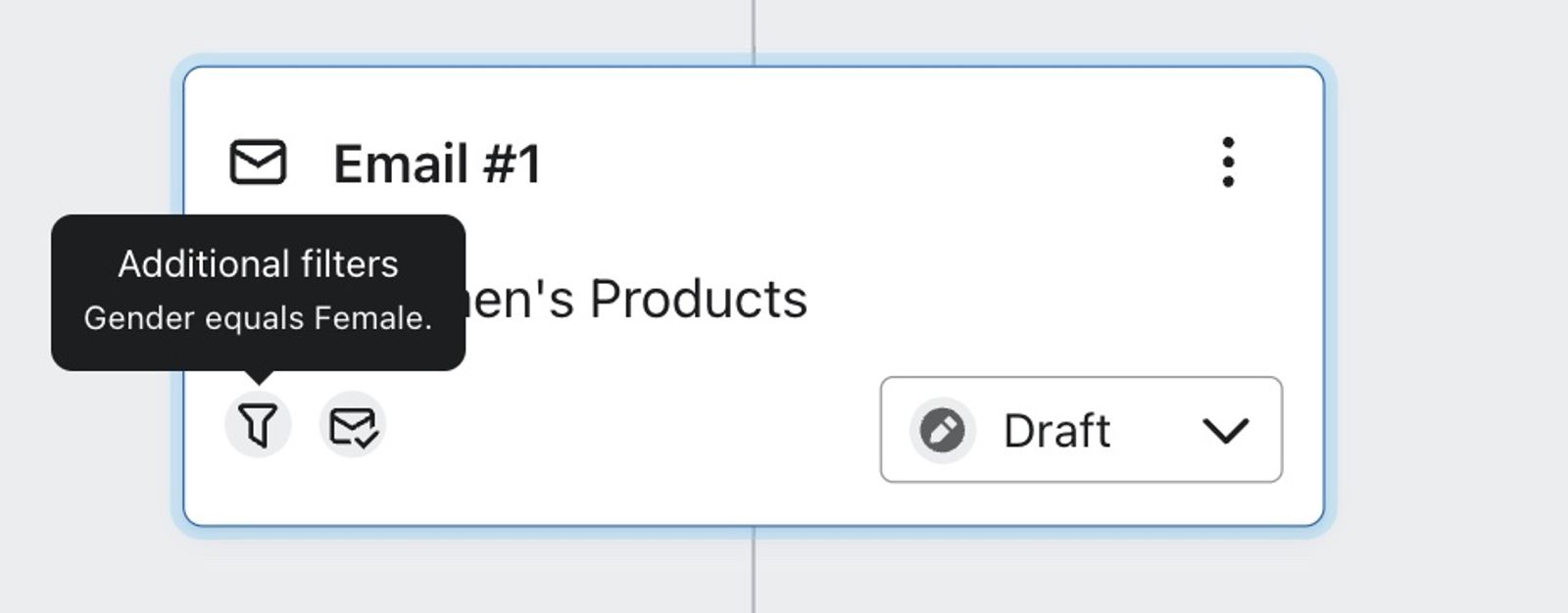
So verwendest du zusätzliche Filter
Angenommen, du hast einen Flow, der mehrere Wochen nach dem ersten Kauf an Kund*innen sendet und sie dazu ermutigt, erneut zu bestellen. Deine erste E-Mail könnte die Betreff „Wir haben dich vermisst“ haben und einen Rabattcode oder einen anderen Anreiz enthalten, um Kund*innen dazu zu bewegen, zurückzukommen.
Wenn du dem Flow weitere E-Mails hinzufügst, möchtest du diese Nachricht vielleicht nur an diejenigen senden, die die vorherige nicht geöffnet haben. Das lässt sich mit zusätzlichen Filtern umsetzen. So kannst du ein tolles Angebot erneut senden oder ein tolles Design teilweise wiederverwenden, bis du die Aufmerksamkeit deiner Kund*innen gewinnst.
Dieser zusätzliche Filter besteht aus einer Bedingung:
Was jemand getan (oder nicht getan) hat > hat E-Mail 0-mal über gesamte Zeit geöffnet
> wobei Betreff gleich ______ ist
Weitere Ressourcen
- Grundlegendes zu Flow-Auslösern und Filtern
Erfahre mehr über Klaviyo-Filter, die verwendet werden können, um Trigger oder Aktionen in Flows weiter einzugrenzen. Wenn ein Flow beispielsweise ausgelöst wird, wenn jemand eine Bestellung aufgibt, kann ein Triggerfilter hinzugefügt werden, um das auf bestimmte Produkttypen zu beschränken. Triggerfilter werden zusammen mit dem Trigger selbst ausgewertet, sodass nur bestimmte Personen in einen Flow gelangen.
Learn more about different kinds of splits:
Learn about other flow message settings:
- So überprüfst du die Einstellungen einer Flow-E-Mail
Erfahre, wie du die Einstellungen für eine Flow-E-Mail anzeigen und konfigurieren kannst, einschließlich Einstellungen wie Smart Sending und UTM-Tracking.
- So aktivierst du einen Flow, damit er mit dem Versand beginnt
Erfahre, wie du bestimmte Flow-Schritte oder einen gesamten Flow aktivierst, damit der Flow mit dem Versand von Nachrichten an qualifizierte Empfänger*innen beginnt.
- So fügst du UTM-Tracking zu Kampagnen und Flows hinzu
Erfahre, wie du UTM-Tracking in deinen Klaviyo Email-, SMS-, WhatsApp- und Mobile-Push-Nachrichten verwendest, um Erkenntnisse zu gewinnen und dein Google-Analytics-Conversion-Tracking zu verbessern.