So änderst du einen Flow-Trigger
Übersicht
Erfahre, wie du eine Kopie eines Flows erstellst, um eine neue Version mit einem anderen Trigger zu erstellen. Eine Kopie des ursprünglichen Flows muss erstellt werden, da du den Trigger für einen Flow nach dem Festlegen nicht mehr ändern kannst. Trigger-Filter, Profil-Filter, zusätzliche E-Mail-Filter und dynamische Inhalte in E-Mails hängen alle vom spezifischen Trigger ab, den du für einen Flow festlegst. Sehr wahrscheinlich führt eine Änderung des Triggers für einen bestehenden Flow zu Konflikten mit deinen Filtern und Inhalten, die schwer zu erkennen und zu beheben sind.
Auch wenn du einen Flow-Trigger nicht direkt ändern kannst, kannst du einen Flow klonen und den Trigger für diesen neuen, geklonten Flow ändern. Dann kannst du den vorherigen Flow löschen.
Klone einen Flow, um den Trigger zu ändern
Es gibt mehrere Arten von Änderungen, die du möglicherweise vornehmen möchtest:
- Verbinde einen listengetriggerten Flow mit einer anderen Liste
- Einen ereignisgesteuerten Flow von einem Ereignis auf ein anderes ändern
- Einen durch eine Liste ausgelösten Flow in einen durch ein Ereignis ausgelösten Flow ändern
- Einen ereignisgetriggerten Flow in einen listengetriggerten Flow ändern
Durch das Klonen eines Flows kannst du die ersten 2 Szenarien in der obigen Liste angehen.
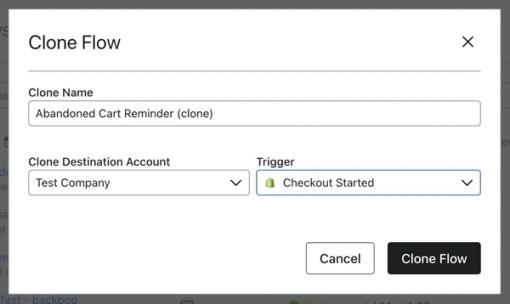
Wenn du einen Flow klonst, hast du die Möglichkeit, den Namen der geklonten Version sowie die Triggerspezifika zu bearbeiten. Bei einem listen- oder segmentgetriggerten Flow kannst du eine andere Liste oder ein anderes Segment auswählen, um deine geklonte Version auszulösen. Bei einem ereignisgetriggerten Flow kannst du ein anderes Ereignis auswählen, um deinen Klon auszulösen.
So klonst du einen Flow:
- Navigiere zum Tab Flow und finde den Flow, für den du den Trigger ändern möchtest.
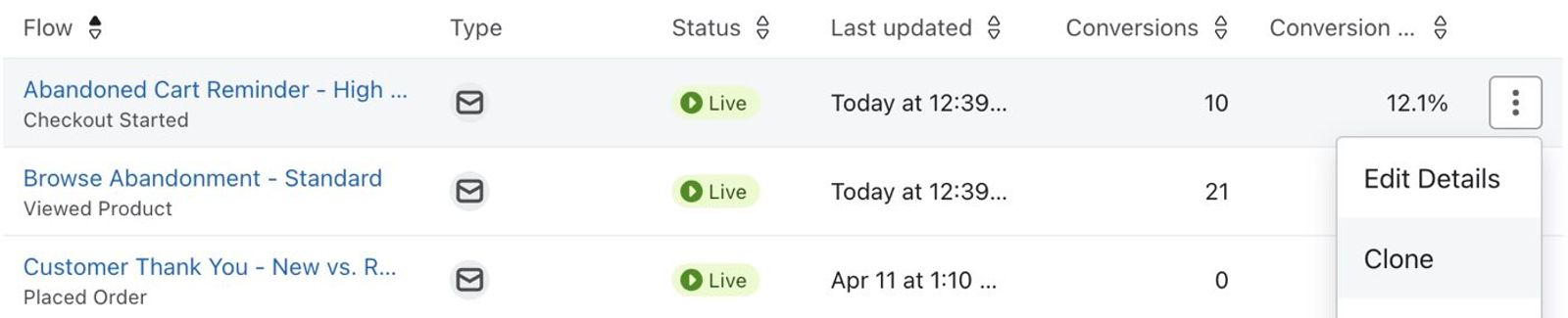
- Klicke rechts im Flow auf die Schaltfläche Flow bearbeiten , um das Drop-down-Menü anzuzeigen, und wähle Klonen.
- Wähle im Modal Flow klonen einen neuen Trigger für den Flow aus, indem du das Dropdown-Menü Trigger auswählst. Ändere den Namen des Flows, falls gewünscht.
- Nachdem du einen Flow geklont hast, um den Trigger zu aktualisieren, kannst du den ursprünglichen Flow löschen. Tu das nur, wenn es für dich in Ordnung ist, die zugehörigen bisherigen Analysen zu verlieren – die geklonte Version eines Flows beginnt in Bezug auf Analysen mit einem unbeschriebenen Blatt.
- Suche auf dem Tab Flow deinen ursprünglichen Flow.
- Klicke auf die Schaltfläche Flow bearbeiten , um das Drop-down-Menü anzuzeigen, und wähle Löschen.
Einen listengetriggerten Flow in einen ereignisgetriggerten Flow ändern (oder umgekehrt)
Um einen listengetriggerten Flow in einen ereignisgetriggerten Flow zu ändern oder umgekehrt, kannst du den Flow nicht einfach klonen. Stattdessen musst du einen komplett neuen Flow erstellen. Du kannst diesen Prozess jedoch beschleunigen, indem du zuerst alle Flow-E-Mails als Vorlagen speicherst, damit sie mit nur wenigen Klicks zu deinem neuen Flow hinzugefügt werden können.
In unserem Beispiel ändern wir einen listengetriggerten Flow in einen ereignisgetriggerten Flow. So gehst du vor:
- Öffne den Flow Builder für deinen listengetriggerten Flow.
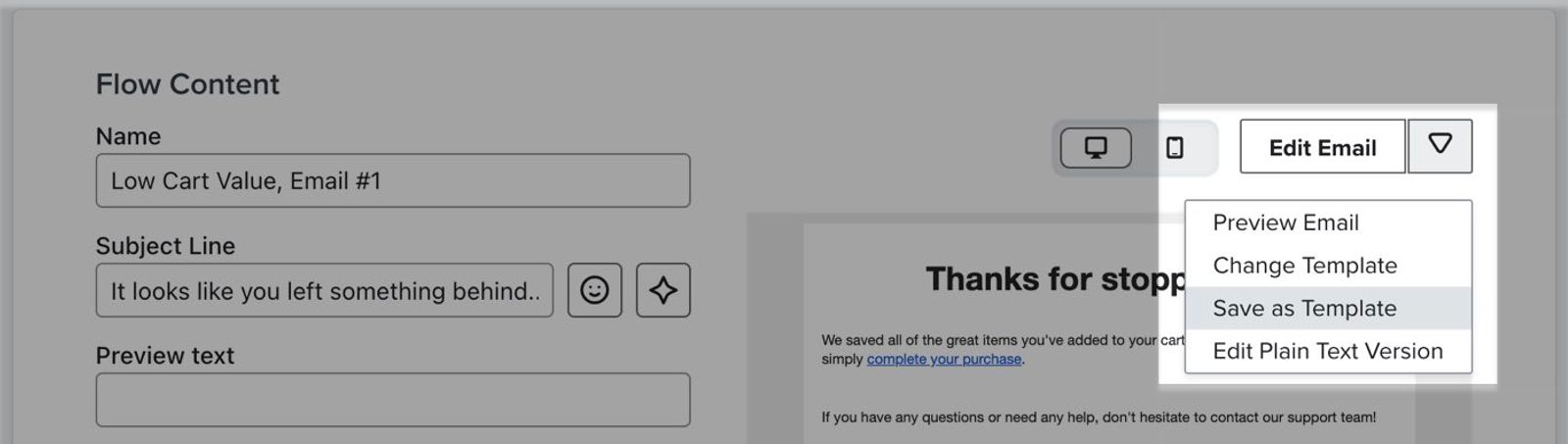
- Als Nächstes alle E-Mails als Vorlagen speichern. Es ist hilfreich, diese Vorlagen eindeutig zu benennen, damit du sie leicht findest, wenn du deinen neuen Flow erstellst.
- Nachdem du alle E-Mails gespeichert hast, die dem Flow zugeordnet sind, erstelle einen neuen Flow, indem du zurück zum Tab Flow navigierst.
- Wenn du Inhalte für deinen neuen Flow erstellst, findest du deine zuvor gespeicherten Vorlagen, indem du beim Auswählen einer Flow-Vorlage E-Mail: gespeichert auswählst.
- Sobald du das für alle E-Mails erledigt hast, kannst du deinen ursprünglichen Flow sicher löschen und die neue Version mit einem aktualisierten Trigger verwenden.
Weitere Ressourcen
- Understanding flow triggers and filters
Learn more about Klaviyo filters which can be used to further narrow triggers or actions in flows. For example, if a flow triggers when someone places an order, a trigger filter could be added to limit this to specific product types. Trigger filters are evaluated alongside the trigger itself to only let certain people into a flow.
- How to preview a flow trigger setup
Learn how to use the flow trigger setup preview tool to ensure your flow is set up as you intended. This will help you understand how your flow is going to behave based on the trigger and profile filters you've added.