Förstå synkronisering av datalager i Klaviyo
Du kommer att lära dig
Läs mer om hur du synkroniserar data från Klaviyo till ditt datalager och importerar datalagerdata till Klaviyo via SFTP. Du kan synkronisera dina kundprofiler och händelsedata, så att du kan lagra och analysera viktig information om dina kunder utanför Klaviyo.
Advanced Klaviyo Data Platform ingår inte i Klaviyos standardmarknadsföringsapplikation och du behöver en prenumeration för att få tillgång till tillhörande funktionalitet. Gå till vår faktureringsguide för att läsa om hur du köper den här planen.
Innan du börjar
Du måste se till att datalagret du ansluter till är konfigurerat som en destination. För att se till att du har konfigurerat detta korrekt:
- Se till att den användare som har angetts i Klaviyo har rätt behörigheter.
- Se till att ange tabeller med lämpliga namn, som visas nedan, baserat på ditt datalager.
Se dessutom till att lägga till IP-adresserna för Klaviyos utgående datalagertrafik i godkännandelistan. Detta säkerställer att Klaviyos förfrågningar inte blockeras av ditt säkerhetslager. De här adresserna representeras av följande CIDR-intervall:
184.72.183.187/3252.206.71.52/323.227.146.32/3244.198.39.11/3235.172.58.121/323.228.37.244/3254.88.219.8/323.214.211.176/32
Anslut till ett datalager
Om du vill lägga till en datalageranslutning till Klaviyo går du till Advanced Klaviyo Data Platform > Data management > Syncing.
Om du vill lägga till ett datalager väljer du ett datalager som stöds i modalt fönster för att välja en anslutning.
Du kan bara ha 1 datalagerdestination per Konto.
Du kan också välja ditt datalager från Klaviyos appmarknadsplats genom att gå till Integrationer > Utforska appar och söka efter din plattform.
När du ansluter ett datalager kan du antingen importera data från ditt datalager till Klaviyo eller ställa in ett datalager som en destination för utgående synkronisering.
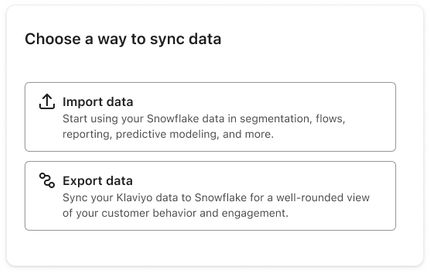
Importera data via SFTP
Om du vill importera data från ditt datalager till Klaviyo kan du göra det via SFTP.
För att importera dina data till Klaviyo väljer du Importera data när du ansluter en datalagerdestination för första gången, eller klickar på knappen Importera på sidan Datasynkronisering om du redan har en upprättad anslutning.
Processen för att importera lagerdata till Klaviyo är följande:
- Exportera de data du vill ha från ditt datalager.
- Generera SSH-nycklar på din lokala maskin.
- Konfigurera SFTP-klient och importera.
Det här demonstreras med Snowflake, men importprocessen är liknande oavsett din lagerintegrering.
Exportera din databas
Först behöver du exportera dina data från ditt datalager. Logga in på ditt datalager och exportera de data du vill importera till Klaviyo till en CSV-fil.
Formatera dina exporterade data baserat på CSV-formatet och storleksbegränsningarna.
Generera SSH-nycklar på din lokala maskin
När du har exporterat önskade data från ditt datalager skapar du en ny SSH-nyckel på din lokala dator och lägger till den i Klaviyo genom att välja knappen Lägg till SSH-nyckel.
När du lägger till din nyckel ska du se till att den börjar med 1 av följande:
- Ssh-ras
- Ecdsa-sha2
- Ssh-ed
- Sk-ecdsa
- sk-ssh
Konfigurera SFTP-klient och importera
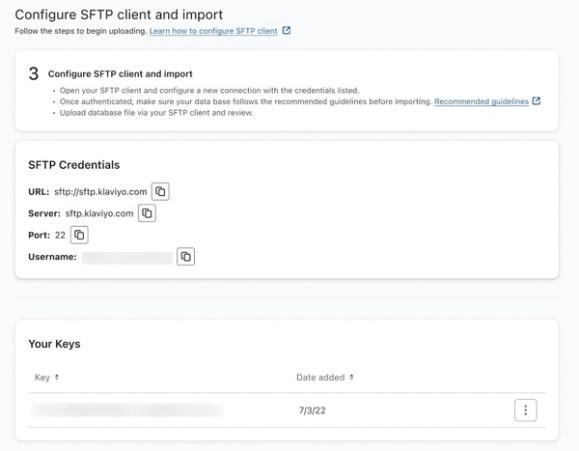
När din SSH-nyckel har lagts till i Klaviyo behöver du konfigurera din SFTP-klient och importera data.
- Öppna din SFTP-klient och konfigurera en ny anslutning med autentiseringsuppgifterna som visas i Klaviyo. Du ser autentiseringsuppgifterna efter att du har lagt till din SSH-nyckel.
- När autentiseringen är klar ska du kontrollera att din databas följer de rekommenderade riktlinjerna innan du importerar
- Ladda upp databasfilen via din SFTP-klient och granska den
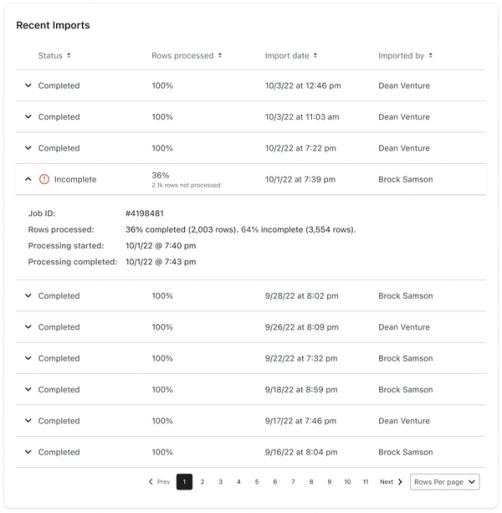
Du ser också en listvy över dina senaste importer med följande information:
- Status
Slutförd eller inte slutförd. - Bearbetade rader
Procentandel av det totala antalet rader som har bearbetats hittills. - Importdatum
Importdatum. - Importerad av
Användare som importerade data.
Exportera data till ditt datalager
För att konfigurera ditt datalager som destination behöver du följande uppsättning information och inloggningsuppgifter för varje datalager.
Amazon Redshift
Om du vill konfigurera Amazon Redshift som en destination kör du följande skript för att skapa tabellerna klaviyo_event och klaviyo_profile.
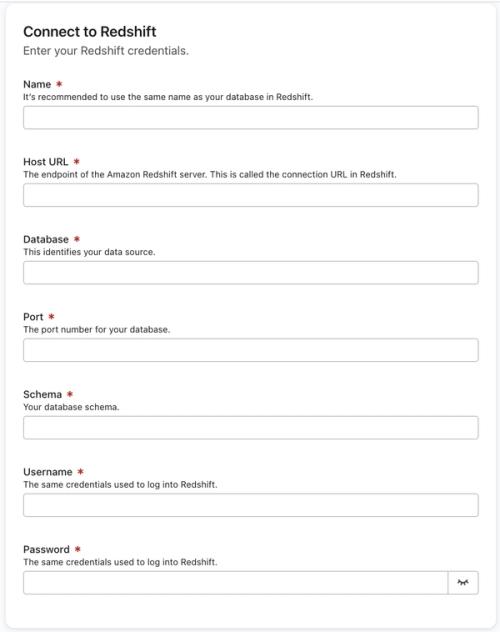
När det har konfigurerats som en destination ansluter du ditt datalager till Klaviyo med följande uppsättning autentiseringsuppgifter:
- Namn: Namnet på din databas i Redshift (vi rekommenderar att du använder samma namn som din databas i Redshift)
- Värd-URL: Slutpunkten för Amazon Redshift-servern (kallas anslutnings-URL i Redshift)
- Databas: Namnet för att identifiera din datakälla
- Port: Portnumret som används av Redshift
- Schema: Ditt databasschema
- Användarnamn: Användarnamnet som används för att logga in på Redshift
- Databaslösenord: Lösenordet som används för att logga in i Redshift
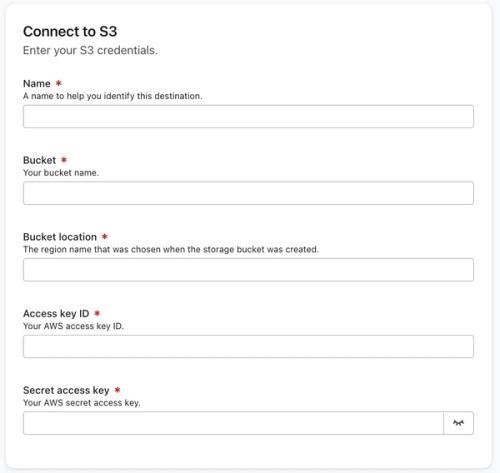
Amazon S3
Om du vill konfigurera Amazon S3 som en destination ställer du in tabellnamnen på klaviyo_profile och klaviyo_event.
När det har konfigurerats som en destination ansluter du ditt datalager till Klaviyo med följande uppsättning autentiseringsuppgifter:
- Namn: Det maskinläsbara namnet för Amazon S3-databasen.
- Bucket: Namnet på din bucket.
- Bucket-plats: Det regionnamn som valdes när förvaringsbehållaren skapades.
- ID för åtkomstnyckel: ID för din AWS-åtkomstnyckel.
- Hemlig åtkomstnyckel: Din hemliga AWS åtkomstnyckel.
Google BigQuery
Om du vill konfigurera Google BigQuery som en destination kör du följande skript för att konfigurera tabellerna klaviyo_profile och klaviyo_event . Ditt Google BigQuery-konto måste ha en betalningsprofil för att anslutningsprocessen ska lyckas.
Observera att du i det här skriptet måste ersätta platshållaren "SERVICE ACCOUNT EMAIL" med e-postadressen för ditt BigQuery-tjänstekonto.
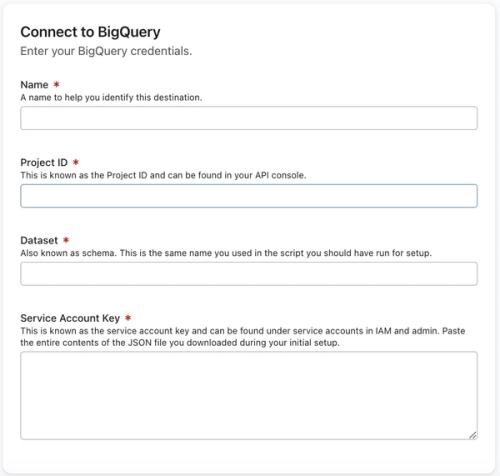
När det har konfigurerats som en destination ansluter du ditt datalager till Klaviyo med följande uppsättning autentiseringsuppgifter:
- Namn: Ett namn som hjälper dig att identifiera denna destination
- Projekt-ID: Detta är känt som projekt-ID och finns i din API-konsol.
- Datauppsättning: Även känt som schema. Det här är samma namn som du använde i skriptet som du skulle ha kört för konfigurationen.
- Tjänstkontonyckel: Klistra in hela innehållet i JSON-filen som du laddade ner när du skapade ditt tjänstekonto i BigQuery.
Microsoft Azure Synapse Analytics
För att konfigurera Microsoft Azure som en destination kör du följande skript för att skapa tabellerna klaviyo_profile och klaviyo_event .
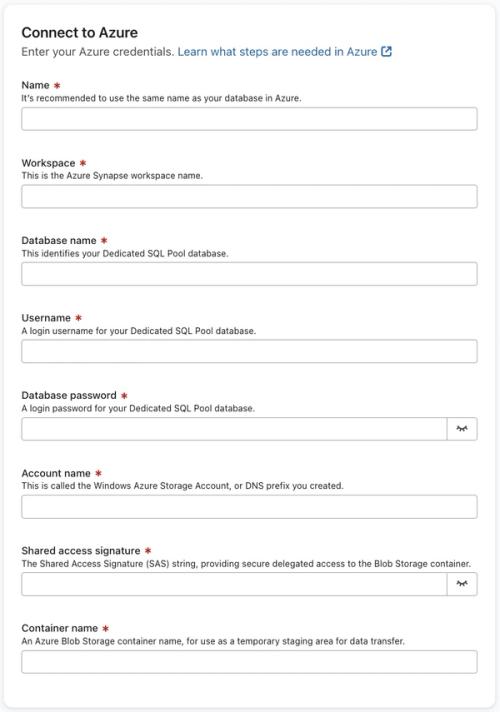
När det har konfigurerats som en destination ansluter du ditt datalager till Klaviyo med följande uppsättning autentiseringsuppgifter:
- Namn: Vi rekommenderar att du använder samma namn som din databas i Azure.
- Arbetsyta: Namnet på Azure Synapse-arbetsytan.
- Databasnamn: Detta identifierar din Dedicated SQL Pool-databas.
- Användarnamn: Ditt inloggningsanvändarnamn för din Dedicated SQL Pool-databas.
- Databaslösenord:Ditt inloggningslösenord för din Dedicated SQL Pool-databas.
- Kontonamn: Ditt Windows Azure-lagringskonto eller DNS-prefixet som du skapade.
- Åtkomstsignatur: Din SAS-sträng (Shared Access Signature) som bevisar åtkomst till Blob Storage-behållaren.
- Behållarnamn: Azure Blob-containernamnet för tillfällig mellanlagringsplats för dataöverföring.
Snowflake
Gör så här för att konfigurera Snowflake som destination:
1. Generera en privat nyckel genom att köra följande kommando i din terminal:
openssl genrsa 2048 | openssl pkcs8 -topk8 -inform PEM -out rsa_key.p8 -nocrypt2. Generera en offentlig nyckel som refererar till den privata nyckeln genom att köra följande kommando i din terminal:
openssl rsa -in rsa_key.p8 -pubout -out rsa_key.pub3. Kör följande skript för att konfigurera tabellerna KLAVIYO_PROFILE, KLAVIYO_EVENT och KLAVIYO_METRIC. Du måste ha securityadmin- och sysadminprivileges för att kunna slutföra konfigurationen nedan. För att granska vilka roller du har kör du SHOW GRANTS TO USER <your_username> och ser till att du har båda rollerna listade. Kontakta en systemadministratör om du behöver få din roll justerad.
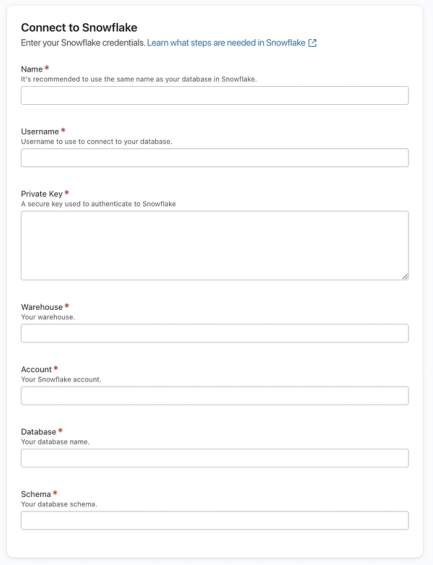
När det har konfigurerats som en destination ansluter du ditt datalager till Klaviyo med följande uppsättning autentiseringsuppgifter:
- Namn: Vi rekommenderar att du använder samma namn som din databas i Snowflake.
- Användarnamn: Användarnamn för att ansluta till din databas. Det ska vara samma som user_name i konfigurationsskriptet.
- Privat nyckel: Den genererade privata Snowflake-nyckeln.
- Lager: Ditt lager i Snowflake.
- Konto: Ditt konto i Snowflake.
- Databas: Ditt databasnamn. Det ska vara samma som database_name i installationsskriptet.
- Schema: Ditt databasschema. Detta ska vara samma som schema_name i installationsskriptet.
När du har angett dina inloggningsuppgifter för det datalager du synkroniserar med väljer du vilka data du vill synkronisera från Klaviyo.
Dataobjekt
I avsnittet Data objects kan du välja att synkronisera alla profildata, bara specifika händelsedata eller båda typerna av data genom att markera relevanta rutor bredvid varje alternativ.
Klaviyo använder en nästlad JSON-struktur när data skickas till ditt datalager. Profiler och händelser skickas var och en som en enda tabell, vilket gör att du kan köra frågor mot 1 tabell i stället för ett stort antal potentiella tabellnamn i ditt datalager.
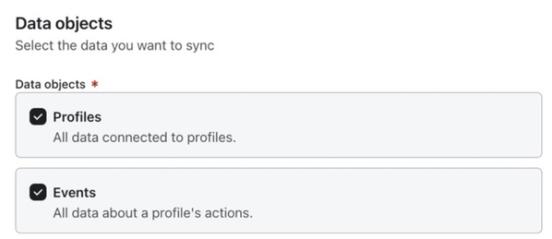
Om du synkroniserar alla data från Klaviyo kan det medföra att du får extra avgifter från ditt datalager.
Integrationer att exkludera
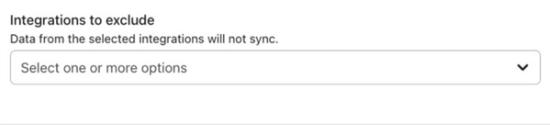
I fältet Integrations to exclude kan du välja de specifika integrationer som du vill exkludera i datalagerssynkroniseringen. Det här är användbart om du vill förhindra att data från en specifik integration som du kanske redan har anslutit till Klaviyo också synkroniseras.
Att utesluta specifika integrationer data gäller bara för händelsedata och utesluter inte profil data.
Selektiv synkronisering
I fältet Selektiv synkronisering väljer du de specifika händelser som du vill synkronisera till ditt datalager från Klaviyo. Som standard inkluderas alla händelser. När du ställer in specifika händelser att synkronisera med det här fältet synkroniseras bara de valda händelserna.
Det här fältet visas bara om du väljer dataobjektet Händelser .

Välj hur ofta dina data ska synkroniseras
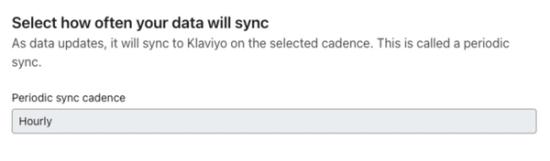
Värdet som har angetts för fältet Periodic sync cadence i avsnittet Select how often your data will sync definierar hur ofta en synkronisering ska ske från Klaviyo till ditt datalager.
Kadenstakten för periodisk synkronisering är inställd på varje timme som standard och kan inte ändras.
Välj hur mycket historiska data du vill synkronisera
I avsnittet Välj hur mycket historiska data du vill synkronisera kan du definiera hur mycket historiska data du vill synkronisera från Klaviyo till ditt datalager under den inledande anslutningen. Du kan välja:
- 30 dagar
- 90 dagar
- 1 år
- Total tid
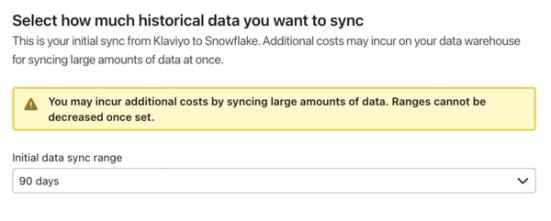
Ytterligare kostnader kan tillkomma från ditt datalager om du synkroniserar en stor mängd data på en gång.
Synka recensioner
När du har anslutit din integration ser du, om konfigurationen lyckades, en slutskärm som anger att anslutningen är Aktiverad, tillsammans med:
- Information om synkroniseringen som du konfigurerar
- Vilka data som delas (profil, händelser eller båda)
- Alla exkluderade integrationer
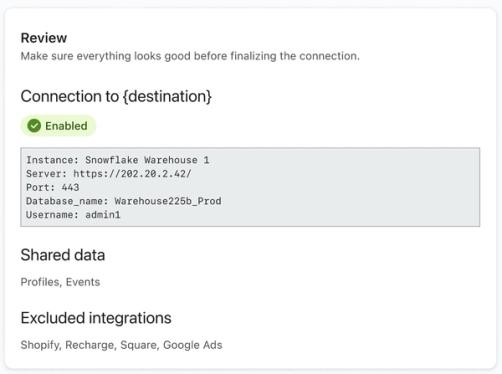
Om din synkning inte anslöts utan problem visas i stället statusen Det gick inte att ansluta tillsammans med alternativ för att antingen försöka igen eller redigera informationen i dina inloggningsuppgifter.
När du har anslutit ditt datalager kommer du tillbaka till huvudsidan för Datasynkronisering. Här ser du din:
- Datalager- mål
- Statusen Aktiverad
- Eventuella fel som kan ha uppstått med din synkronisering under de senaste 24 timmarna
- Den senaste synkroniseringen som inträffade tillsammans med en tidsstämpel för den här händelsen
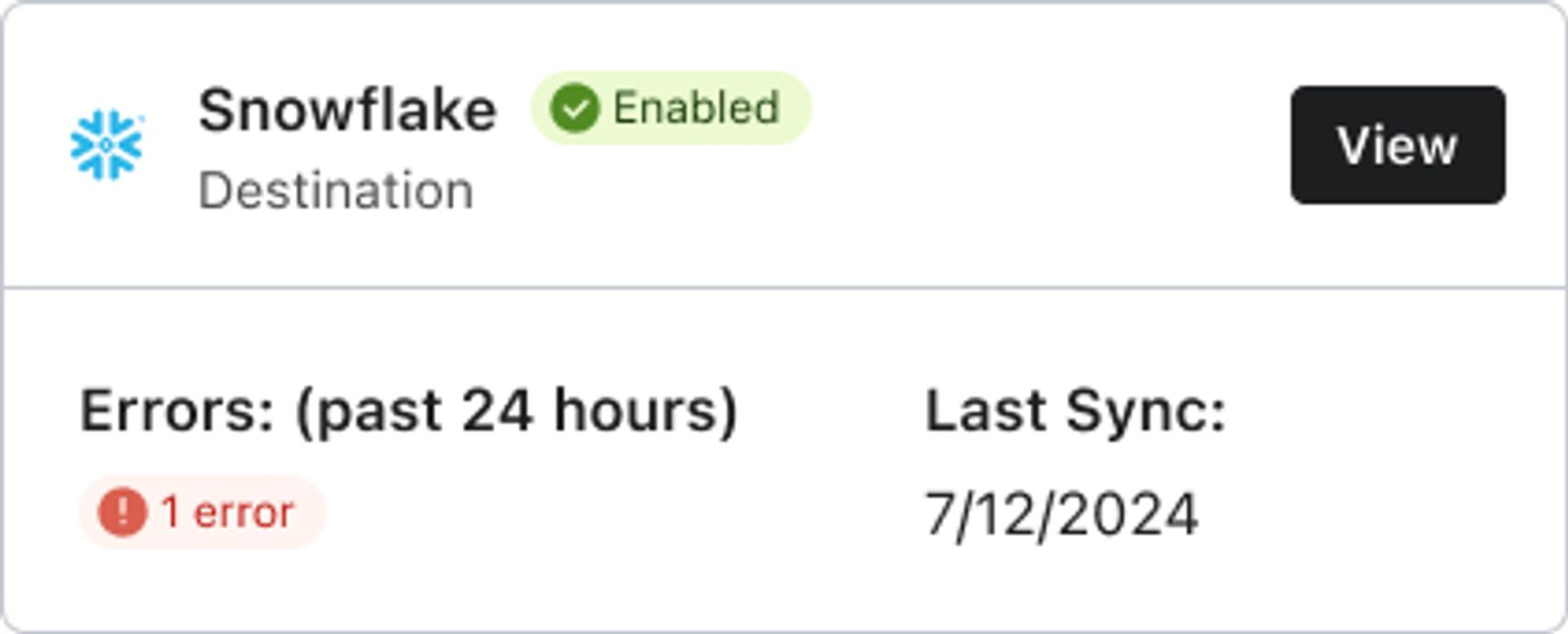
Eftersom du bara kan ansluta 1 destination kommer du bara att se 1 destination i den här listvyn.
Instrumentpanel för datasynkronisering
När du har en lyckad anslutning klickar du på din integration på listsidan Datasynkning. Härifrån kommer du till instrumentpanelen för datasynkning som visar historisk och aktuell information om de datasynkroniseringar som har körts.
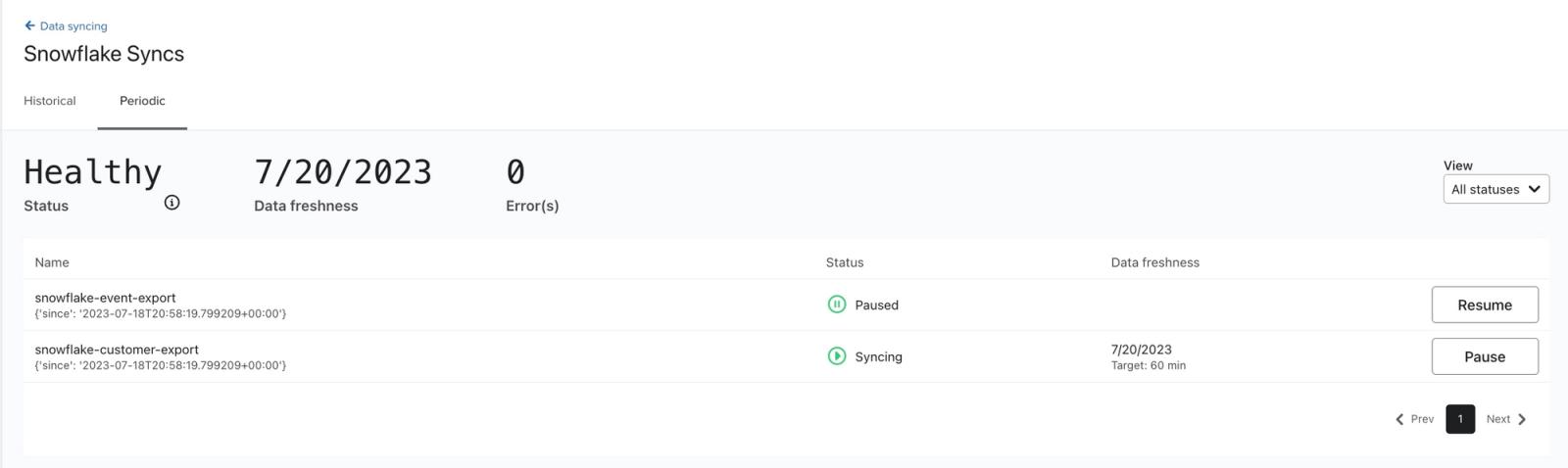
Här ser du synkroniseringsinformationen uppdelad i 2 flikar:
- Historiskt
- Periodiskt
Historiskt
Fliken Historik har loggar som visar statusen för synkroniseringar av dina historiska data. Historiska synkroniseringar avser synkronisering av dina befintliga data från Klaviyo till ditt datalager när du upprättar en anslutning.
För varje synkronisering ser du följande information:
- Namn
Data ingår i synkroniseringen. - Status
Status och möjlig förlopp för synkroniseringen med en uppskattad procentsats eller möjliga fel angivna. De här statusarna kan omfatta:- Slutförd
Dina data har synkroniserats klart för den här engångssynkroniseringen. Den synkroniseras inte igen automatiskt. - Schemalagd
När nästa synkronisering är schemalagd att köras automatiskt. - Pågår
Data synkroniseras aktivt till ditt datalager med en uppskattad procentandel av slutförandet. - Fel
Ett fel uppstod men Klaviyo kommer att fortsätta försöka återupprätta en anslutning. Beroende på integrationen kan den här tidsangivelsen skilja sig något. - Misslyckades
Synkroniseringen misslyckades helt, även efter att du försökt återupprätta en anslutning. Det här innebär att du behöver granska dina konfigurationsinställningar eller till och med konfigureringen av ditt datalager. - Pausad
Du har pausat synkroniseringen manuellt. - Inaktiverad
Synkroniseringen inaktiverades eftersom själva integreringen inaktiverades eller togs bort.
- Slutförd
- Startade
Starttid för synkroniseringen. - Avslutades
Sluttid för synkroniseringen.
Periodiskt
Fliken Periodic har loggar som visar status för dina periodiska synkroniseringar. När kunder fortsätter att interagera med ditt varumärke och nya data skapas skickas de löpande till ditt datalager. När du konfigurerar en anslutning till ett datalager sker periodiska synkroniseringar varje timme.
För varje synkronisering ser du följande information:
- Namn
Data ingår i synkroniseringen. - Status
Status och möjlig förlopp för synkroniseringen med en uppskattad procentsats eller möjliga fel angivna. De här statusarna kan omfatta:- Slutförd
Dina data har synkroniserats klart för den här engångssynkroniseringen. Den synkroniseras inte igen automatiskt. - Schemalagd
När nästa synkronisering är schemalagd att köras automatiskt. - Pågår
Data synkroniseras aktivt till ditt datalager med en uppskattad procentandel av slutförandet. - Fel
Ett fel uppstod men Klaviyo kommer att fortsätta försöka återupprätta en anslutning. Beroende på integrationen kan den här tidsangivelsen skilja sig något. - Misslyckades
Synkningen misslyckades helt även efter att du försökt återupprätta en anslutning. Det innebär att du behöver granska dina konfigurationsinställningar eller till och med inställningarna för ditt datalager. - Pausad
Du har pausat synkroniseringen manuellt. - Inaktiverad
Synkningen inaktiverades eftersom själva integrationen inaktiverades eller togs bort.
- Slutförd
- Dataaktualitet
Dataaktualitet avser hur uppdaterad din data är. Om en synk till exempel har en aktualitet på 2 minuter innebär det att ny data som skapats i Klaviyo under de senaste 2 minuterna ännu inte finns i ditt datalager. - Knappar för att Pausa, Återuppta och återaktivera enskilda synkroniseringar.
Ta bort datalageranslutningar
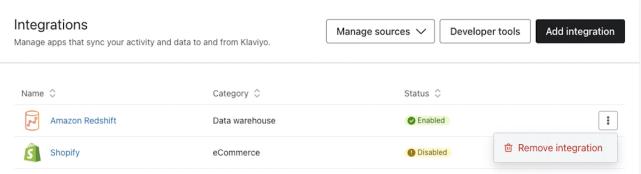
Om du vill ta bort en datalageranslutning från ditt Klaviyo-konto väljer du fliken integrationer.
Öppna menyn bredvid din datalagerintegration och välj Ta bort integration för att ta bort anslutningen.
Visa felloggar
Om du har problem med datasynkronisering mellan Klaviyo och ditt datalager kan du få mer information om orsaken genom att titta på de tillhörande felloggarna.
För att visa fel klickar du på datalagerdestinationen på sidan Synkroniserar. På både fliken Historisk och fliken Periodisk synkronisering ser du en lista över exporterna och deras status, tillsammans med en indikator som visar om det finns några Aktiva fel.
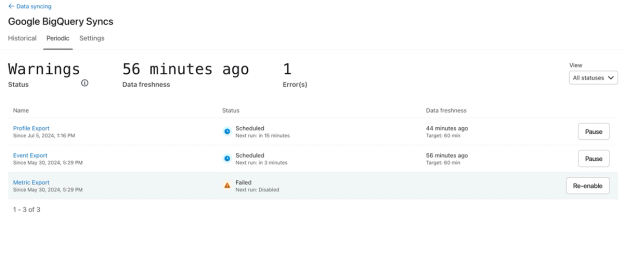
Om du vill se fler detaljer om ett visst fel klickar du på den export som drabbas av felet.
Här ser du en tidslinje över de utgående synkningarna, tillsammans med ett fel- eller lyckat meddelande baserat på synkningens status.
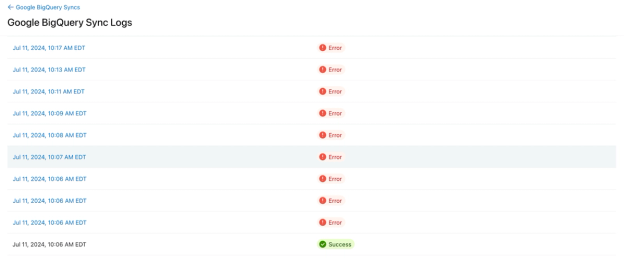
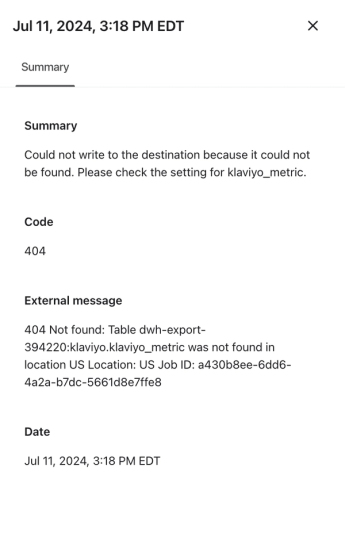
Om du klickar på ett specifikt fel öppnas en panel med följande information:
- Sammanfattning
En kort beskrivning av felet som returneras av datalagret - Kod
Felkoden för felet - Externt meddelande
Det faktiska felmeddelandet som returneras av datalagret - Datum
Datum och tid för felet
Ytterligare resurser
- Förstå hur information utbyts mellan Klaviyo och appar
Läs om hur information synkroniseras mellan Klaviyo och dina tredjepartsappar via ett programmeringsgränssnitt (API). De flesta data som utbyts via en Klaviyo-integration är enkelriktade: data hämtas in till ditt Klaviyo-konto så att du kan dra nytta av ett brett omfång av dina kunders data.
- Förstå vilka typer av information som utbyts mellan Klaviyo och appar
Lär dig mer om vilka typer av data som utbyts mellan Klaviyo och externa appar och var dessa data finns i ditt Klaviyo-konto. När du integrerar ett tredjepartsprogram med Klaviyo utbyter de två plattformarna information. Det mesta datautbytet med Klaviyo är envägs; data hämtas in till ditt Klaviyo-konto så att du kan använda en bred mängd av dina kunders data i Klaviyo.