Comprende la sincronización del almacén de datos en Klaviyo
Objetivos del artículo
Aprende a sincronizar datos de Klaviyo con el almacén de datos e importar datos del almacén de datos a Klaviyo mediante SFTP. Puedes sincronizar los datos de perfiles de clientes y eventos, lo que te permite almacenar y analizar información clave sobre los clientes fuera de Klaviyo.
Advanced Klaviyo Data Platform no está incluida en la aplicación de marketing estándar de Klaviyo, y se requiere una suscripción para acceder a la funcionalidad asociada. Ve a nuestra guía de facturación para saber cómo contratar este plan.
Antes de empezar
Deberás asegurarte de que el almacén de datos con el que te estás conectando esté configurado como un destino. Para asegurarte de que lo configuraste correctamente:
- Asegúrate de que el usuario proporcionado a Klaviyo tenga los permisos correctos.
- Asegúrate de configurar las tablas con los nombres adecuados, que se muestran a continuación, según tu almacén de datos.
Además, asegúrate de agregar las direcciones IP de tráfico saliente del almacén de datos de Klaviyo a la lista de (entes, sitios, etc.) permitidos. Esto garantizará que la capa de seguridad no bloquee las solicitudes de Klaviyo. Estas direcciones se representan mediante los siguientes rangos de CIDR:
184.72.183.187/3252.206.71.52/323.227.146.32/3244.198.39.11/3235.172.58.121/323.228.37.244/3254.88.219.8/323.214.211.176/32
Conectar con un almacén de datos
Para agregar una conexión de almacén de datos a Klaviyo, ve a Advanced Klaviyo Data Platform > Administración de datos > Sincronización.
Para agregar un almacén de datos, selecciona un almacén de datos compatible en el modal Seleccionar un conector.
Solo puedes tener 1 destino de almacén de datos por cuenta.
Como alternativa, puedes seleccionar tu almacén de datos desde el marketplace de apps de Klaviyo. Para hacerlo, ve a Integraciones > Explorar apps y busca tu plataforma.
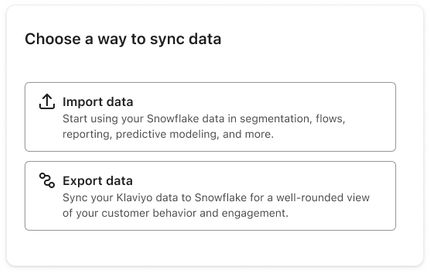
Al conectar un almacén, puedes importar datos desde tu almacén de datos a Klaviyo o configurar un almacén como destino de sincronización saliente.
Importar datos a través de SFTP
Si quieres importar datos desde tu almacén de datos a Klaviyo, puedes hacerlo mediante SFTP.
Para importar datos a Klaviyo, selecciona Importar datos cuando conectes por primera vez un destino de almacén de datos, o haz clic en el botón Importar en la página de Sincronización de datos si ya tienes una conexión establecida.
El proceso para importar datos del almacén en Klaviyo es el siguiente:
- Exporta los datos deseados desde el almacén de datos.
- Genera claves SSH en tu equipo local.
- Configurar el cliente SFTP e importar.
Esto se demuestra con Snowflake, pero el proceso de importación es similar independientemente de la integración de tu almacén de datos.
Exporta la base de datos
Primero, tendrás que exportar tus datos desde tu almacén de datos. Inicia sesión en tu almacén de datos y exporta los datos que quieras importar a Klaviyo en un archivo CSV.
Dale formato a los datos exportados según las limitaciones de formato y tamaño de CSV.
Genera claves SSH en tu equipo local
Una vez que tengas los datos necesarios exportados desde el almacén de datos, genera una nueva clave SSH en la máquina local y agrégala a Klaviyo seleccionando el botón Agregar clave SSH.
Al agregar tu clave, asegúrate de que empiece con 1 de los siguientes elementos:
- Ssh-ras
- Ecdsa-sha2
- Con SSH
- Sk-ecdsa
- sk-ssh
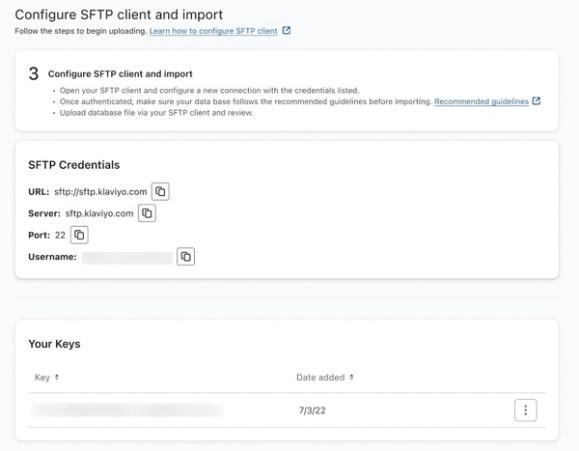
Configurar el cliente SFTP e importar
Una vez que la clave SSH se haya agregado correctamente a Klaviyo, deberás configurar el cliente SFTP e importar los datos.
- Abre el cliente SFTP y configura una nueva conexión con las credenciales que se muestran en Klaviyo. Verás las credenciales después de agregar correctamente la clave SSH
- Una vez realizada la autenticación, verifica que tu base de datos siga las pautas recomendadas antes de importar
- Carga el archivo de la base de datos a través de tu cliente SFTP y revísalo
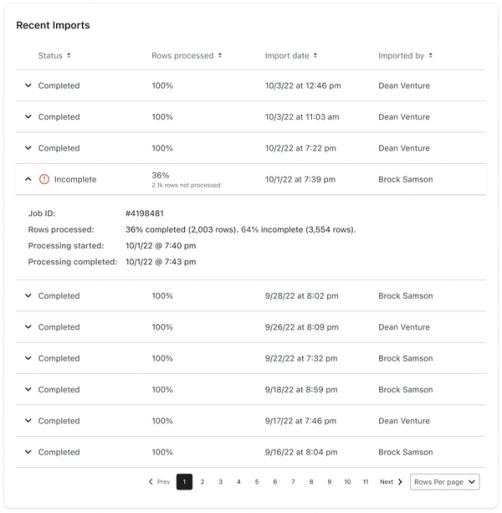
También verás una vista de lista de tus importaciones recientes con la siguiente información:
- Estado
Completado o incompleto. - Filas procesadas
Porcentaje del total de filas procesadas hasta el momento. - Fecha de importación
Fecha de importación. - Importado por
Usuario que importó los datos.
Exportar datos al almacén
Para configurar tu almacén de datos como destino, necesitarás la siguiente información y las credenciales para cada almacén de datos.
Amazon Redshift
Para configurar Amazon Redshift como destino, ejecuta el siguiente script para crear las tablas klaviyo_event y klaviyo_profile.
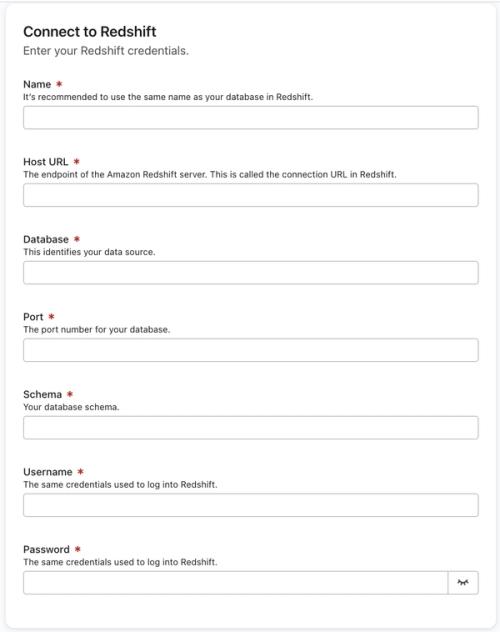
Una vez configurado como destino, conecta tu almacén de datos con Klaviyo con el siguiente conjunto de credenciales:
- Nombre: El nombre de tu base de datos en Redshift (se recomienda usar el mismo nombre que el de tu base de datos en Redshift)
- URL del host: El punto de conexión del servidor de Amazon Redshift (llamado URL de conexión en Redshift)
- Base de datos: El nombre para identificar tu fuente de datos
- Puerto: El número de puerto que usa Redshift
- Esquema: el esquema de la base de datos
- Nombre de usuario: El nombre de usuario que se usa para iniciar sesión en Redshift
- Contraseña de la base de datos: La contraseña que se usa para iniciar sesión en Redshift
Amazon S3
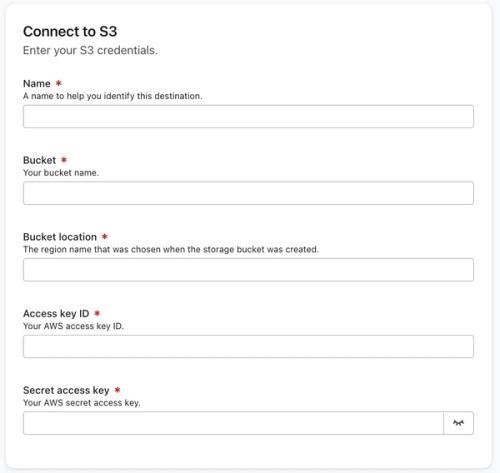
Para configurar Amazon S3 como un destino, establece los nombres de tabla en klaviyo_profile y klaviyo_event.
Una vez configurado como destino, conecta tu almacén de datos con Klaviyo con el siguiente conjunto de credenciales:
- Nombre: El nombre legible por máquina para la base de datos de Amazon S3.
- Bucket: el nombre del bucket.
- Ubicación del bucket: El nombre de la región que se eligió cuando se creó el bucket de almacenamiento.
- ID de la clave de acceso: El ID de tu clave de acceso de AWS.
- Clave de acceso secreta: Tu clave de acceso secreta a AWS.
Google BigQuery
Para configurar Google BigQuery como destino, ejecuta el siguiente script para configurar las tablas klaviyo_profile y klaviyo_event . La cuenta de Google BigQuery debe tener un perfil de pagos para que el proceso de conexión se realice correctamente.
Ten en cuenta que, en este script, debes reemplazar el marcador de posición "SERVICE ACCOUNT EMAIL" por el correo electrónico de tu cuenta de servicio de BigQuery.
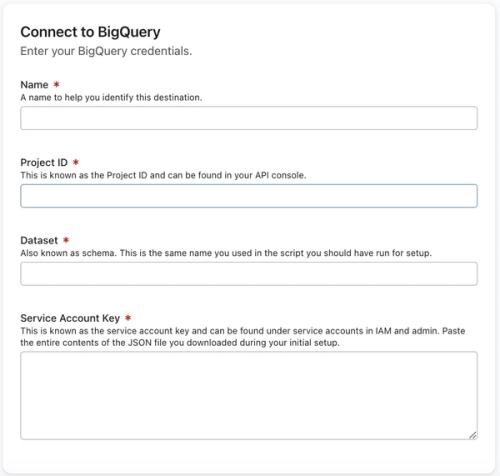
Una vez configurado como destino, conecta tu almacén de datos con Klaviyo con el siguiente conjunto de credenciales:
- Nombre: Un nombre que te ayude a identificar este destino
- ID del proyecto: Esto se conoce como el ID del proyecto y se puede encontrar en la consola de interfaz de programación de aplicaciones (API).
- Conjunto de datos: También conocido como “esquema”. Es el mismo nombre que usaste en el script que debiste haber ejecutado para la configuración.
- Clave de la cuenta de servicio: Pega todo el contenido del archivo JSON que descargaste al crear la cuenta de servicio en BigQuery.
Microsoft Azure Synapse Analytics
Para configurar Microsoft Azure como destino, ejecuta el siguiente script para crear las tablas klaviyo_profile y klaviyo_event .
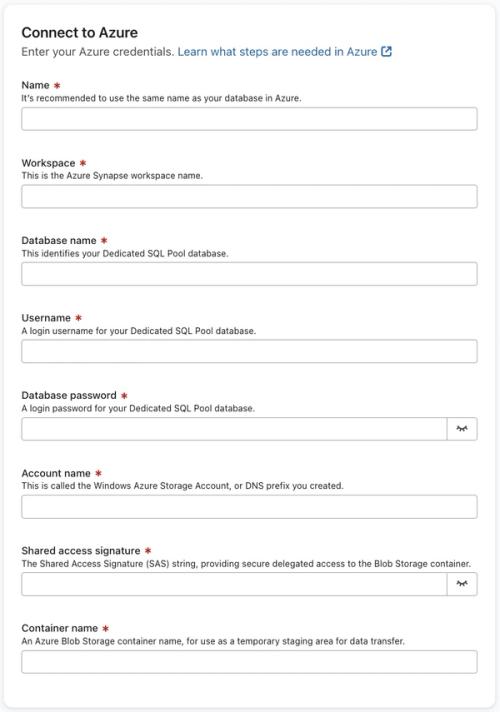
Una vez configurado como destino, conecta tu almacén de datos con Klaviyo con el siguiente conjunto de credenciales:
- Nombre: Se recomienda usar el mismo nombre que el de tu base de datos en Azure.
- Espacio de trabajo: El nombre del espacio de trabajo de Azure Synapse.
- Nombre de la base de datos: Esto identifica tu base de datos del grupo de SQL dedicado.
- Nombre de usuario: Nombre de usuario de inicio de sesión para la base de datos del grupo de SQL dedicado.
- Contraseña de la base de datos:La contraseña para iniciar sesión en la base de datos del grupo de SQL dedicado.
- Nombre de la cuenta: Tu cuenta de almacenamiento de Windows Azure o el prefijo DNS que creaste.
- Firma de acceso: Cadena de firma de acceso compartido (SAS) que comprueba el acceso al contenedor de Blob Storage.
- Nombre del contenedor: El nombre del contenedor de Azure Blob para el área de almacenamiento temporal para la transferencia de datos.
Snowflake
Para configurar Snowflake como un destino, sigue estos pasos:
1. Genera una clave privada ejecutando el siguiente comando en tu terminal:
openssl genrsa 2048 | openssl pkcs8 -topk8 -inform PEM -out rsa_key.p8 -nocrypt2. Genera una clave pública que haga referencia a la clave privada ejecutando el comando siguiente en tu terminal:
openssl rsa -in rsa_key.p8 -pubout -out rsa_key.pub3. Ejecuta el siguiente script para configurar las tablas KLAVIYO_PROFILE, KLAVIYO_EVENT y KLAVIYO_METRIC. Debes tener privilegios de securityadmin y sysadmin para poder completar la configuración indicada abajo. A fin de revisar qué roles tienes, ejecuta SHOW GRANTS TO USER <your_username> y cerciórate de que tienes ambos roles en la lista. Ponte en contacto con un administrador de sistema si necesitas que ajusten tu rol.
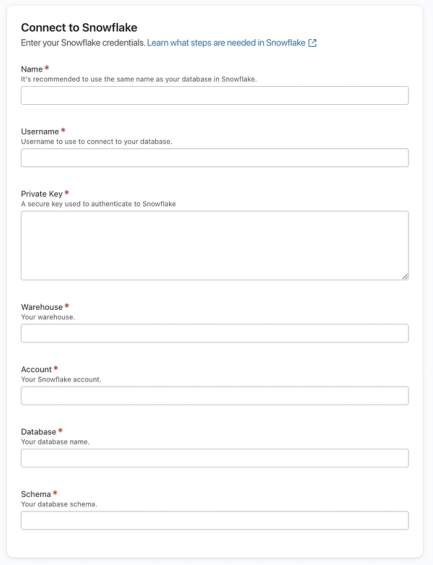
Una vez configurado como destino, conecta tu almacén de datos con Klaviyo con el siguiente conjunto de credenciales:
- Nombre: Se recomienda usar el mismo nombre que el de la base de datos de Snowflake.
- Nombre de usuario: Nombre de usuario para conectarte a la base de datos. Debe ser el mismo que user_name en el script de configuración.
- Clave privada: la clave privada de Snowflake generada.
- Almacén: Tu almacén en Snowflake.
- Cuenta: Tu cuenta en Snowflake.
- Base de datos: El nombre de tu base de datos. Esto debería ser lo mismo que database_name en el script de configuración.
- Esquema: El esquema de la base de datos. Esto debe ser lo mismo que schema_name en el script de configuración.
Después de ingresar tus credenciales para el almacén de datos con el que estás sincronizando, elige los datos que quieres sincronizar desde Klaviyo.
Objetos de datos
En la sección Objetos de datos puedes elegir sincronizar todos los datos de perfil, solo datos de eventos específicos o ambos tipos de datos al marcar las casillas correspondientes junto a cada opción.
Klaviyo usa una estructura JSON anidada al enviar datos al almacén de datos. Los perfiles y los eventos se envían cada uno como una sola tabla, lo que te permite consultar 1 tabla en lugar de una gran cantidad de posibles nombres de tabla en el almacén de datos.
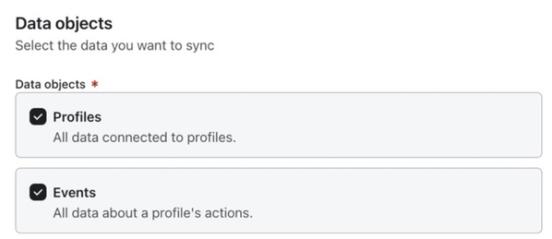
Sincronizar todos los datos de Klaviyo puede hacer que incurras en cargos adicionales de tu almacén de datos.
Integraciones para excluir
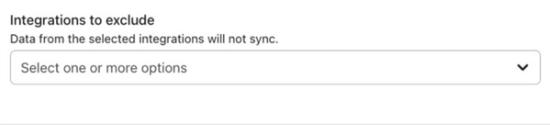
En el campo Integraciones que se excluirán, puedes seleccionar las integraciones específicas que quieres excluir en la sincronización del almacén de datos. Esto es útil si quieres evitar que también se sincronicen los datos de una integración específica que ya hayas conectado a Klaviyo.
Excluir datos de integraciones específicas es solo para datos de eventos y no excluye datos de perfil.
Sincronización selectiva
En el campo Sincronización selectiva , seleccionas los eventos específicos que quieres sincronizar con tu almacén de datos desde Klaviyo. De forma predeterminada, se incluyen todos los eventos. Cuando configuras eventos específicos para sincronizarlos con este campo, solo se sincronizarán los eventos seleccionados.
Este campo solo aparecerá si seleccionas el objeto de datos Events .

Selecciona la frecuencia de sincronización de datos
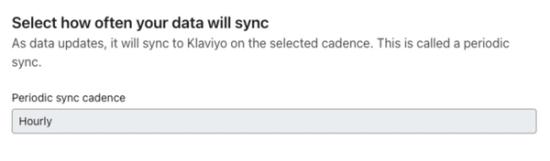
El valor establecido para el campo Cadencia de sincronización periódica en la sección llamada Selecciona la frecuencia de sincronización de los datos define con qué frecuencia ocurrirá una sincronización de Klaviyo a tu almacén de datos.
La cadencia de sincronización periódica está configurada para ejecutarse cada hora de forma predeterminada y no se puede cambiar.
Selecciona la cantidad de datos históricos para sincronizar
En la sección Selecciona cuántos datos históricos quieres sincronizar , puedes definir cuántos datos históricos quieres sincronizar de Klaviyo a tu almacén de datos durante la conexión inicial. Puedes elegir:
- 30 días
- 90 días
- 1 año
- Cualquier momento
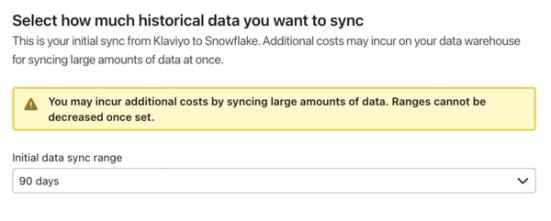
Es posible que se generen costos adicionales en tu almacén de datos si sincronizas una gran cantidad de datos a la vez.
Sincronizar reseñas
Una vez que hayas conectado tus integraciones, si la configuración se realizó correctamente, verás una pantalla final que indica que la conexión está habilitada, junto con:
- Detalles de la sincronización que configuraste
- Qué datos se comparten (perfiles, eventos o ambos)
- Cualquier integración excluida
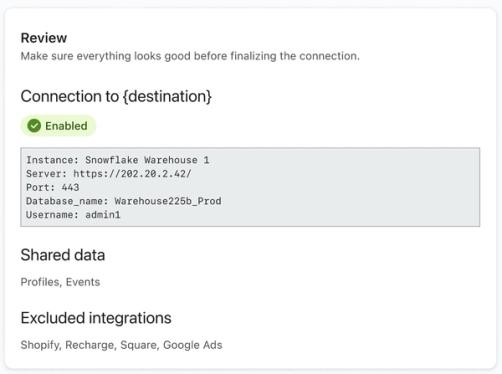
Si la sincronización no se conectó correctamente, en su lugar verás un estado de No se pudo conectar, junto con opciones para volver a intentar la conexión o editar la información de las credenciales.
Una vez que hayas conectado correctamente el almacén de datos, volverás a la página principal de la lista de Sincronización de datos. Aquí verás:
- Almacén Destino
- El estado Habilitado
- Cualquier posible error que haya ocurrido con la sincronización en las últimas 24 horas
- La última sincronización que ocurrió, junto con una marca de tiempo de este evento
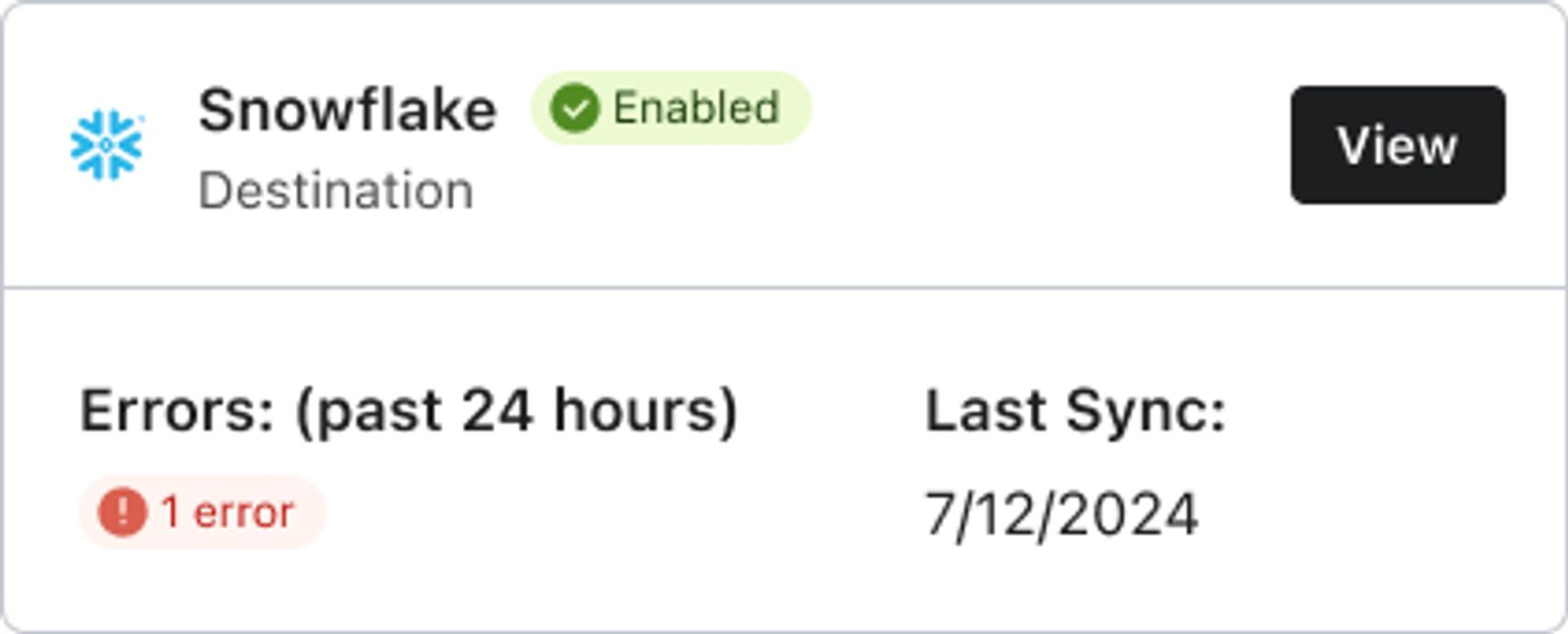
Como solo podrás conectar 1 destino, solo verás 1 destino reflejado en esta vista de lista.
Panel de sincronización de datos
Una vez que tengas una conexión exitosa, haz clic en tus integraciones desde la página de lista de Sincronización de datos. Desde aquí, se te llevará al panel de sincronización de datos, que proporciona información histórica y actual sobre las sincronizaciones de datos que se han ejecutado.
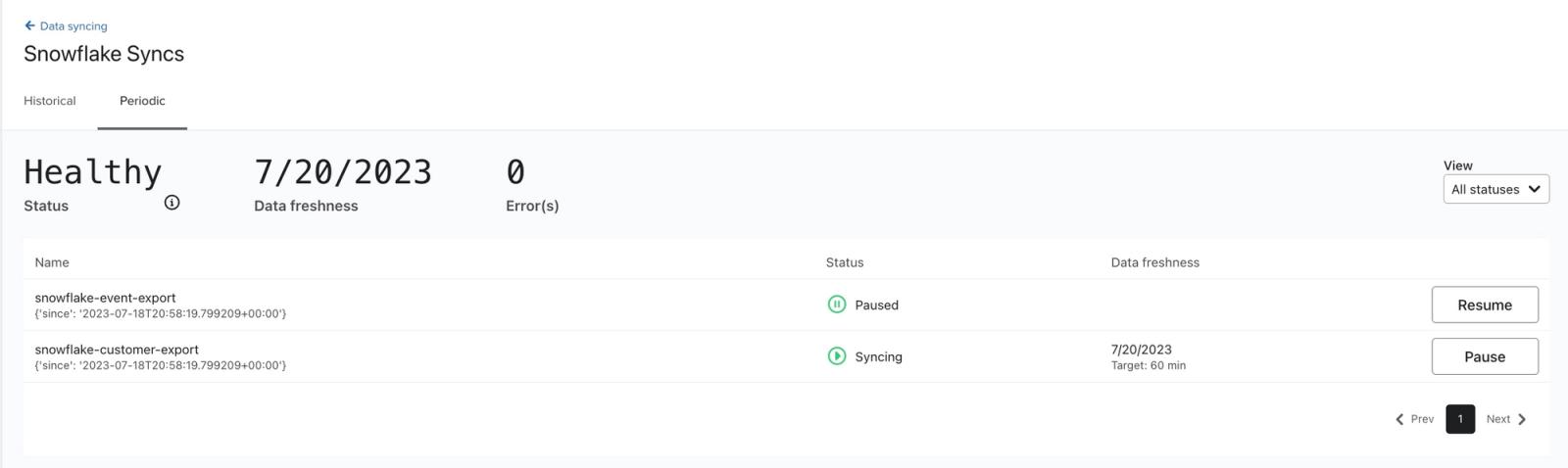
Aquí verás la información de sincronización dividida en 2 pestañas:
- Históricas
- Periódicas
Históricas
La pestaña Histórico tiene registros que muestran el estado de las sincronizaciones de datos históricos. Las sincronizaciones históricas se refieren a la sincronización de los datos existentes de Klaviyo en el almacén de datos cuando estableces una conexión.
Verás la siguiente información para cada sincronización:
- Nombre
Los datos se están incluyendo en la sincronización. - Estado
Estado y posible progreso de la sincronización con un porcentaje estimado o posibles errores indicados. Estos estados podrían incluir:- Completado
Tus datos terminaron de sincronizarse para esta sincronización única. No se volverá a sincronizar automáticamente. - Programado
Cuando está programada la próxima sincronización para ejecutarse automáticamente. - En curso
Los datos se están sincronizando activamente con el almacén de datos con un porcentaje estimado de finalización. - Con errores
Se produjo un error, pero Klaviyo seguirá intentando restablecer una conexión. Según la integraciones, este tiempo puede variar ligeramente. - Error
La sincronización falló por completo incluso después de intentar restablecer una conexión. Esto significa que tendrás que revisar la configuración o incluso la configuración del almacén de datos. - En pausa
Pausaste la sincronización manualmente. - Deshabilitada
La sincronización se deshabilitó porque la integración se deshabilitó o se eliminó.
- Completado
- Iniciado el
Hora de inicio de la sincronización. - Finalizó el
Hora de finalización de la sincronización.
Periódicas
La pestaña Periodic tiene registros que muestran el estado de tus sincronizaciones periódicas. A medida que los clientes siguen interactuando con tu marca y se crean nuevos datos, se enviarán de forma rutinaria a tu almacén de datos. Al configurar una conexión con un almacén de datos, se producirán sincronizaciones periódicas cada hora.
Verás la siguiente información para cada sincronización:
- Nombre
Los datos se están incluyendo en la sincronización. - Estado
Estado y posible progreso de la sincronización con un porcentaje estimado o posibles errores indicados. Estos estados podrían incluir:- Completado
Tus datos terminaron de sincronizarse para esta sincronización única. No se volverá a sincronizar automáticamente. - Programado
Cuando está programada la próxima sincronización para ejecutarse automáticamente. - En curso
Los datos se están sincronizando activamente con el almacén de datos con un porcentaje estimado de finalización. - Con errores
Se produjo un error, pero Klaviyo seguirá intentando restablecer una conexión. Según la integraciones, este tiempo puede variar ligeramente. - Error
La sincronización falló por completo incluso después de intentar restablecer una conexión. Esto significa que tendrás que revisar los ajustes de configuración o incluso la configuración del almacén de datos. - En pausa
Has pausado la sincronización manualmente. - Deshabilitado
La sincronización se deshabilitó porque la integración se deshabilitó o se eliminó.
- Completado
- Actualidad de los datos
La actualidad de los datos se refiere a qué tan actualizados están tus datos. Por ejemplo, si una sincronización tiene una actualidad de 2 minutos, esto significa que los datos nuevos que se hayan creado en Klaviyo en los últimos 2 minutos todavía no están en tu almacén de datos. - Botones para Pausar, Reanudar y volver a habilitar sincronizaciones individuales.
Eliminar conexiones del almacén de datos
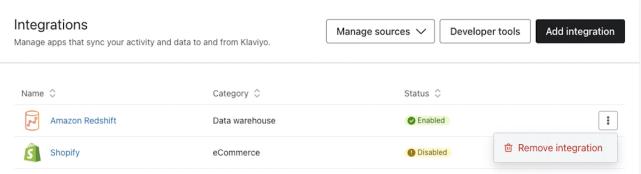
Para eliminar una conexión de almacén de datos de tu cuenta de Klaviyo, selecciona la pestaña Integraciones.
Abre el menú junto a la integración del almacén de datos y selecciona Eliminar integración para eliminar la conexión.
Ver registros de errores
Si estás teniendo problemas con la sincronización de datos entre Klaviyo y tu almacén de datos, ver los registros de errores asociados puede proporcionar información adicional sobre la causa del problema.
Para ver errores, haz clic en tu destino del almacén de datos en la página Sincronización. En las pestañas de sincronización Histórica y Periódica verás una lista de las exportaciones y su estado, junto con un indicador que muestra si hay errores con actividad.
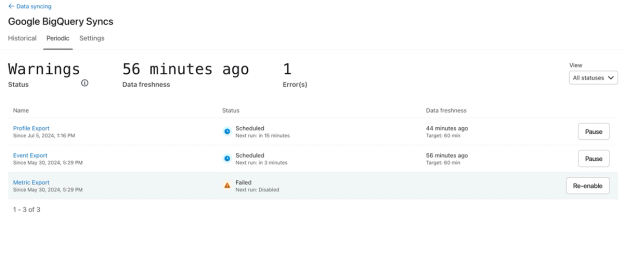
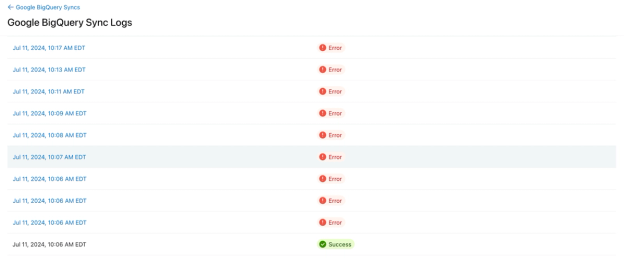
Para ver más detalles sobre un error específico, haz clic en la exportación que está teniendo el error.
Aquí verás una línea de tiempo de las sincronizaciones salientes, junto con un mensaje de error o éxito basado en el estado de la sincronización.
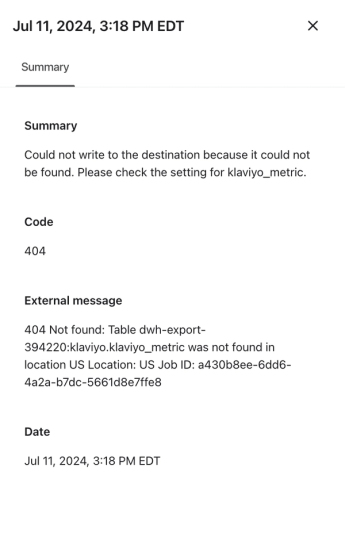
Al hacer clic en un error específico, se abrirá un panel lateral con la siguiente información:
- Resumen
Una breve descripción del error que devuelve el almacén de datos - Código
El código de error del error - Mensaje externo
El mensaje de error real que devuelve el almacén de datos - Fecha
La fecha y hora del error
Recursos adicionales
- Understanding how information is exchanged between Klaviyo and apps
Learn about how information syncs between Klaviyo and your third-party apps via an application programming interface (API). Most data exchanged via a Klaviyo integration is one-way: data is pulled into your Klaviyo account so you can leverage a broad scope of your customer's data.
- Understanding the types of information exchanged between Klaviyo and apps
Learn about what types of data are exchanged between Klaviyo and external apps, and where that data is found in your Klaviyo account. When you integrate a third-party application with Klaviyo, the two platforms exchange information. Most data exchange with Klaviyo is one-way; data is pulled into your Klaviyo account so you can leverage a broad scope of your customers' data within Klaviyo.