Förstå UTM-spårning i Klaviyo
Du kommer att lära dig
Lär dig vad UTM-spårning är, hur det fungerar och hur du kan använda det i dina Klaviyo-meddelanden för att få en djupare förståelse för dina marknadsföringsresultat.
Vill du lägga till UTM-parameter i Klaviyo-meddelanden? Gå till vår artikel om hur du lägger till UTM-spårning i kampanjer och flöden.
Från och med den 2 juni 2025 har standardvärdena för utm_medium ändrats från campaign och flöde till Meddelandetyp, som inkluderar e-post, sms, WhatsApp och push. Om du anpassade och sparade dina UTM (Urchin Tracking Module)-inställningar före den 2 juni ser du de gamla värdena i ditt Konto, annars ställs de nya värdena in. Inga andra värden har ändrats.
Vad är UTM-spårning?
UTM-parametrar är små koder som läggs till i slutet av länkar och hjälper Google Analytics och andra verktyg för spårning av webbplatstrafik att identifiera var dina besökare kom ifrån. Genom att lägga till UTM-parametrar i din Klaviyo Email, sms, WhatsApp och push kan du bättre förstå hur de meddelanden du skickar via Klaviyo bidrar till din övergripande trafik och konvertering.
Det finns 2 standard-UTM-parameter som alltid är aktiverade: utm_source och utm_medium. Utöver dessa två accepterar Google Analytics ytterligare tre parametrar som standard: utm_campaign, utm_id och utm_term. Slå på eller av dessa parametrar i Klaviyo som du vill.
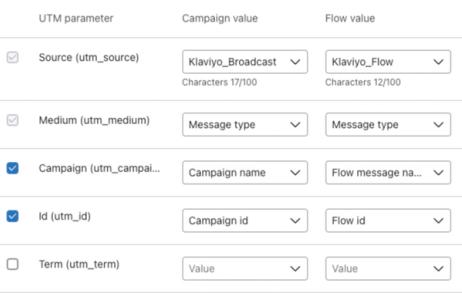
För var och en av de 5 förbyggda UTM-parametrarna väljer du mellan ett inbyggt Klaviyo-alternativ (t.ex. ”Meddelandetyp” för utm_medium) eller lägger till ett anpassat värde genom att skriva in ett nytt värde i fältet Sök eller lägg till nytt i rullgardinsmenyn.
Dessutom kan du skapa upp till 5 helt anpassade UTM-parametrar genom att klicka på Lägg till en anpassad UTM-parameter och fylla i fälten som visas.
Konfigurera ditt kontos standardinställning för UTM-spårning
Så anpassar du ditt Kontos globala inställningar för UTM-spårning
- Klicka på ditt kontonamn nere till vänster på skärmen.
- Välj Inställningar i rullgardinsmenyn.
- Klicka på Other > UTM-spårning.
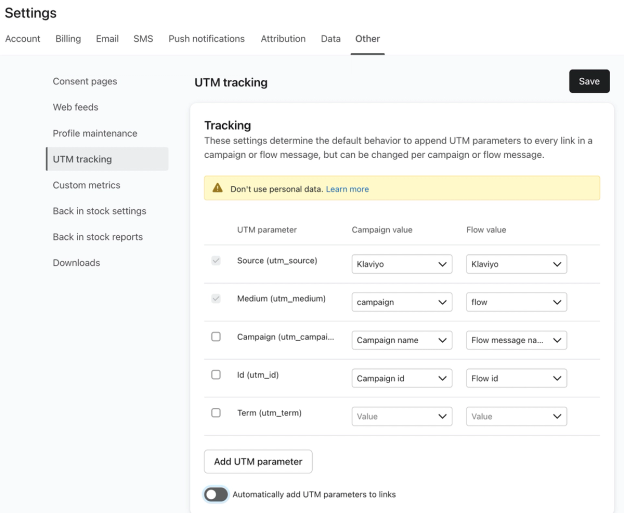
- Välj vilka parametrar som ska ingå med reglaget bredvid varje alternativ.
- Välj ett alternativ under Kampanjvärde och Flödesvärde för varje parameter.
- Rekommendation: ställ in UTM (Urchin Tracking Module)-medium som Meddelandetyp om du använder (eller planerar att använda) flera kanaler (t.ex. e-post, sms, WhatsApp och push).
- Aktivera Lägg automatiskt till UTM-parametrar i länkar för att tillämpa dessa parametrar på alla framtida meddelanden du skickar från Klaviyo.
- Klicka på Spara för att spara dina ändringar.
Om du vill inaktivera detta för en viss kampanj eller ett visst flödesmejl kan du göra det på meddelandenivå genom att markera Använd inte UTM-spårning för den här kampanjen (kampanjer) eller stänga av UTM-spårning (flöden). Alternativt kan du låta Lägg automatiskt till UTM-parameter i länkar vara avstängt i dina inställningar och manuellt aktivera UTM-spårning för enskilda meddelanden.
När du gör ändringar i dina globala UTM (Urchin Tracking Module)-inställningar kommer meddelanden som för närvarande använder dina globala UTM (Urchin Tracking Module)-inställningar att återspegla ändringarna. Meddelanden med anpassade UTM:er eller med UTM-spårning inaktiverad använder inte de nya globala inställningarna förrän UTM-spårning aktiveras och inställningen Anpassa spårningsparametrar inaktiveras i meddelandeinställningarna.
Så avgörs en attribuerad kampanj
Om du använder List or segment name(s) som värde för en parameter som utm_source och skickar en kampanj till flera listor och/eller segment, kommer utm_source -värdet som fylls i för en viss mottagare att vara den lista eller det segment som mottagaren ingår i när kampanjen skickas.
Värdet för utm_source kan bara hänvisa till en lista eller ett segment. Det innebär att om mottagaren ingick i flera listor eller segment som kampanjen skickades till väljs bara en lista eller ett segment baserat på det som valdes först i kampanjguiden.
Till exempel: låt oss säga att Jane är en prenumerant i ditt Konto. Hon finns i både segmentet VIP-kunder och segmentet Hög engagemang . När du skapar en e-postkampanj skickar du till båda dessa segment, men du väljer VIP-kunder först. Det här innebär att när kampanjen skickas kommer värdet för utm_source att vara VIP-kunder för Janes e-post, och hennes aktivitet kommer att tillskrivas det här segmentet.
Observera att den här logiken gäller för alla kampanjvärden för spårningsparameter där ett av följande tre parametervärden har valts:
- List- eller segment-ID:n
- Namn på lista eller segment
- List- eller segmentnamn (list- eller segment-ID)
Om Klaviyos alternativ för UTM-parametrar
För de flesta UTM-parameter kan du välja mellan ett dynamiskt, statiskt eller anpassat värde. Dessutom kan du välja olika standardvärden för kampanj- och flödesmeddelanden.
Statiska värden
Statiska värden förblir desamma för alla meddelanden, men du kan välja ett annat statiskt värde för kampanjer och flöden. Alla anpassade värden är statiska, men du kan också välja ett statiskt standardvärde från alternativen som tillhandahålls av Klaviyo.
Statiska värden inkluderar:
- Klaviyo
- e-post
- sms
- Either campaign or flöde
Dynamiska värden
Dynamiska värden ändras beroende på vilken typ av meddelande du skickar (t.ex. e-post, sms, whatsapp och push, eller flöden och kampanjer). Om du till exempel ställer in parametern utm_medium till Meddelandetyp kommer länkar i sms-meddelanden du skickar att innehålla utm_medium=sms och länkar i e-postmeddelanden att innehålla utm_medium=email.
Kampanjer och flöden har olika värdealternativ för dynamiska värden, men alternativen är desamma per parameter. Med andra ord har alla parametrar samma värdealternativ för sin kategori.
Observera att dynamiska UTM-parameter inte kan tillämpas på produktblock eller dataflöden. De kan däremot läggas till manuellt i statiska produktblock vid behov.
Anpassade värden
Så här lägger du till ett anpassat värde i valfri UTM-parameter:
- Klicka för att öppna rullgardinsmenyn för värdet du vill lägga till.
- I fältet Sök eller lägg till nytt ... skriver du in värdet du vill använda. I skärmbilden nedan kommer parametern för alla meddelanden att vara "campaign + message".
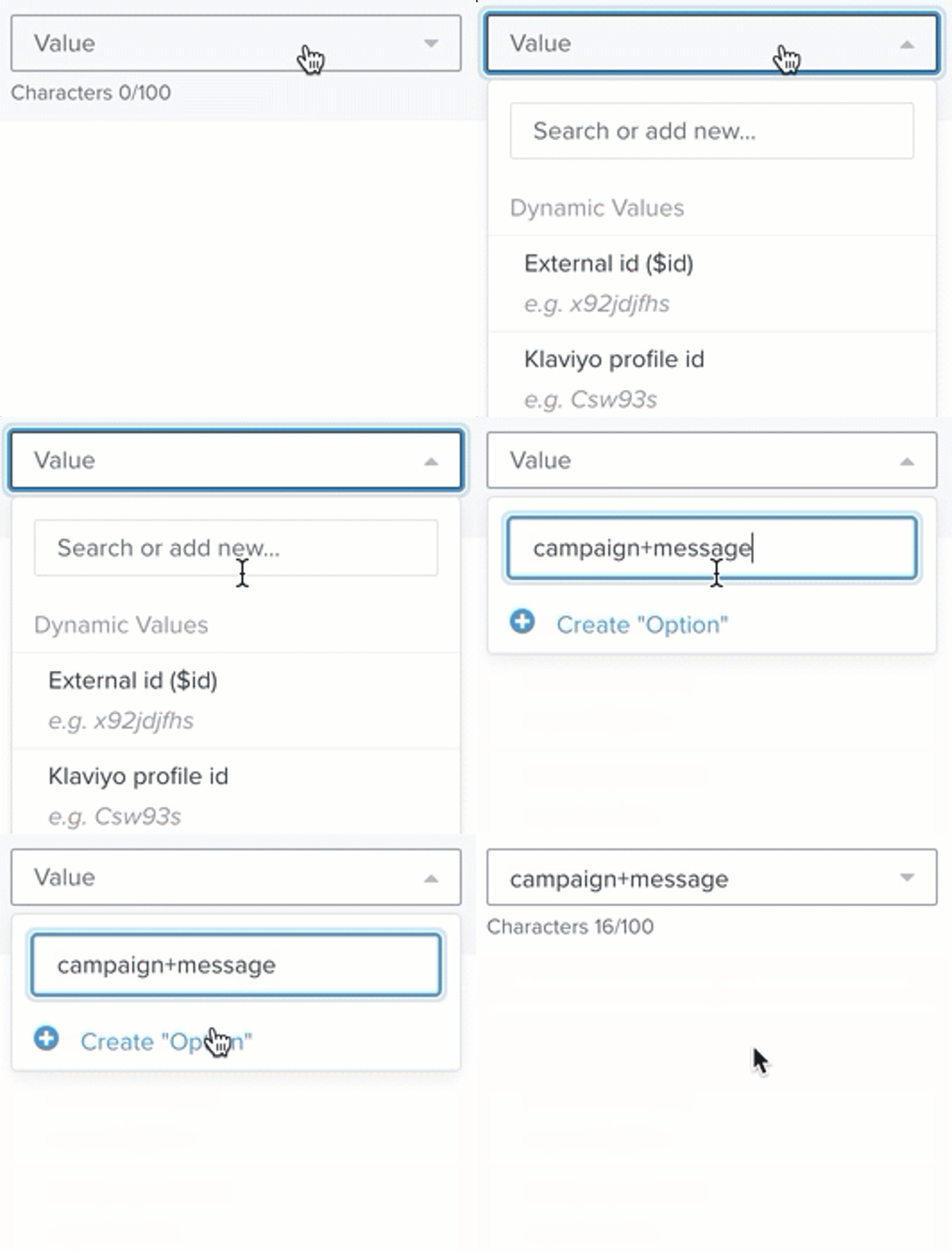
- Klicka på Skapa ”alternativ”.
De här parametrarna kommer att användas exakt som de visas i dina UTM (Urchin Tracking Module)-inställningar.
Globala UTM-parameter inställningar jämfört med inställningar på meddelandenivå
Globala UTM-parametrar (anges i Inställningar > Annat > UTM-spårning) ställer in standardvärdena som används i dina meddelanden i hela Klaviyo. Du kan tillämpa dessa standardparametrar på alla meddelanden genom att aktivera dem globalt i dina inställningar, eller tillämpa dina globala inställningar på ett specifikt meddelande genom att slå på UTM-parametrar i det meddelandets inställningar.
UTM-parameter på meddelandenivå är helt anpassningsbara och matchar inte nödvändigtvis dina globala UTM-inställningar. Ändringar i dina globala UTM-inställningar kommer inte att tillämpas på meddelanden som har anpassade UTM-parameter på meddelandenivå.
Bokstäver för UTM (Urchin Tracking Module)-variationer
UTM-variationsbokstäver är tillgängliga för e-post, inte sms.
UTM-variationsbokstäver gör att du kan jämföra resultat och länknaktivitet när du A/B-testar dina kampanj- och flödesmejl. Om du till exempel har tre variationer av en kampanj och vill ta reda på vilken som driver mest trafik till din webbplats, märk dem med bokstäver – som a, b och c. Sedan genererar Klaviyo data från länken i varje variant av mejlet så att du kan testa, analysera och justera ditt innehåll därefter.
Även om Klaviyo-länkar automatiskt får en variationsparameter när UTM-spårning är aktiverat, får Google Analytics inte det. För att köra ett UTM (Urchin Tracking Module)-variationstest med Google Analytics behöver du skapa en anpassad parameter i Google Analytics för din variation innan du genomför testet.
Om du vill lära dig hur du lägger till UTM-variationsbokstäver i kampanjer och flöden går du till Så lägger du till UTM-spårning i kampanjer och flöden.
Jämföra Klaviyo konverteringsspårning och Google Analytics
Eftersom Google Analytics använder länkklick för att spåra konvertering och Klaviyo använder data direkt från din databas (t.ex. e-handelsbutik) är det troligt att analyserna mellan de två tjänsterna inte stämmer överens exakt. Generellt sett är Klaviyos konverteringsspårning mer exakt än Google Analytics.
Till exempel registrerar Google Analytics ingen konvertering om en prenumerant får ett e-postmeddelande, läser det, inte klickar på en länk men går till din butik. Eller i ett annat scenario får en kund ett sms, öppnar det men genomför sedan köpet via sin dator; Google Analytics registrerar inte den här konverteringen heller. Men i båda scenarierna känner Klaviyo igen dessa konverteringar och kopplar ihop dem. I det första exemplet känner Klaviyo igen att en prenumerant först öppnade e-postmeddelandet och i det andra exemplet känner Klaviyo igen att sms-meddelandet utlöste ett köp. Kom bara ihåg att Klaviyo bara känner igen dessa inom attributionsfönstren.
På grund av denna grundläggande skillnad rekommenderar vi att du i möjligaste mån utgår från Klaviyos konverteringsanalys.
Ytterligare resurser
- Så här lägger du till UTM-spårning i kampanjer och flöden
Läs mer om hur du använder UTM-spårning i din Klaviyo Email samt i dina text-, WhatsApp- och Mobil push-meddelanden för att utveckla insikter och förbättra din Google Analytics-konverteringsspårning.
- Förstå cookies i Klaviyo
Läs mer om hur Klaviyo använder kakor som en del av vår webbspårning för att samla in information och förbättra konverteringsfrekvens och e-postprestanda. Den här artikeln förklarar den specifika kaka vi använder och dess syften så att du förstår hur kunder spåras. Den här informationen hjälper dig att förstå hur Klaviyo samlar in data och hur detta kan påverka kunders integritet och efterlevnad av lagar.
- Förstå spårning av meddelandekonvertering
Lär dig hur konverteringsspårning fungerar för e-post, sms och Mobil push-meddelanden och hur du redigerar de här inställningarna. För varje kampanj och flöde som skickas spårar Klaviyo automatiskt konvertering. Det gör att du kan analysera resultatet för dina marknadsföringskanaler och deras individuella framgång.
- Komma igång med Klaviyos webbspårning
Lär dig mer om de olika sätt som Klaviyo kan stödja webbspårning på din e-handelssajt. Det finns 2 huvudtyper av webbspårning: