Como exportar informações de cupom
O que você vai aprender
Saiba como exportar informações sobre cupons gerados pela Klaviyo e cupons enviados por upload, para que você possa criar relatórios sobre seus cupons com os dados diretamente da Klaviyo.
- Para cupons gerados pelo Klaviyo, você pode determinar a qual cliente um código foi atribuído, o nome do cupom, a data de atribuição e muito mais.
- Para cupons enviados, a exportação inclui detalhes sobre quais códigos estão atribuídos e quais não estão atribuídos.
Sua função de usuário precisa permitir exportações de cupons. Para cupons gerados pela Klaviyo, ela também precisa permitir a edição de cupons. Se Exportar não estiver disponível, peça para alguém com as permissões necessárias exportar o arquivo.
Exportar informações de cupom geradas pelo Klaviyo (específicas da integração)
Para cupons gerados pelo Klaviyo (específicos de integração), você só pode exportar informações de códigos de cupom atribuídos anteriormente, que podem estar com atividade ou expirados. Cupons não atribuídos não podem ser exportados.
- Acesse Conteúdo > Cupons na navegação à esquerda da Klaviyo.
- Selecione a guia da sua integração, depois encontre seu cupom e clique nos 3 pontos ao lado dele.
- No menu suspenso, selecione Ver histórico.
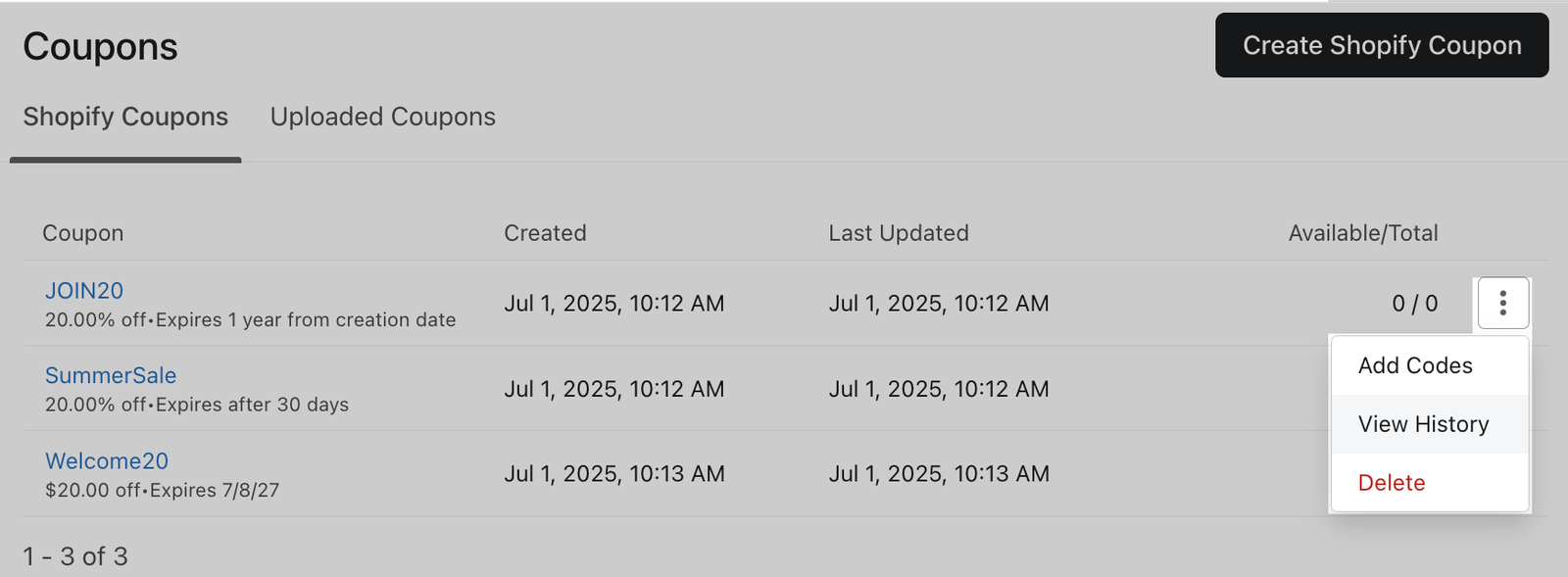
- Na página de histórico de cupons, selecione quais versões das definições de cupom você gostaria de exportar.
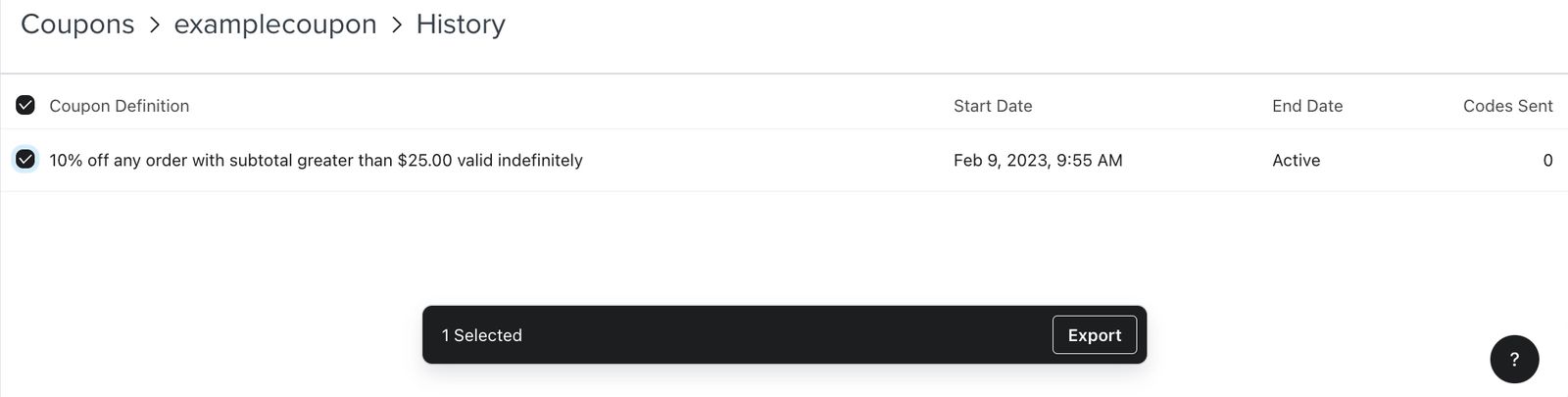
As definições de cupom anteriores a 26 de agosto de 2020 não foram registradas. Essas versões mostram Nenhuma descrição fornecida na página de histórico do cupom.
- Depois de selecionar as definições, clique em Exportar na parte inferior da página.
- Na janela modal Exportar relatório de cupom exibida, selecione se você quer exportar:
- Códigos com atividade e vencidos (o padrão)
- Somente códigos ativos
- Somente códigos vencidos
- Selecione Exportar relatório de cupom.
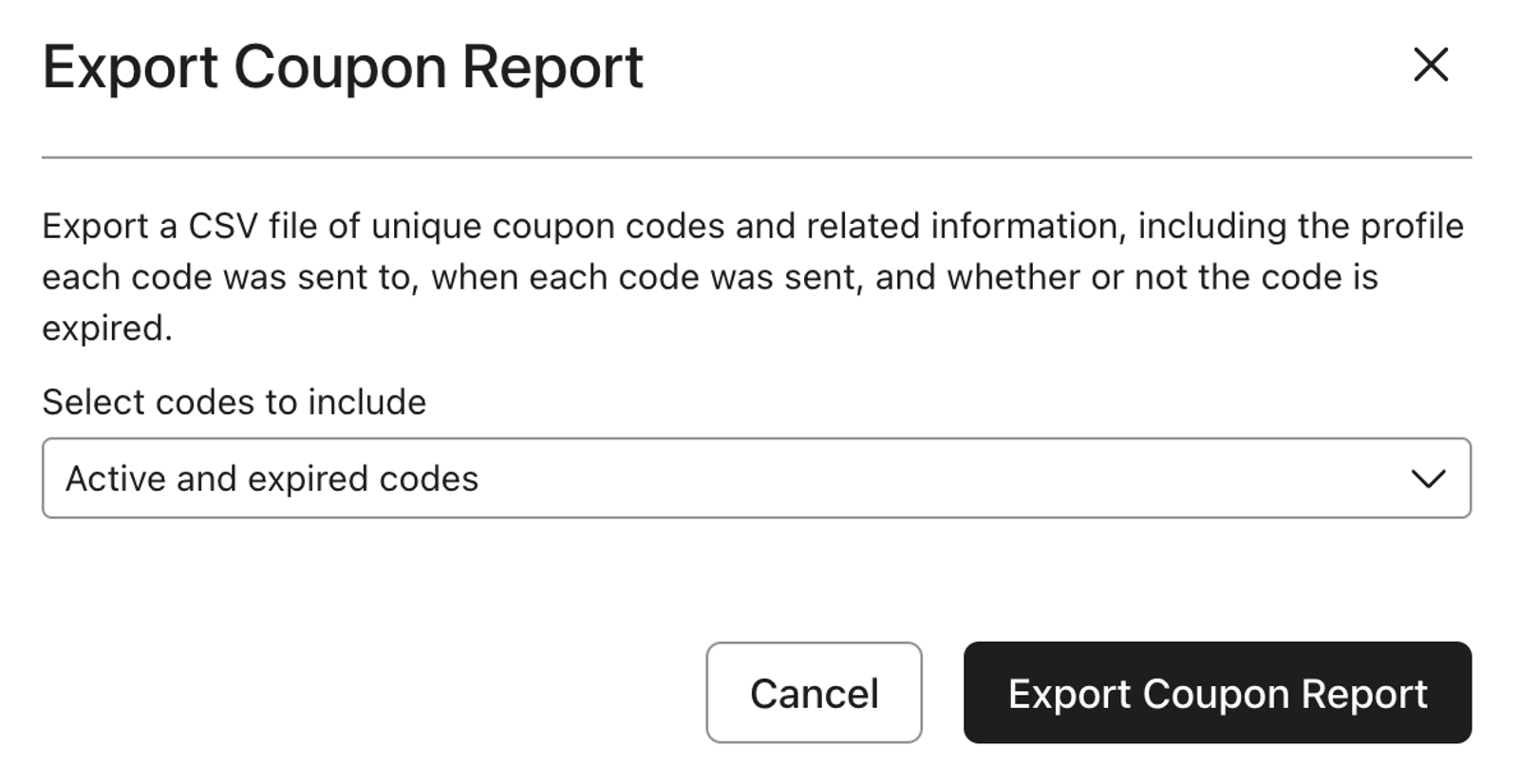
O download do seu CSV começa automaticamente quando ele estiver pronto. Ele contém os códigos de cupom atribuídos das definições selecionadas que correspondem à opção de expiração que você escolheu, com as seguintes informações para cada código:
- Código único (se aplicável)
- E-mail do cliente
- ID do perfil da Klaviyo
- ID de cupom da Klaviyo
- Nome do cupom
- Data de atribuição (quando o código foi atribuído ao cliente)
- Data de validade
- Status do código
- Definição de cupom
- Data de início da definição
- Data de término da definição
Exportar informações de cupons carregados
- Acesse Conteúdo > Cupons na navegação à esquerda da Klaviyo.
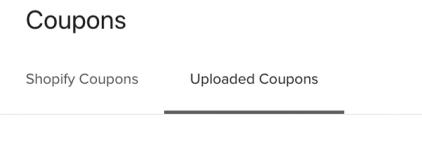
- Selecione a guia Cupons enviados se as guias estiverem visíveis. Se não houver guias, seus cupons enviados já estarão exibidos.
- Encontre seu cupom e clique nos 3 pontos ao lado dele.
- Clique em Exportar.
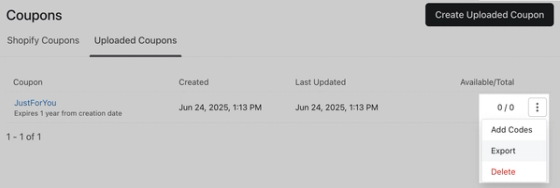
- Na modal Exportar relatório de cupom que aparece, selecione se você quer exportar:
- Códigos com atividade e vencidos (o padrão)
- Somente códigos ativos
- Somente códigos vencidos
- Escolha se você quer incluir:
- Códigos enviados (o padrão): códigos atribuídos a perfis
- Códigos disponíveis: códigos não atribuídos
- Todos os códigos: códigos atribuídos e não atribuídos
- Clique em Exportar relatório de cupons.
Seu CSV é baixado automaticamente quando estiver pronto e inclui códigos que correspondem às suas seleções. As exportações de Códigos enviados e Todos os códigos incluem as colunas abaixo. As exportações de Códigos disponíveis não incluem Email, ID do perfil do Klaviyo e Data de atribuição.
- Código único
- ID do perfil da Klaviyo
- ID de cupom da Klaviyo
- Nome do cupom atual
- Data atribuída
- Data de validade
- Status do código
- Definição de cupom
- Início da definição
- Fim da definição
Para cupons carregados, cupom Definition, Definition Start e Definition End ficam em branco. Em exportações de All codes, os códigos não atribuídos também têm os campos Email, Klaviyo perfil ID e Assigned Date em branco.
Recursos adicionais
- Como exportar uma lista ou segmento para um arquivo CSV
Saiba como exportar qualquer lista ou segmento na Klaviyo para um arquivo CSV.
- Como exportar todas as pessoas na sua conta
Saiba como exportar todas as pessoas da sua conta criando um segmento desses perfis e exportando esse segmento para um arquivo CSV. Esse arquivo CSV vai conter todos os perfis, independentemente do status de assinatura.
- Como editar cupons na Klaviyo
Saiba como editar cupons que o Klaviyo gera para que você possa usá-los nas suas mensagens e incentivar assinantes a fazer uma compra no seu site.