Como solucionar problemas de um fluxo disparado por métricas
O que você vai aprender
Aprenda a solucionar problemas em um fluxo acionado por métrica quando você notar que ele está se comportando de forma diferente do esperado.
Os fluxos são altamente personalizáveis e podem variar em complexidade. As informações neste guia foram elaboradas para serem abrangentes e cobrem principalmente problemas comuns que podem se aplicar à maioria das contas da Klaviyo.
Confira os cenários de solução de problemas abaixo para ver se algum deles é relevante para o seu problema antes de pedir ajuda.
Como sei se meu fluxo é acionado por métrica?
Siga estas etapas para confirmar se o seu fluxo é acionado por uma métrica:
- Clique no acionador do fluxo no criador de fluxos.
- Veja a seção superior da barra lateral para ver se o fluxo é acionado por uma métrica e o nome da métrica. Para métricas acionadas por uma integração, o ícone da integração aparecerá ao lado do nome da métrica.

- Clique no nome da métrica para visualizá-la na guia Métricas .
Fluxos comuns disparados por métricas:
- Checkout abandonado
- Abandono da navegação
- Reconquista de clientes
- Confirmação do pedido
- Confirmação de envio
- Reconquista
Etapas gerais de solução de problemas
Clique em cada seção para saber mais.
Use fluxos pré-criados para evitar problemas
Para evitar problemas com tipos comuns de fluxo, recomendamos criar seus primeiros fluxos usando os modelos pré-criados da nossa biblioteca de fluxos e ajustar o conteúdo para corresponder à sua marca.
Se as mensagens do fluxo não estiverem sendo enviadas, verifique o status do fluxo
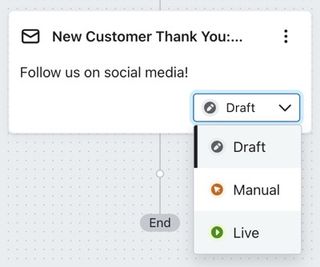
Verifique se suas mensagens estão com o status Ao vivo para começar a enviar para os clientes. Se suas mensagens estiverem com o status Rascunho, elas não serão enviadas nem colocarão perfis em uma lista de espera. Se elas estiverem definidas com o status Manual, as mensagens enfileirarão perfis, mas não enviarão as mensagens até que você as envie manualmente.
Se suas mensagens estiverem atualmente ou tiverem sido definidas anteriormente com o status Manual, siga estas etapas para enviar mensagens manualmente:
- Na seção Desempenho da barra lateral de detalhes, clique em Ver detalhes.
- Navegue até Atividade do destinatário > Precisa de revisão.
- Isso levará você a uma lista de perfis que chegaram à mensagem no fluxo quando ele foi definido com o status manual.
- Você pode visualizar uma prévia, enviar e/ou cancelar individualmente cada e-mail e SMS que exige sua revisão.
- Se você tiver muitos destinatários que precisam de revisão, poderá enviar e cancelar mensagens em massa com os botões Enviar tudo e Cancelar tudo, respectivamente. Se você enviar um e-mail ou SMS para um contato que está em Precisa de revisão e não atende mais aos filtros do fluxo, ele será ignorado e não receberá a mensagem.

- Para enviar a mensagem automaticamente daqui para frente, defina o status como Ativo clicando no menu suspenso de status da mensagem no criador de fluxo.
Verifique se há um atraso entre quando um evento ocorreu e quando a Klaviyo registrou a métrica
Quando um evento ocorre em outra plataforma (por exemplo, Shopify, Magento, uma integração personalizada etc.), ele é marcado com um carimbo de data/hora que é enviado ao Klaviyo. A métrica relacionada no Klaviyo terá um carimbo de data/hora separado que indica quando o Klaviyo recebeu as informações. Em muitos casos, esses eventos são enviados entre plataformas em tempo real, mas algumas integrações sincronizam dados por meio de sincronizações periódicas a cada 30 minutos a 1 hora. Saiba com que frequência integrações específicas sincronizam dados.
Se houver um atraso de 6 horas ou mais entre o carimbo de data/hora do evento e o carimbo de data/hora registrado pela Klaviyo, o evento não acionará um fluxo acionado por métrica. No entanto, para fluxos marcados como transacionais, o atraso entre carimbos de data/hora pode ser de até 7 dias.
Para verificar se há um atraso, siga estas etapas:
- Se você estiver com problemas com um fluxo específico, como um fluxo de carrinho abandonado, veja a página Fluxos para determinar qual métrica aciona o fluxo, como Placed Order.
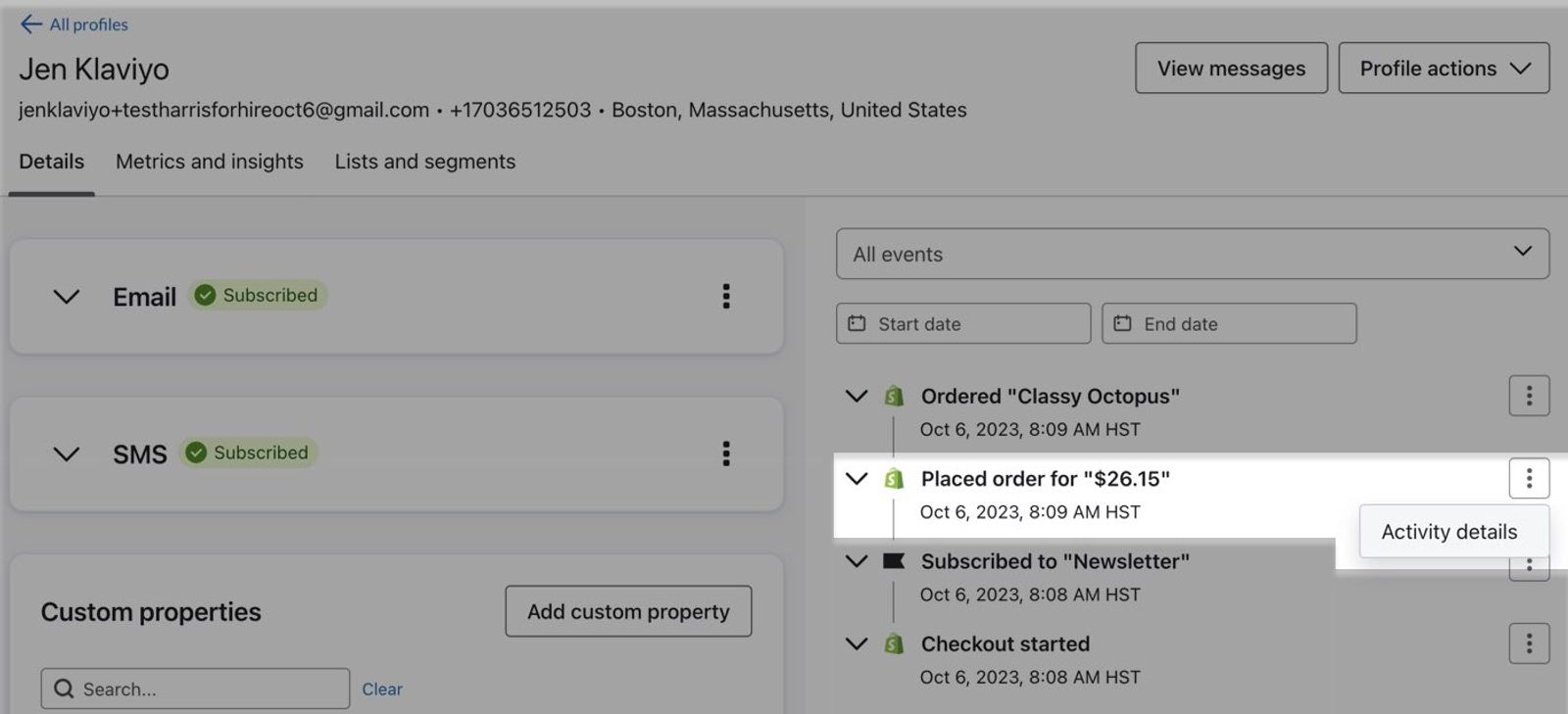
- Se você souber de um perfil específico que está sendo afetado, navegue até a página de perfil dele pesquisando o nome ou o endereço de e-mail na barra de pesquisa no canto superior esquerdo da interface principal do Klaviyo. Caso contrário, se este for um problema generalizado, veja a página de perfil de qualquer perfil que tenha acionado a métrica afetada.
- No registro de atividades do perfil, clique no botão de ação (3 pontos) e em Detalhes da atividade, à direita da métrica afetada.
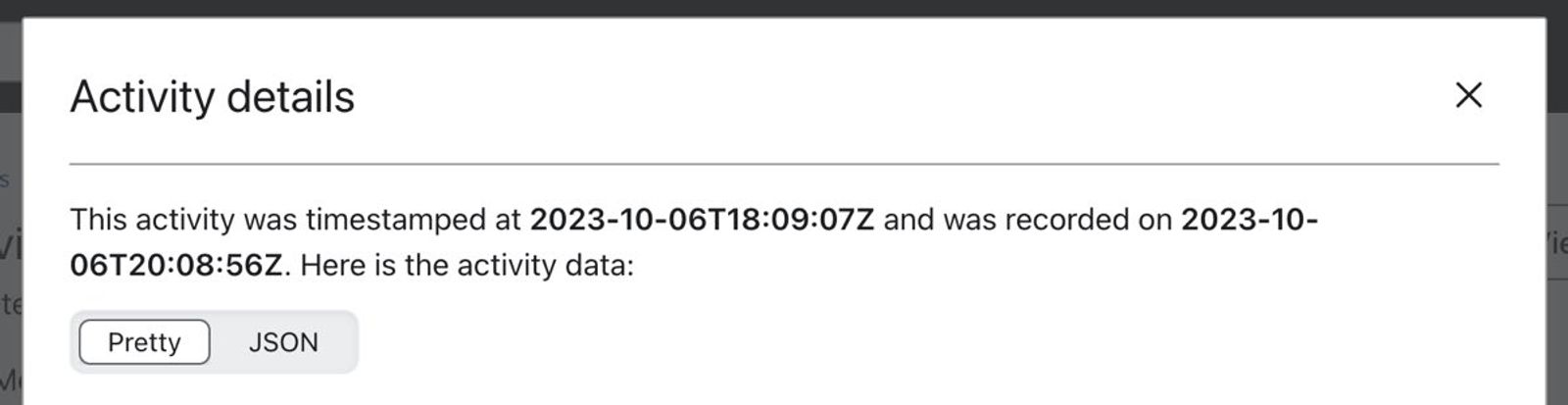
- No modal Detalhes da atividade , compare os 2 registros de data e hora listados no formato UTC (YYYY-MM-DDThh:mmTZD). Se houver uma diferença de 6 horas ou mais entre os carimbos de data/hora, isso indica que há um problema de sincronização entre a Klaviyo e a plataforma externa. Se a mensagem do fluxo tiver sido marcada como transacional, procure por um atraso de 7 dias ou mais.
Na maioria dos casos, esses tipos de atraso ocorrem devido a um problema no lado da plataforma externa.
Para lojas hospedadas em plataformas pagas (Shopify, BigCommerce, Prestashop etc.)
Verifique a página de status pública para obter informações sobre interrupções e indisponibilidades do servidor. As páginas de status geralmente consistem no URL principal do serviço com o subdomínio de status adicionado ao início, como nos exemplos abaixo:
Para integrações auto-hospedadas, como (Magento, WooCommerce, integrações personalizadas etc.)
Se você ativou um firewall ou medidas de segurança, como Sucuri, Cloudflare ou algo semelhante, isso pode bloquear inadvertidamente a comunicação da Klaviyo com a sua loja ou limitar a taxa (rate limit) de velocidade e a quantidade de dados que podem ser sincronizados.
Como a Klaviyo usa IPs dinâmicos, não há um intervalo de IPs disponível para adicionar à lista de permissões. Em vez disso, adicione o user agent da Klaviyo à lista de permissões, que é: Klaviyo/1.0
Se você não tiver certeza de como colocar o Klaviyo na lista de permissões, consulte a documentação do seu software de segurança sobre como colocar um user agent na lista de permissões.
Se você estiver usando uma integração personalizada, entre em contato com a equipe de desenvolvimento da sua integração para obter mais assistência.
Para fluxos que funcionavam anteriormente, revise o registro de alterações do fluxo.
Se o seu fluxo estava funcionando antes, mas você notou mudanças recentes no comportamento, primeiro confira o registro de alterações do fluxo. Isso é especialmente importante para fluxos mais antigos e contas com múltiplos usuários. Se você notar que o comportamento de um fluxo mudou após uma determinada data e hora, o registro de alterações poderá informar o seguinte:
- O que mudou
- Quem fez a alteração
- Quando a alteração ocorreu (data e hora no fuso horário da sua conta)
Se as alterações coincidirem com o momento em que você começou a ter problemas com seu fluxo, é provável que a alteração seja a origem do problema.
Siga estas etapas para ver o histórico de um fluxo:
- Na barra de cabeçalho, clique no botão de ícone Ver histórico do fluxo .
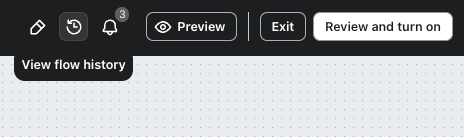
- Ao selecionar Ver histórico do fluxo, o painel Histórico do fluxo será aberto no lado direito da tela.
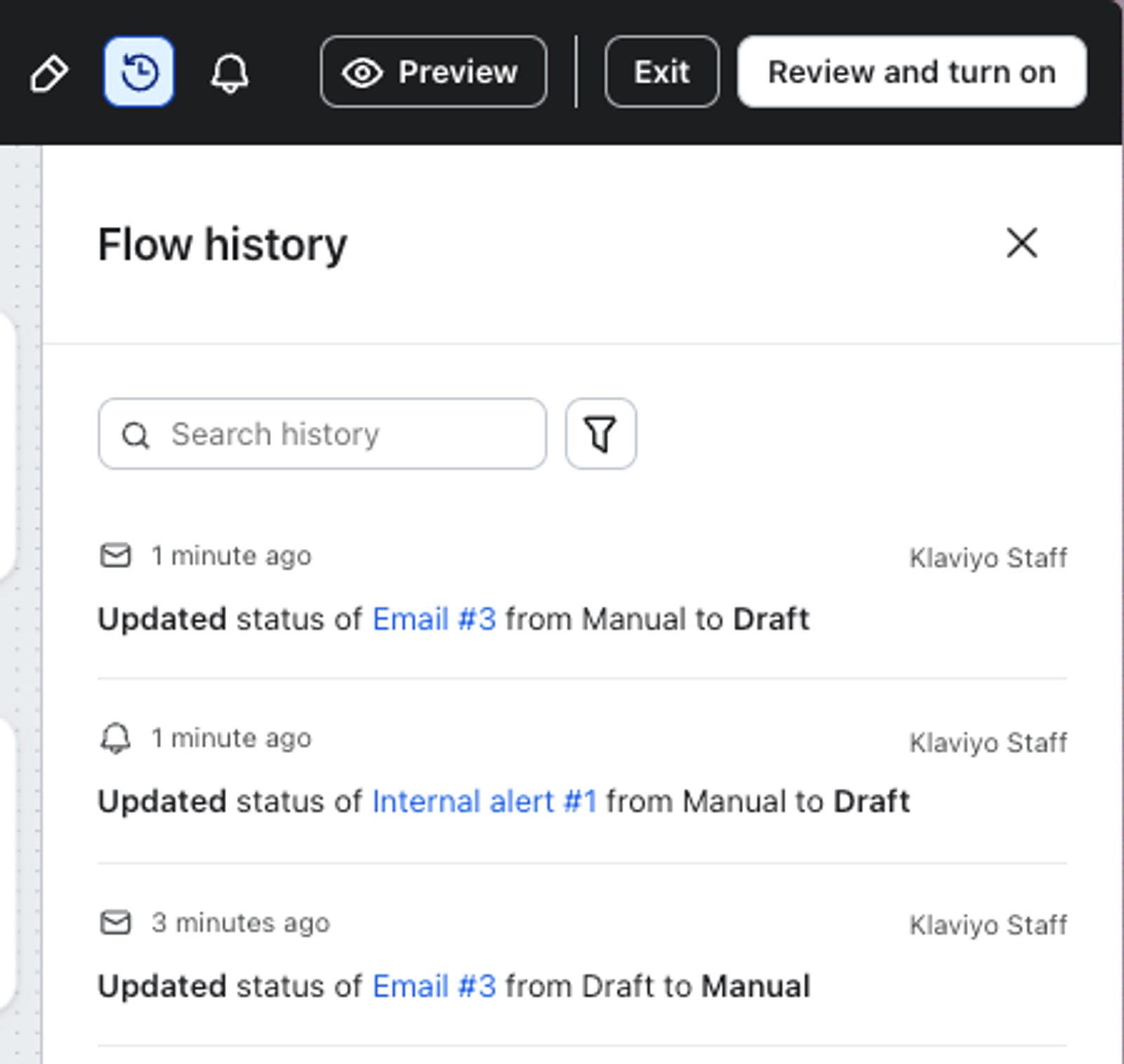
Saiba mais sobre o painel Histórico do fluxo no nosso artigo sobre como revisar o changelog de um fluxo.
Cenários de fluxo de abandono
Exemplos: carrinho abandonado, checkout abandonado, carrinho abandonado etc.
Clique no cenário que melhor se encaixa no seu problema.
Muitos perfis estão sendo ignorados nos fluxos de abandono
Você pode notar que as mensagens nos seus fluxos de abandono estão mostrando muitos perfis ignorados. Isso é normal (e correto) para fluxos de abandono.
O funcionamento de um fluxo de abandono é que todos que acionarem a métrica de acionamento do fluxo entrarão no fluxo, e os filtros de fluxo ignorarão as pessoas que não abandonaram mais a navegação ou o carrinho. Veja as explicações abaixo:
- carrinho abandonado
Disparado pelo evento Viewed Product e vai ignorar pessoas que acionarem Started Checkout - Carrinho abandonado (padrão)
Disparado pelo evento Started Checkout e vai ignorar pessoas que acionarem Placed Order. - Carrinho abandonado (alternativo)
Acionado pelo evento Added to Cart e ignorará as pessoas que acionarem Placed Order
Se você ainda acredita que há um problema com os perfis ignorados, verifique o seguinte:
Confirme se os pulos são causados pelos filtros corretos.
- No gerador de fluxo, clique em uma mensagem no seu fluxo.
- Na barra lateral, clique em Ver detalhes na seção Desempenho da barra lateral.
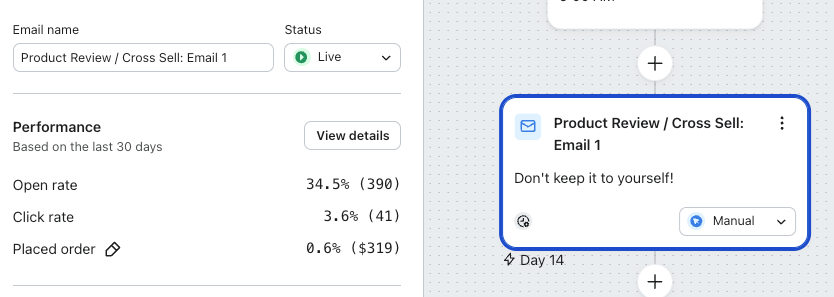
- Clique na aba Atividade do destinatário.
- Clique na aba Ignorados.
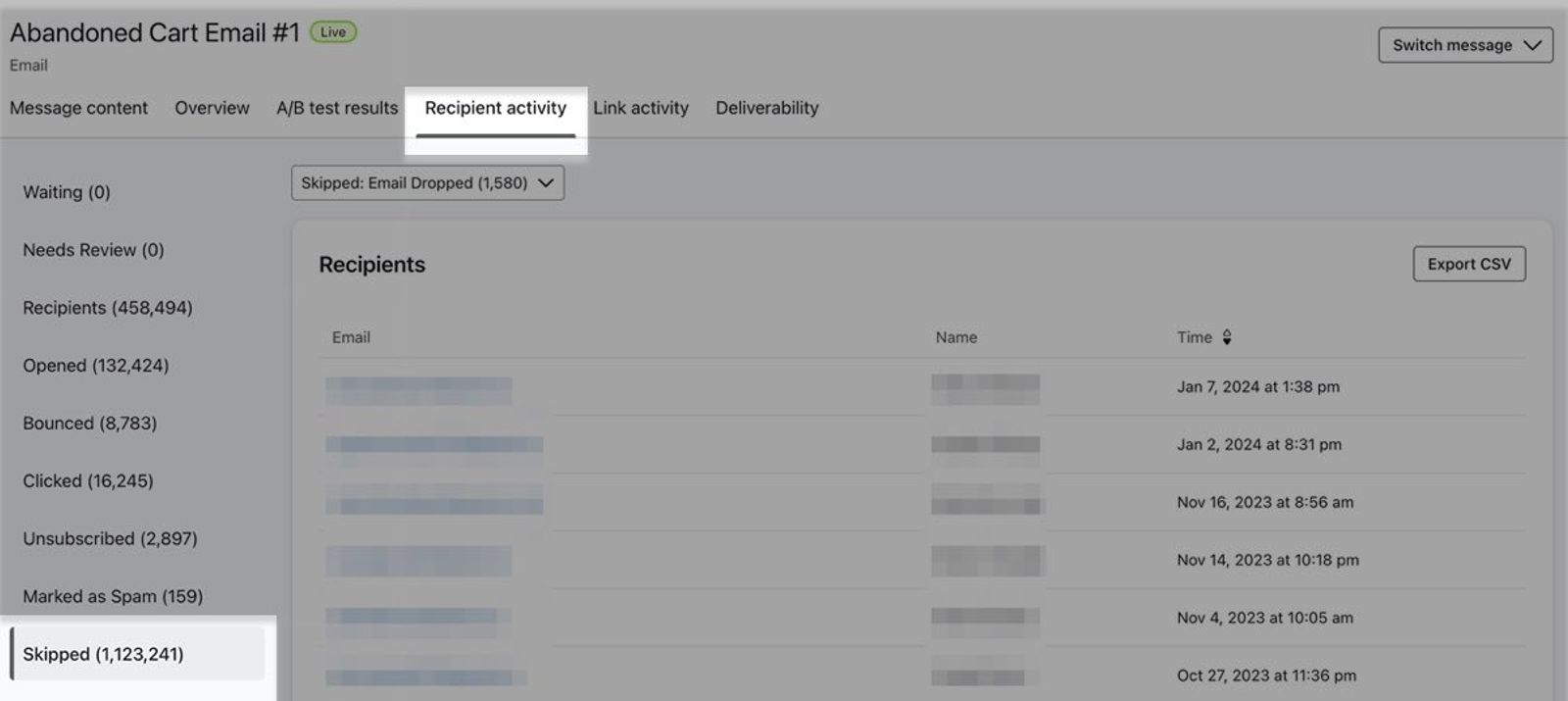
- Se a maioria dos perfis ignorados for ignorada devido a Falha nos filtros de fluxo, isso é normal. Se você estiver preocupado com outros motivos de ignorar, saiba mais sobre os outros motivos de ignorar em nosso artigo sobre entender o motivo de ignorar uma mensagem de fluxo.
- Você pode clicar em Ignorado: falha nos filtros de fluxo para ver os perfis que estão sendo ignorados.
Verifique se os filtros estão configurados corretamente
- Clique no acionador do fluxo no criador de fluxos.
- Clique em filtro de fluxo na barra lateral.
- Verifique se os filtros do fluxo correspondem à configuração abaixo:
carrinho abandonado
carrinho abandonado
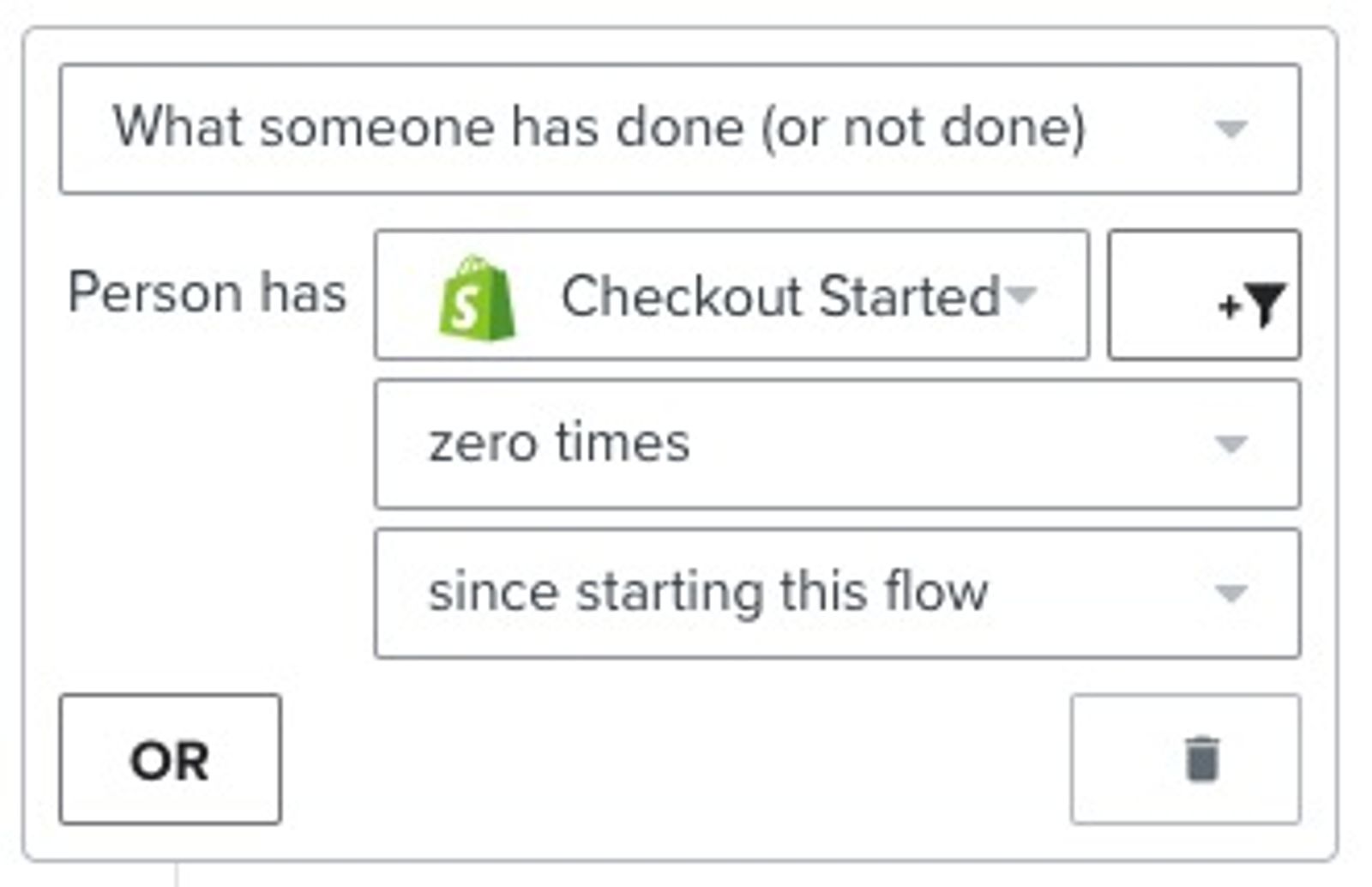
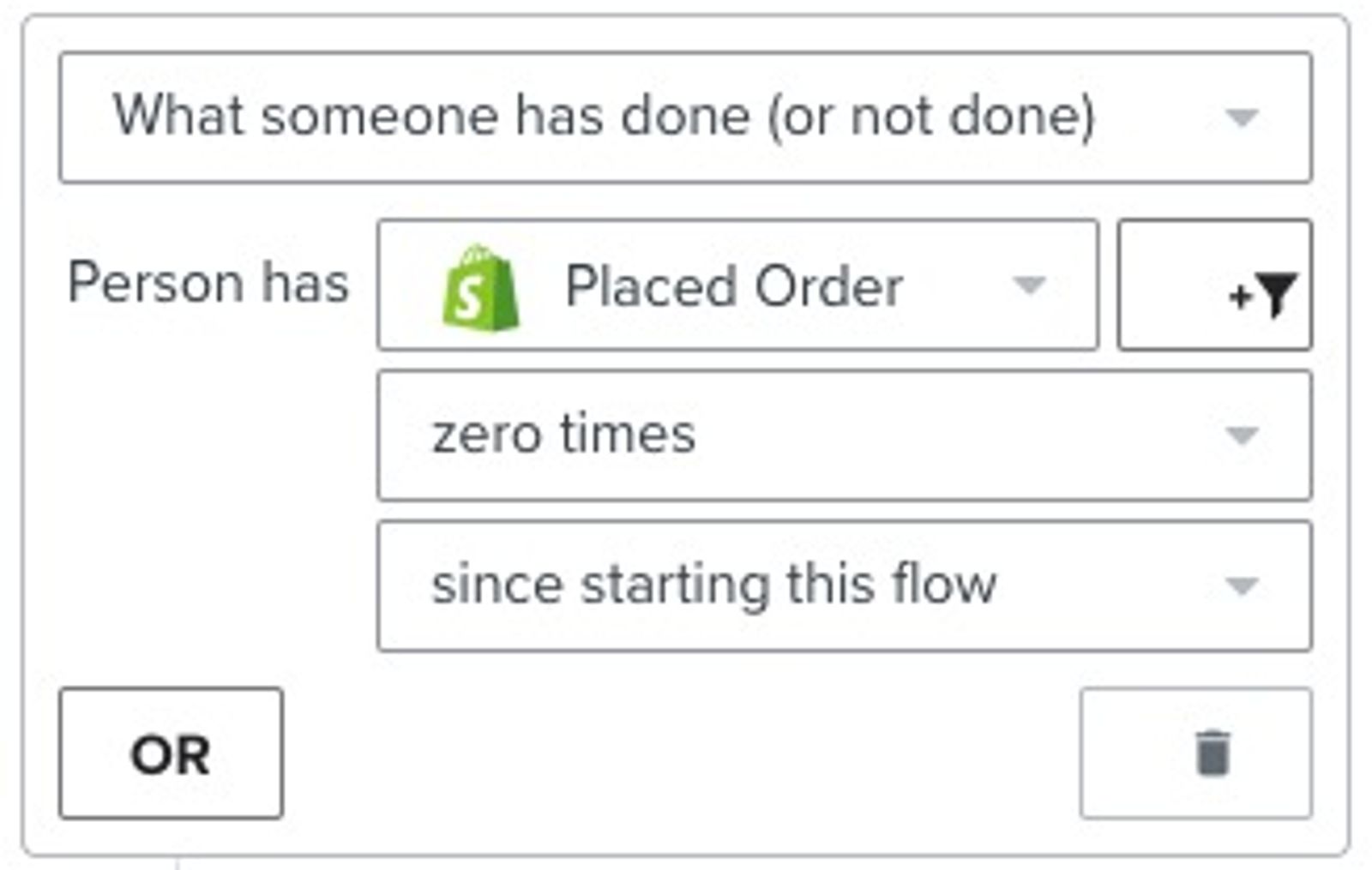
- Altere os filtros de fluxo para que correspondam aos exemplos acima, se necessário, e remova quaisquer filtros de fluxo que entrem em contradição.
- Se você tiver outros filtros, como os que impedem alguém de entrar no fluxo novamente dentro de um determinado período, verifique se eles estão configurados da forma que você pretende.
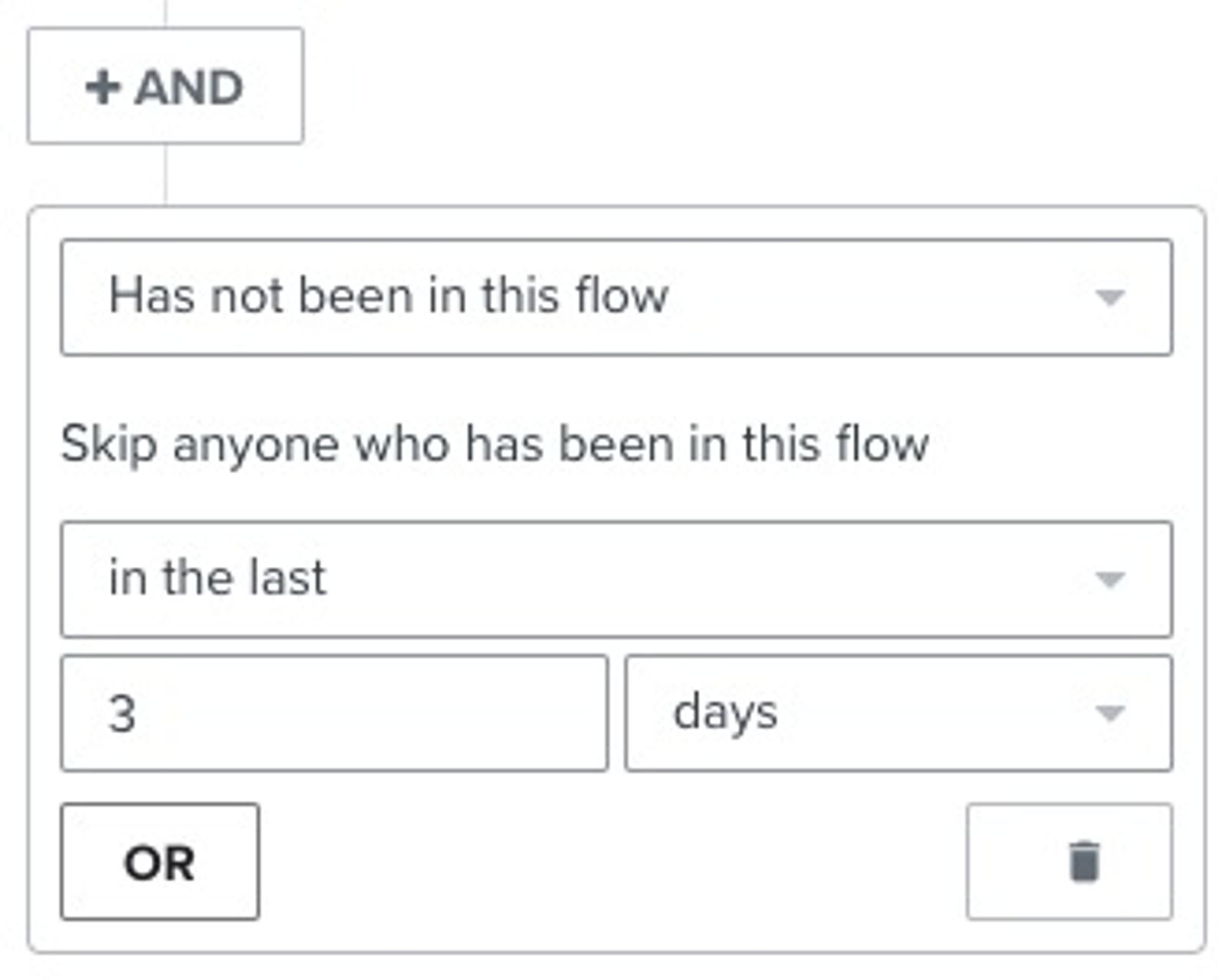
O fluxo de carrinho abandonado não está enviando
O fluxo de carrinho abandonado é acionado com base na métrica do evento Viewed Product e tem filtros para remover alguém do fluxo se essa pessoa iniciar o checkout ou fizer um pedido. Se você notar que esse fluxo não está enviando, verifique o seguinte:
Verifique se a métrica Produto visualizado está sendo registrada.
- Clique no acionador do fluxo no criador de fluxos.
- Clique no nome da métrica na seção Acionar da barra lateral.
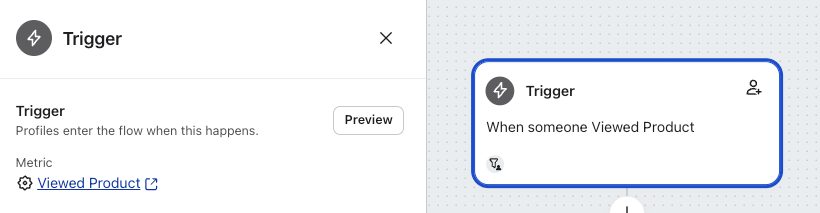
- Isso vai levar você à página de análise da métrica do evento Produto visualizado . Você pode passar o mouse sobre o gráfico de atividade ou clicar na tag Feed de atividades para ver a última vez em que a métrica foi acionada.
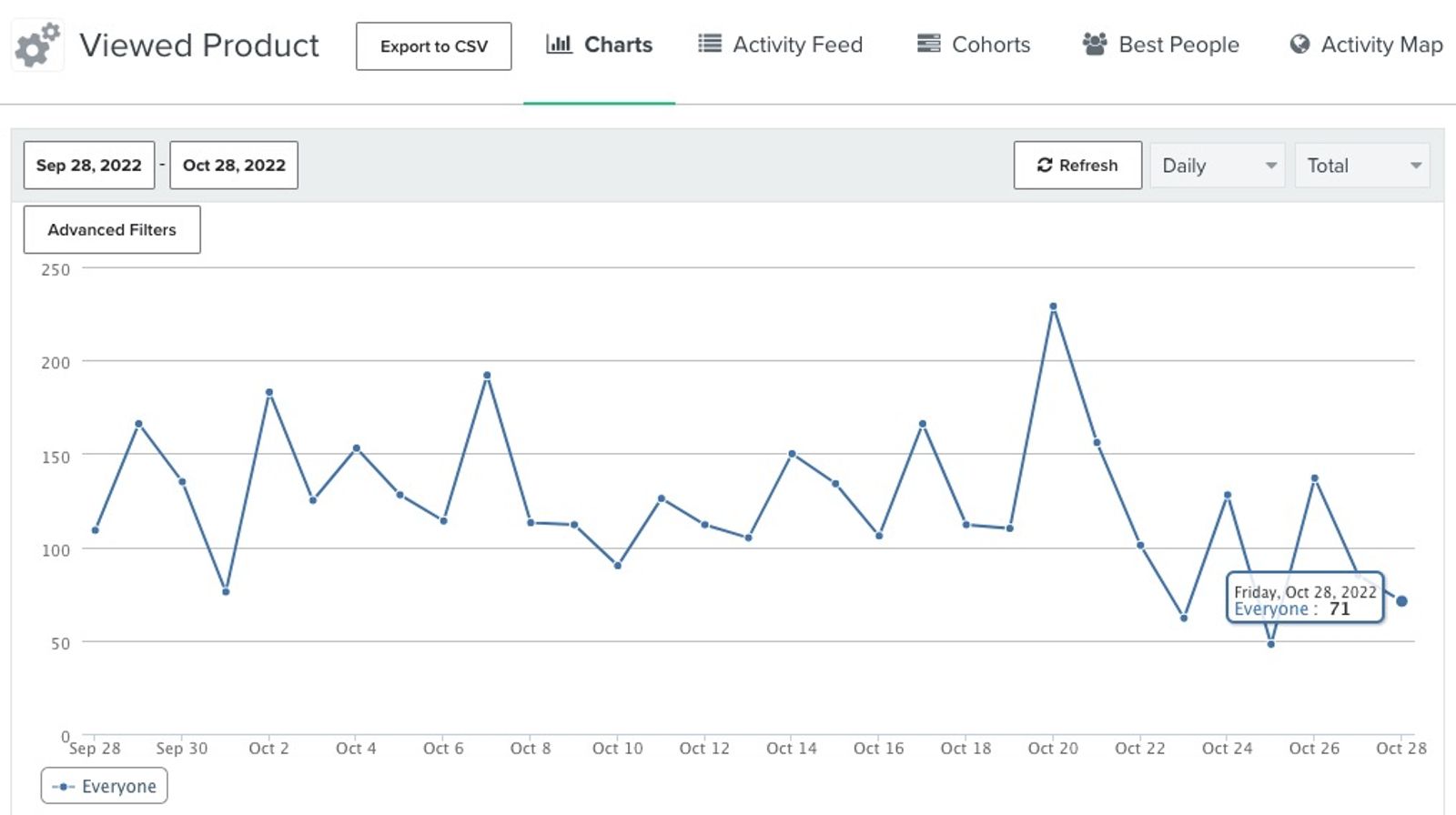
- Se a métrica Viewed Product não estiver sendo registrada na sua conta, consulte nosso guia sobre como solucionar problemas de rastreamento de Viewed Product. Se a métrica estiver sendo registrada, vá para a próxima etapa.
Verifique se os filtro de fluxo estão configurados como você pretendia.
- Clique no acionador do fluxo no criador de fluxos.
- Clique em filtro de fluxo na barra lateral.
- Verifique se o filtro de fluxo corresponde à configuração abaixo:
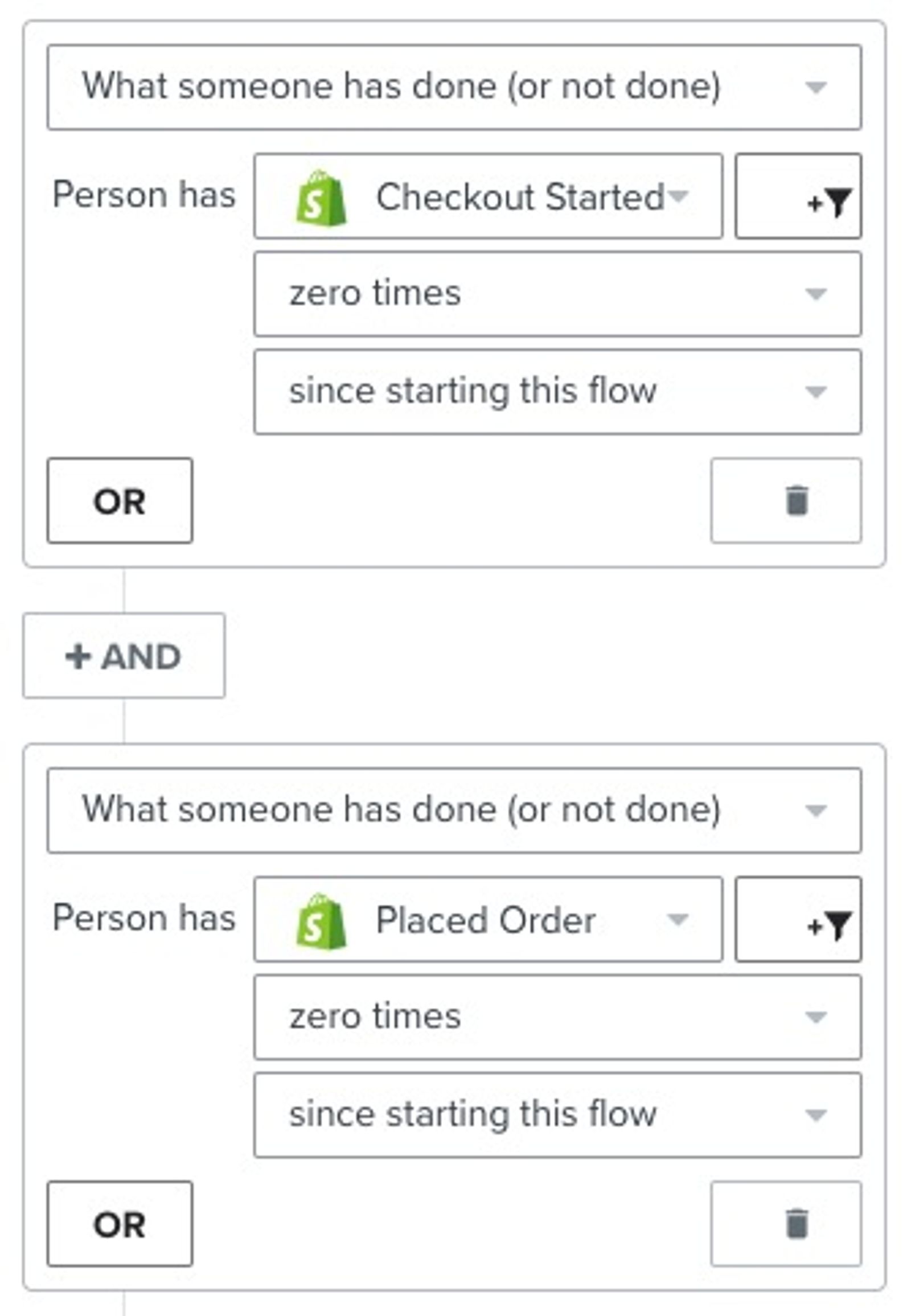
- Altere os filtros de fluxo para que correspondam aos exemplos acima, se necessário, e remova quaisquer filtros de fluxo que entrem em contradição.
- Se você tiver outros filtros, como os que impedem alguém de entrar no fluxo novamente dentro de um determinado período, verifique se eles estão configurados da forma que você pretende.
O perfil ainda está recebendo e-mails de carrinho abandonado após fazer um pedido
Os filtros de um fluxo de abandono de carrinho foram projetados para remover alguém do fluxo se essa pessoa fizer um pedido, já que isso significa que ela converteu e, portanto, não abandonou o carrinho ou a navegação. Se seus clientes não estiverem sendo removidos corretamente depois de fazerem um pedido, verifique o seguinte:
Verifique se eventos de Pedido Realizado estão sendo registrados pela sua conta.
- Acesse a aba Métricas na Klaviyo.
- Clique em Pedido Realizado.
- Passe o cursor sobre o gráfico de atividade ou clique na tag Feed de atividade para ver a última vez em que a métrica foi acionada.
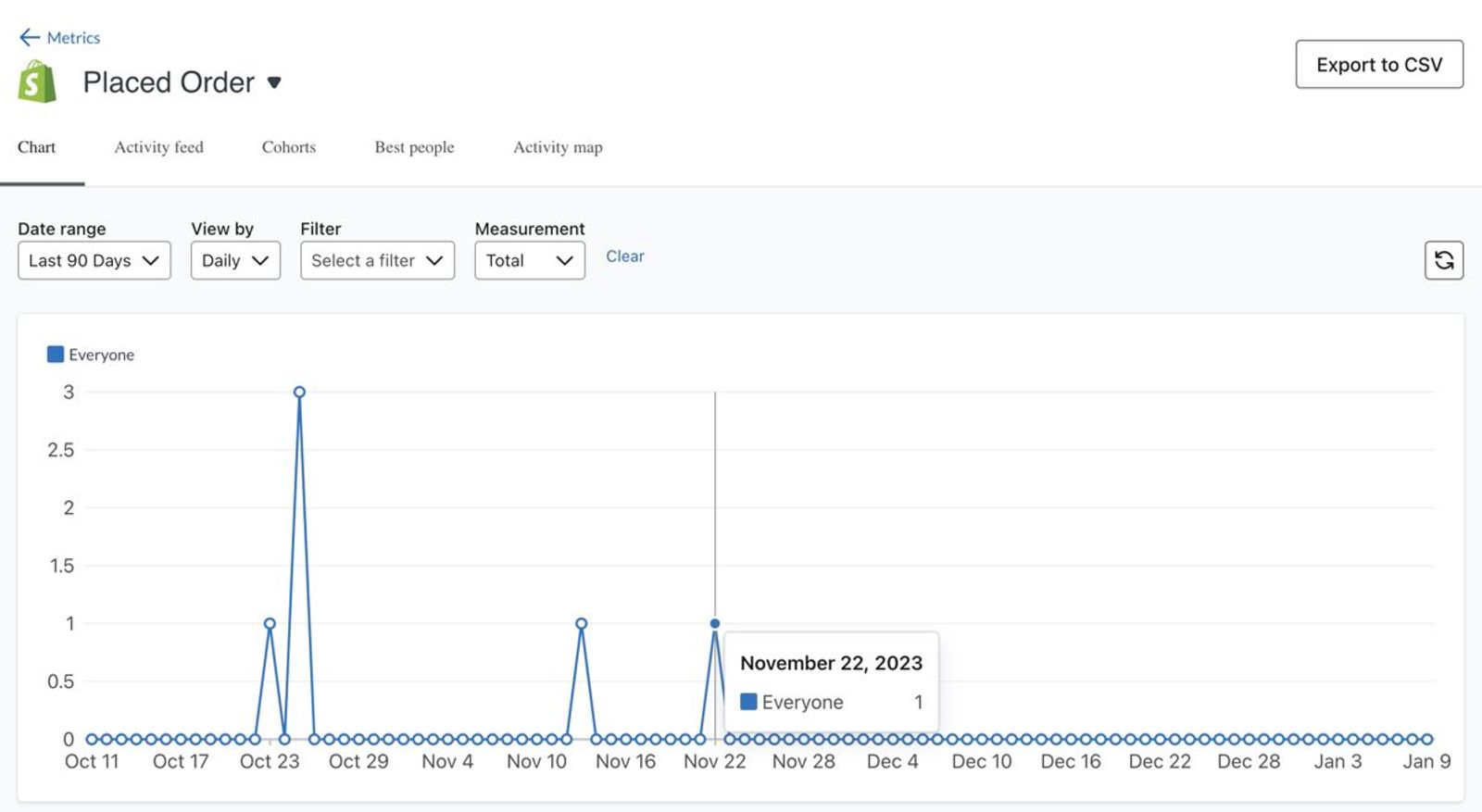
Se a métrica Pedido feito não estiver sendo registrada na sua conta, consulte nosso guia de solução de problemas de rastreamento de Pedido feito.
Se a métrica Pedido realizado estiver sendo registrada, verifique se há um atraso entre quando o evento foi acionado pela sua plataforma de e-commerce e quando ele foi registrado pelo Klaviyo. Se o evento Checkout iniciado foi acionado, mas o evento Pedido realizado teve atraso, alguém pode receber e-mails do fluxo de carrinho abandonado. Você pode verificar isso fazendo o seguinte:
- Acesse a página de perfil de uma pessoa afetada, alguém que você sabe que recebeu um e-mail de carrinho abandonado apesar de ter feito um pedido antes do intervalo configurado no seu fluxo.
- Clique no carimbo de data/hora do evento Pedido feito no feed de atividades dele.
- No modal Detalhes da atividade, veja os 2 registros de data e hora listados na parte superior.
Verifique os filtros de fluxo
- Clique no acionador do fluxo no criador de fluxos.
- Clique em filtro de fluxo na barra lateral.
- Verifique se o filtro de fluxo corresponde à configuração abaixo:
- Se você tiver filtros adicionais, como os que impedem alguém de entrar no fluxo novamente dentro de um determinado período, verifique se eles estão configurados da forma que você deseja.
Se você estiver usando rascunhos de pedido da Shopify, adicione um filtro de acionamento.
Os rascunhos de pedido da Shopify acionam um evento Checkout iniciado, mas não acionam um evento Pedido realizado. Por isso, você precisará adicionar um filtro de acionamento para evitar que esses tipos de pedidos acionem seu fluxo de carrinho abandonado. Os rascunhos de pedido não contêm uma lista normal de itens; em vez disso, contêm um único item chamado "Valor a pagar pelo pedido", seguido por um número de pedido.
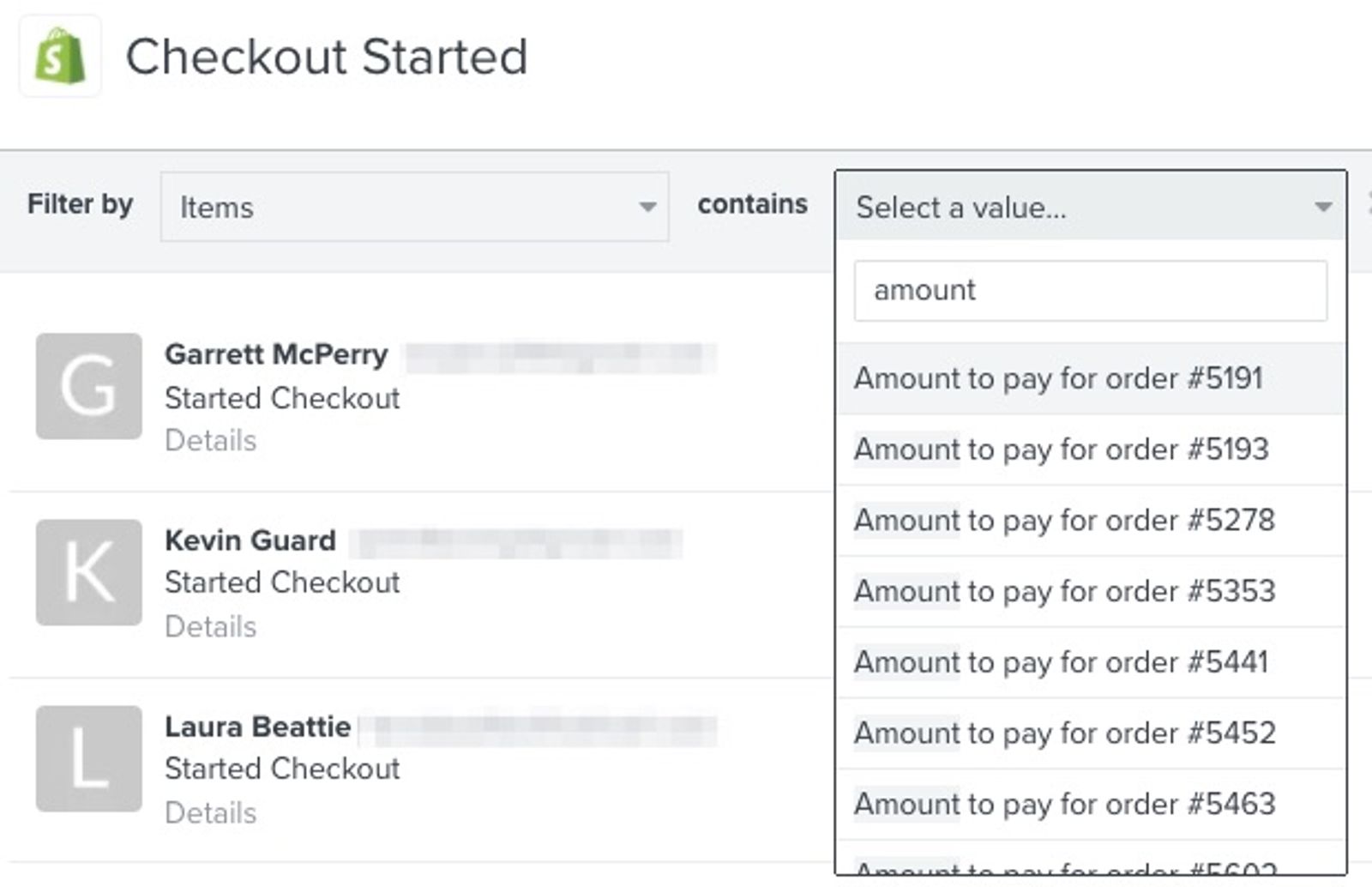
- Clique no acionador do fluxo no criador de fluxos.
- Clique em Filtros de gatilho na barra lateral.
- Clique em Adicionar um filtro de acionamento para criar um novo filtro se não houver nenhum. Caso contrário, clique em E para adicionar um filtro adicional.
- Defina o Tipo do filtro como "Texto"
- Ajuste o filtro do acionador para que corresponda à configuração abaixo:
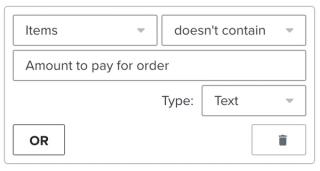
Cenários de fluxo de pós-compra
Exemplos: confirmação de pedido, confirmação de envio, avaliação de produto, agradecimento, cross-selling etc.
Clique no cenário que melhor se encaixa no seu problema.
O fluxo pós-compra não está enviando para ninguém
Se o seu fluxo estiver configurado para disparar no evento Pedido Feito ou Pedido Atendido, mas não estiver enviando, verifique o seguinte:
Entenda a diferença entre pedido feito e pedido atendido.
Dependendo se um fluxo é acionado por Placed Order ou por um pedido Fulfilled, há diferentes problemas e correções possíveis, por isso é importante entender a diferença. Embora existam diferenças entre várias integrações de e-commerce, em geral elas funcionam assim:
- A métrica Placed Order é acionada depois que um pedido é criado na sua loja e-commerce.
- A métrica Fulfilled Order é acionada depois que um pedido tem um status equivalente a "enviado" para pedidos físicos ou "concluído" para pedidos digitais na sua plataforma de e-commerce.
Verifique se a métrica Placed Order ou Fulfilled Order está sendo registrada corretamente.
- Clique no acionador do fluxo no criador de fluxos.
- Clique no nome da métrica na seção Acionar da barra lateral.
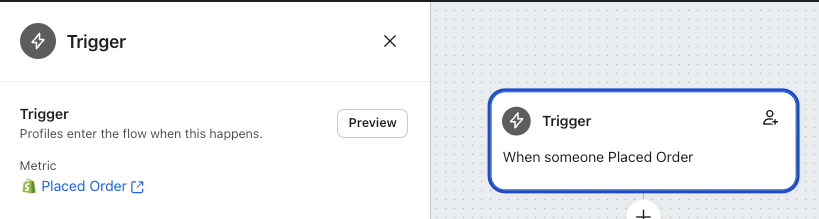
- Passe o cursor sobre o gráfico de atividade ou clique na tag Feed de atividade para ver a última vez em que a métrica foi acionada.
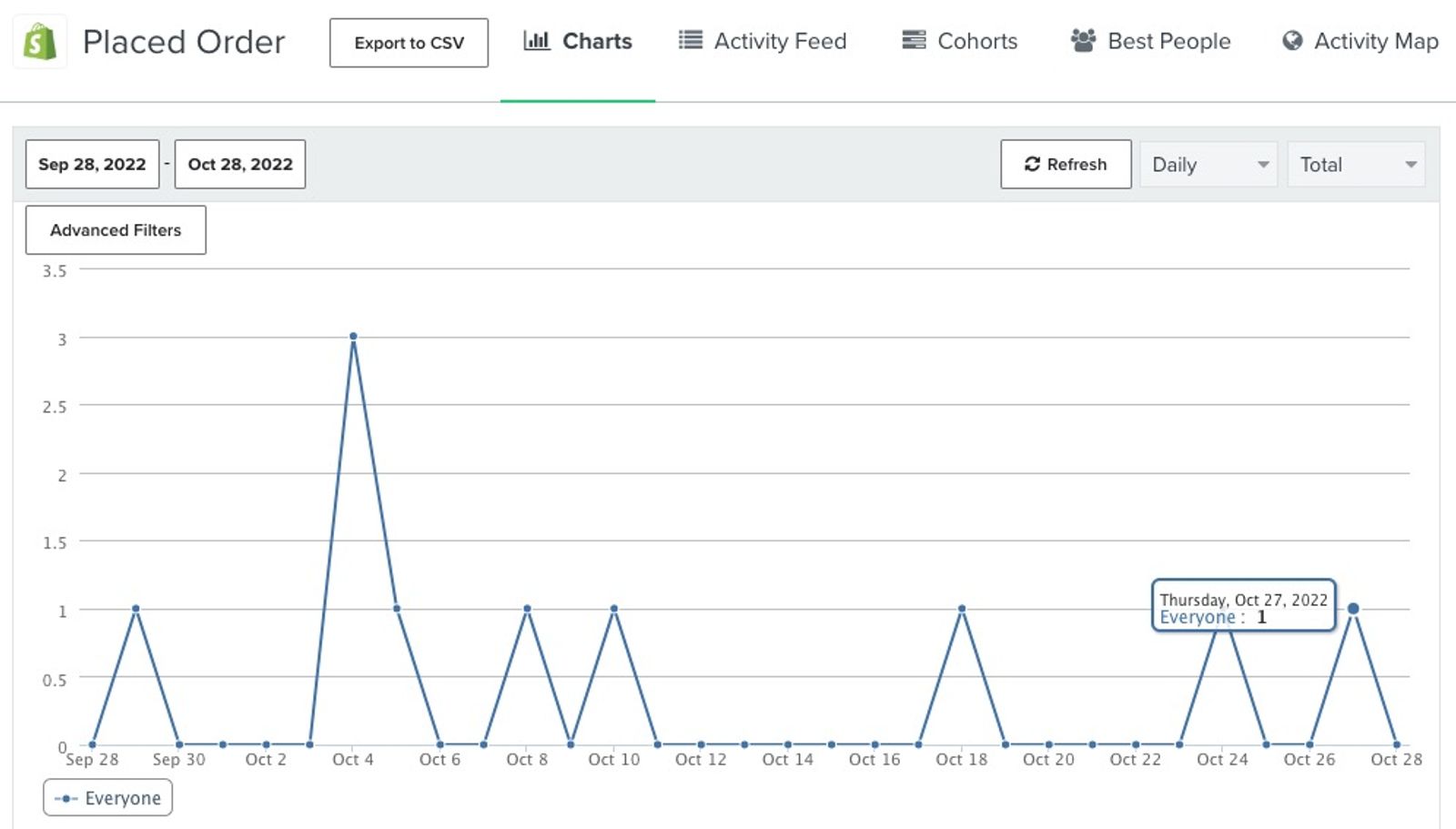
- Se a métrica Placed Order não estiver sendo registrada na sua conta, consulte nosso guia de solução de problemas de rastreamento de Placed Order. Se a métrica estiver sendo registrada, vá para a próxima etapa.
Se você alterou as integrações de e-commerce, verifique se você alterou o acionador do fluxo.
Ao migrar plataformas de e-commerce, não se esqueça de trocar as métricas usadas nos seus fluxos e nas análises pelas métricas da sua nova plataforma de e-commerce. Por exemplo, se você mudar de BigCommerce para Shopify, as análises e os fluxos da sua conta ainda podem estar configurados para usar a métrica Placed Order da BigCommerce em vez da métrica Placed Order da Shopify. Veja nosso guia sobre como alterar o acionador do fluxo.
O filtro de fluxo não está excluindo os perfis corretamente
Se você estiver usando filtros de fluxo para excluir perfis específicos de disparar um fluxo de pós-compra, mas esses perfis ainda estiverem passando pelo fluxo, verifique o seguinte:
Visualize o acionador para ver por que os perfis estão passando pelo filtro.
- Clique no acionador do fluxo no criador de fluxos.
- Clique em Visualizar na barra lateral.
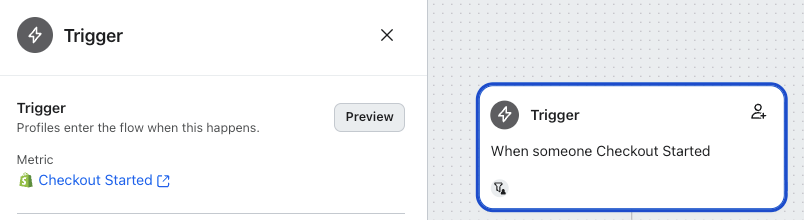
- A prévia do acionador mostrará se os perfis recentes estão passando pelo filtro de fluxo e o motivo.
- Se os perfis estiverem passando pelos filtros quando não deveriam, esta prévia vai mostrar quais filtros eles estão passando.
Verifique se os filtros estão configurados como você pretendia.
- Clique no acionador do fluxo no criador de fluxos.
- Clique em filtro de fluxo na barra lateral.
- Verifique se a configuração de cada filtro corresponde ao que você pretendia. Por exemplo, se você quiser excluir perfis do fluxo se eles corresponderem a uma condição específica, use filtros com termos como “não é igual a”, “não contém” ou “zero vezes”.
Verifique os conectores entre os filtros.
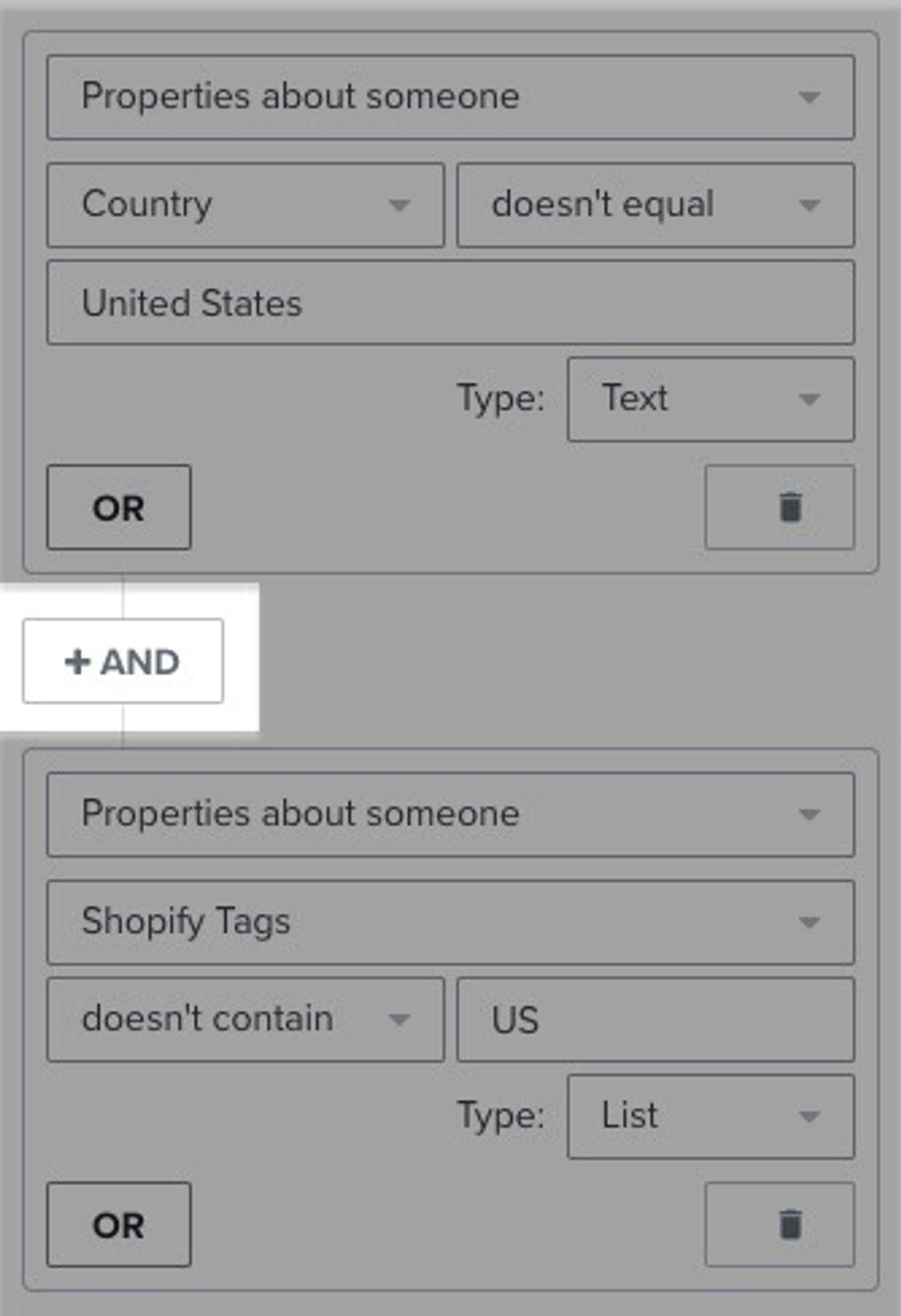
Se você estiver tentando excluir determinadas pessoas (como ao usar "não contém"), é melhor usar conectores AND. Com um conector AND, alguém precisa corresponder a ambos os filtros. Se você usar conectores OR, um perfil só precisa corresponder a um ou ao outro filtro.
Veja o exemplo abaixo:
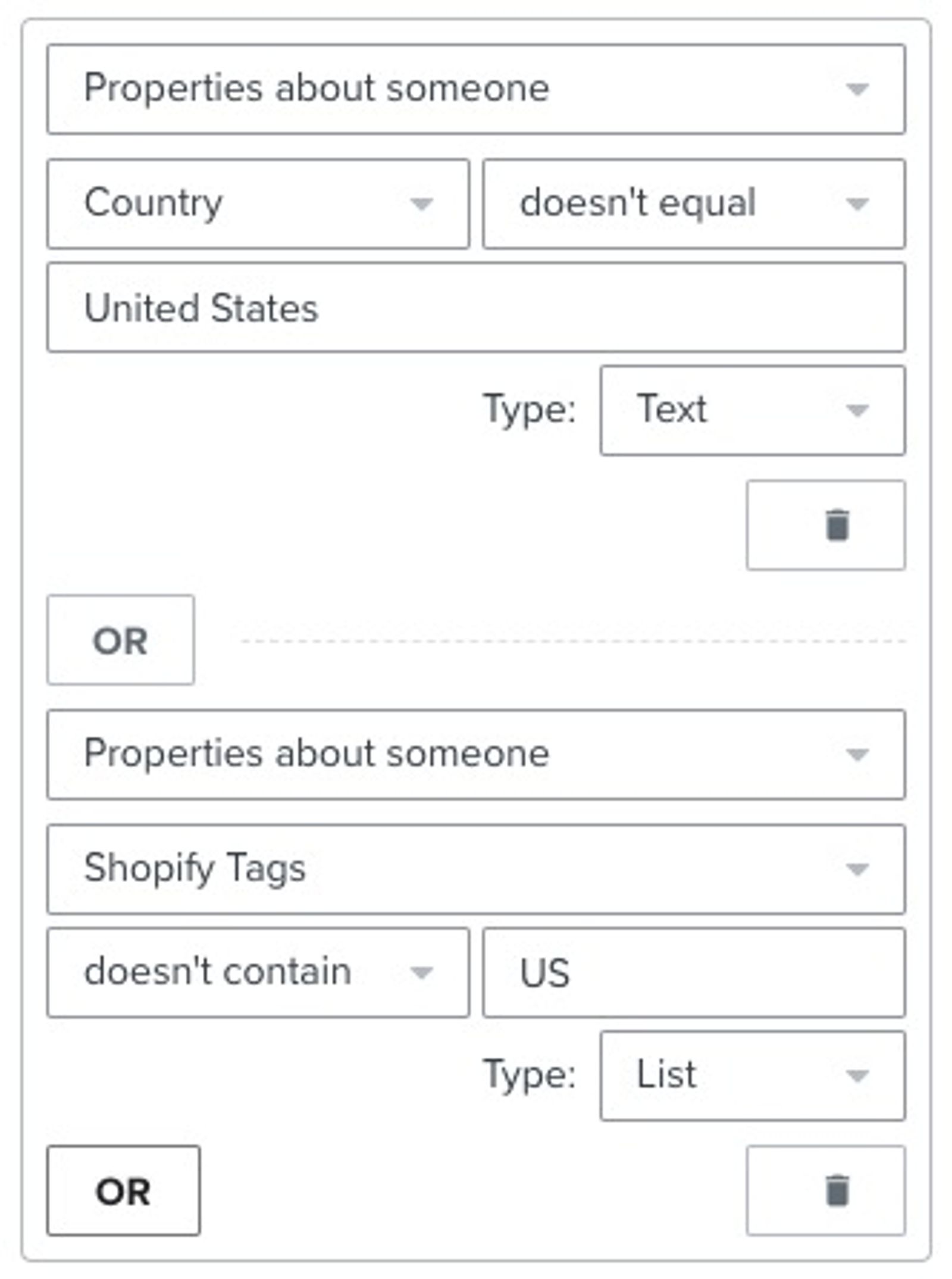
Se o país registrado de uma pessoa for Estados Unidos, ela falha no primeiro filtro. Mas, se as tag do Shopify não contiverem "US", então ela passa pela segunda parte do filtro e entrará no fluxo. Para cobrir os dois cenários, você precisa conectá-los com AND.
- Exclua o segundo filtro clicando no botão da lixeira no canto inferior direito.
- Clique em E para adicionar um conector E e um novo filtro.
- Recrie seu filtro anterior.
Consulte este guia no nosso Help Center para uma explicação mais detalhada: Guia AND vs. OR
Os filtros de acionamento não estão excluindo itens corretamente
Se você estiver usando filtros de acionamento para impedir que eventos com itens específicos disparem um fluxo de pós-compra, mas esses filtros não estiverem excluindo os eventos corretamente, confira o seguinte:
Visualize o acionador para ver por que os perfis estão passando pelo filtro.
- Clique no acionador do fluxo no criador de fluxos.
- Clique em Prévia na barra lateral.
- A prévia do acionador mostrará se os perfis recentes estão passando pelo filtro de fluxo e o motivo.
- Se os perfis estiverem passando pelos filtros quando não deveriam, esta prévia vai mostrar quais filtros eles estão passando.
Verifique se o nome do item ou da coleção está atualizado.
Se você tiver alterado o nome do item ou da coleção (referido como "categoria" por algumas integrações), você precisa atualizar o nome na configuração do filtro. Para verificar se o nome do item foi alterado, siga estas etapas:
- Na barra lateral principal da Klaviyo, clique em Produtos para ver seu catálogo de produtos.
- Pesquise o nome do item que você quer excluir pelo nome ou ID.
- Clique no nome do item para ver sua coleção ou categoria.
- Depois de confirmar o nome do item ou da coleção, volte para o seu fluxo no criador de fluxo.
- Clique no acionador do fluxo no criador de fluxos.
- Clique em Filtros de gatilho na barra lateral.
- Ajuste o item ou a coleção usada na barra lateral para corresponder ao novo nome do item ou da coleção.
Verifique o tipo de filtro.
Os pedidos podem conter vários itens e coleções. Os filtros precisam usar o tipo "Lista" para verificar uma entrada específica na lista de itens ou coleções.
Verifique se seus filtros estão usando o tipo "Lista" e a configuração "contém" ou "não contém" para incluir ou excluir itens ou coleções específicos.
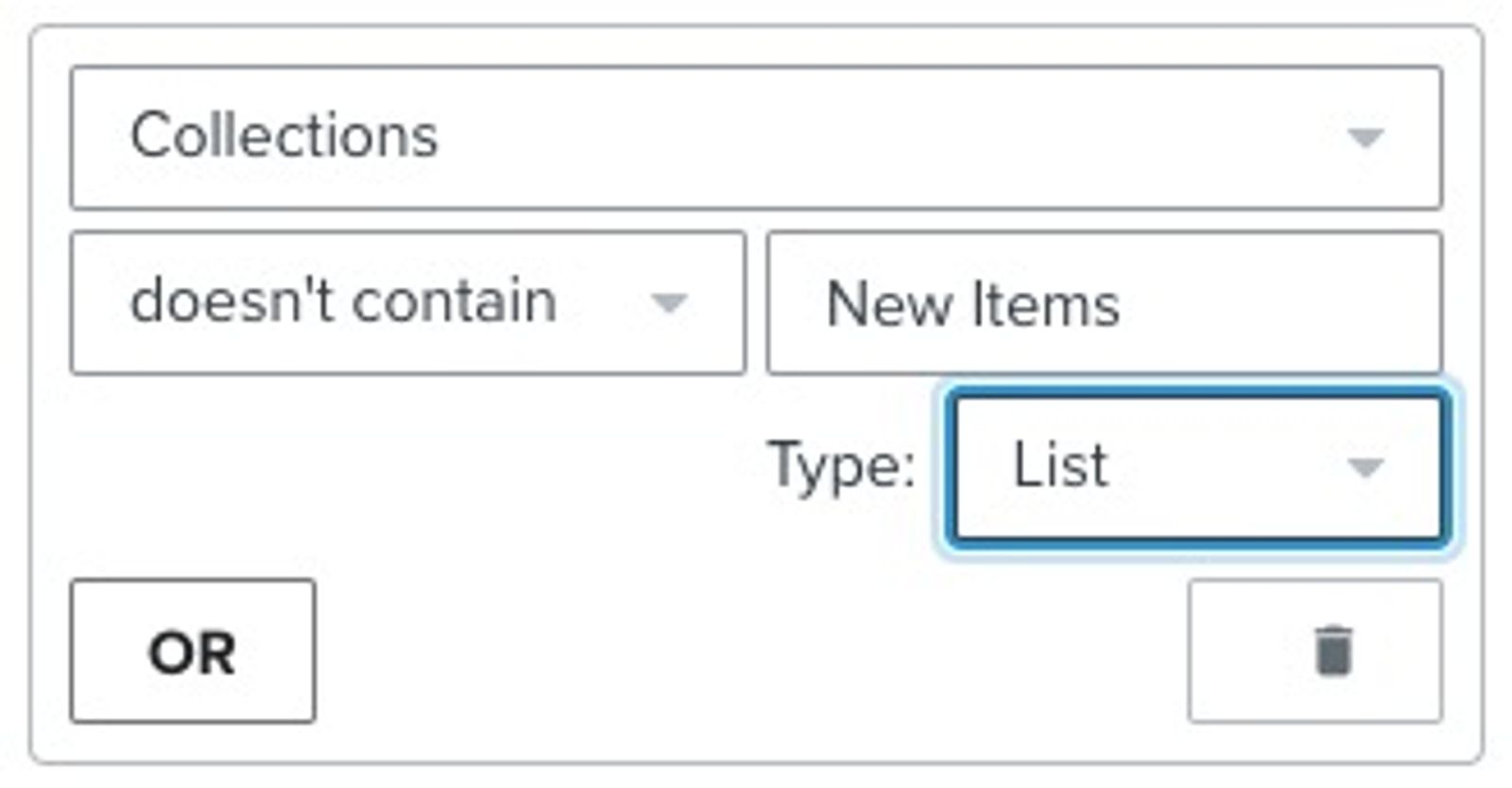
No exemplo acima, se você usasse a configuração "não é igual", o filtro excluiria apenas os pedidos em que "Novos itens" é a única coleção. Como os pedidos podem conter várias coleções, você precisa usar "não contém" para excluir corretamente os pedidos que contêm "Novos itens" junto com outras coleções.
Verifique os conectores entre os filtros.
Se você estiver tentando excluir certas pessoas (por exemplo, usando "não contém"), use conectores AND. Se você usar conectores OR, um perfil só precisa corresponder a um ou a outro filtro. Em outras palavras, o perfil talvez não corresponda ao primeiro filtro de "não contém", mas corresponde ao restante, então ele acionará o fluxo. Se você usar um conector AND, o evento precisa corresponder a ambos os filtros.
Veja o exemplo abaixo:
Digamos que você configure condições como no exemplo abaixo. Se o pedido de uma pessoa contiver a coleção "New Items", ela falhará no primeiro filtro, mas se a lista de itens também não contiver "T-Shirt", ela passará na segunda parte do filtro e entrará no fluxo. Para cobrir ambos os cenários, você precisa conectá-los com AND.
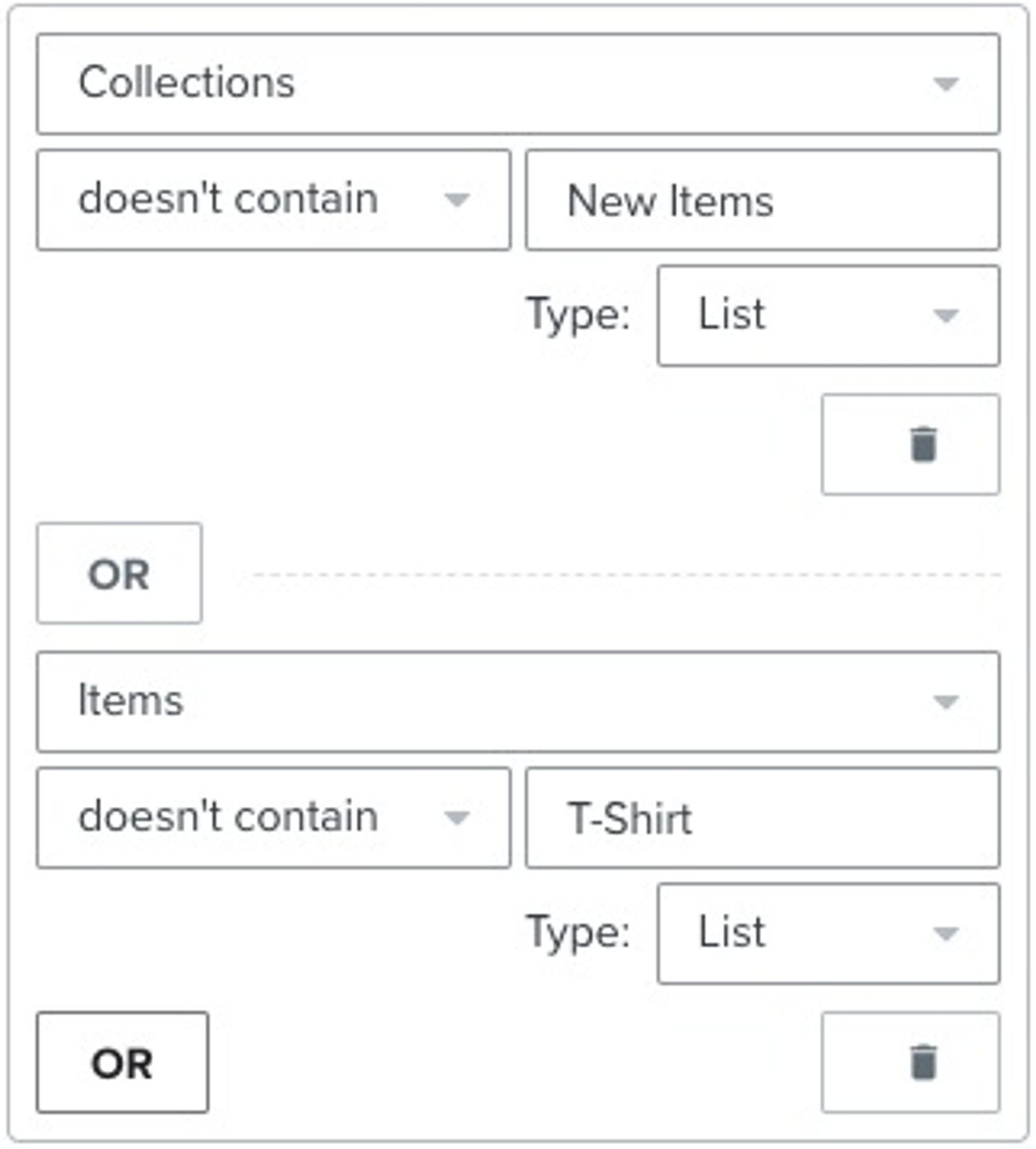
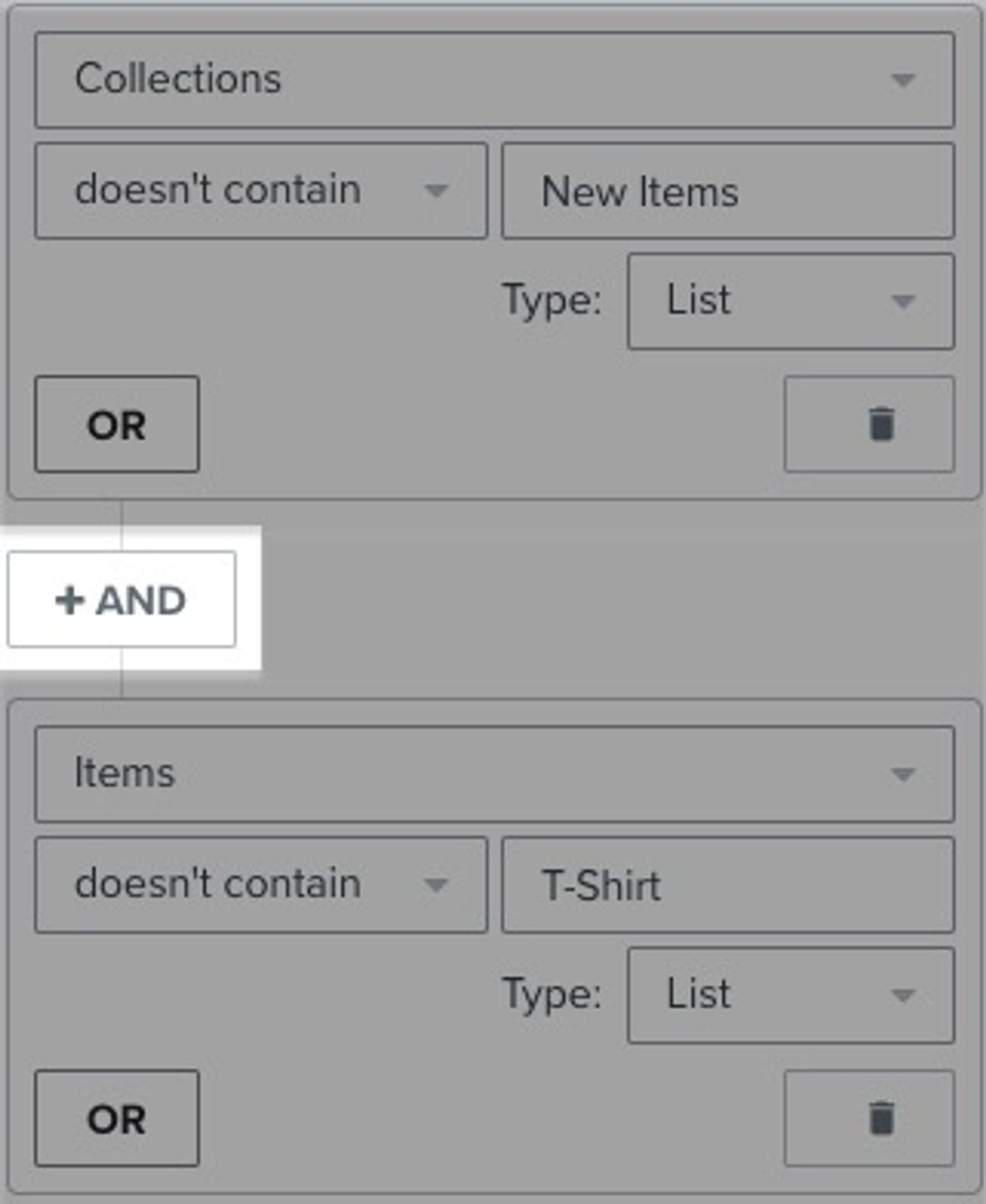
Para corrigir isso:
- Exclua o segundo filtro clicando no botão da lixeira no canto inferior direito.
- Clique em E para adicionar um conector E e um novo filtro.
- Recrie seu filtro anterior.
Consulte este guia do nosso Help Center para uma explicação mais detalhada: Guia de AND vs. OR
Entre em contato com o suporte da Klaviyo
Se você ainda estiver encontrando problemas depois de consultar este artigo e revisar o histórico do seu fluxo, crie uma publicação em nossos fóruns da Community ou entre em contato com nossa equipe de suporte.