Como migrar da Mailchimp
O que você vai aprender
Saiba como usar as integrações da Klaviyo para migrar seus dados da Mailchimp para a Klaviyo.
Após concluir a transição para a Klaviyo, recomendamos remover a integração com a Mailchimp.
A Klaviyo sincroniza os seguintes dados da Mailchimp:
- Informações dos assinantes (incluindo cancelamentos de inscrição e contatos removidos)
- Públicos da Mailchimp (sincronizados com as listas da Klaviyo)
- Recebimentos, cliques e aberturas de e-mails
- Classificações da Mailchimp
Antes de começar
Se a sua conta Mailchimp estiver integrada atualmente à sua loja da Shopify e você já tiver integrado a Shopify à Klaviyo, desconecte a Mailchimp da Shopify antes de integrar a Mailchimp à Klaviyo. Se você não desconectar suas integrações antigas, você pode acabar enviando e-mails para inscrição em duas etapas para sua lista de assinantes existente.
Checklist
A migração da Mailchimp para a Klaviyo requer 4 etapas principais:
- Integrar sua plataforma de e-commerce com a Klaviyo.
- Integrar a Mailchimp com a Klaviyo.
- Migre seus modelos de e-mail da Mailchimp para a Klaviyo
- Encerrar sua conta da Mailchimp.
Como fazer a integração com a Mailchimp
A integração do Mailchimp pode sincronizar os detalhes de contato e as informações de assinatura dos seus públicos, além da atividade de recebimento, abertura e cliques em e-mails. Escolha quais dados sincronizar nas configurações da integração.
- Primeiro, você precisa obter uma chave de API da Mailchimp. Recomendamos a criação de uma nova chave especificamente para a integração com a Klaviyo, mas você pode usar uma chave existente, se desejar.
- Siga as instruções do Mailchimp para criar uma chave de API, depois copie a chave e armazene-a com segurança. Você só pode ver a chave completa imediatamente após criá-la.
- Depois de obter sua chave de API da Mailchimp, acesse a Klaviyo.
- Selecione a aba Integrações.
- Clique em Explorar aplicativos e procure por Mailchimp. Clique no card do Mailchimp e, em seguida, clique em Instalar.
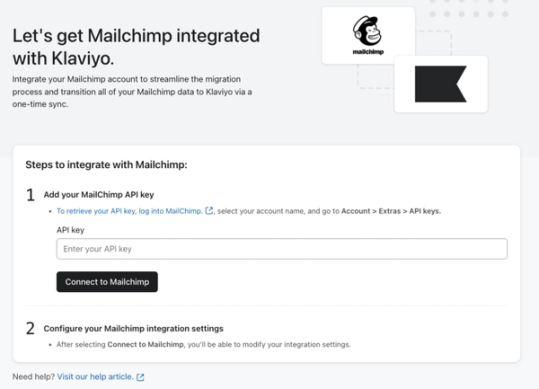
- Na página de configuração, cole a chave de API da Mailchimp no campo especificado.
- Clique em Conectar-se à Mailchimp.
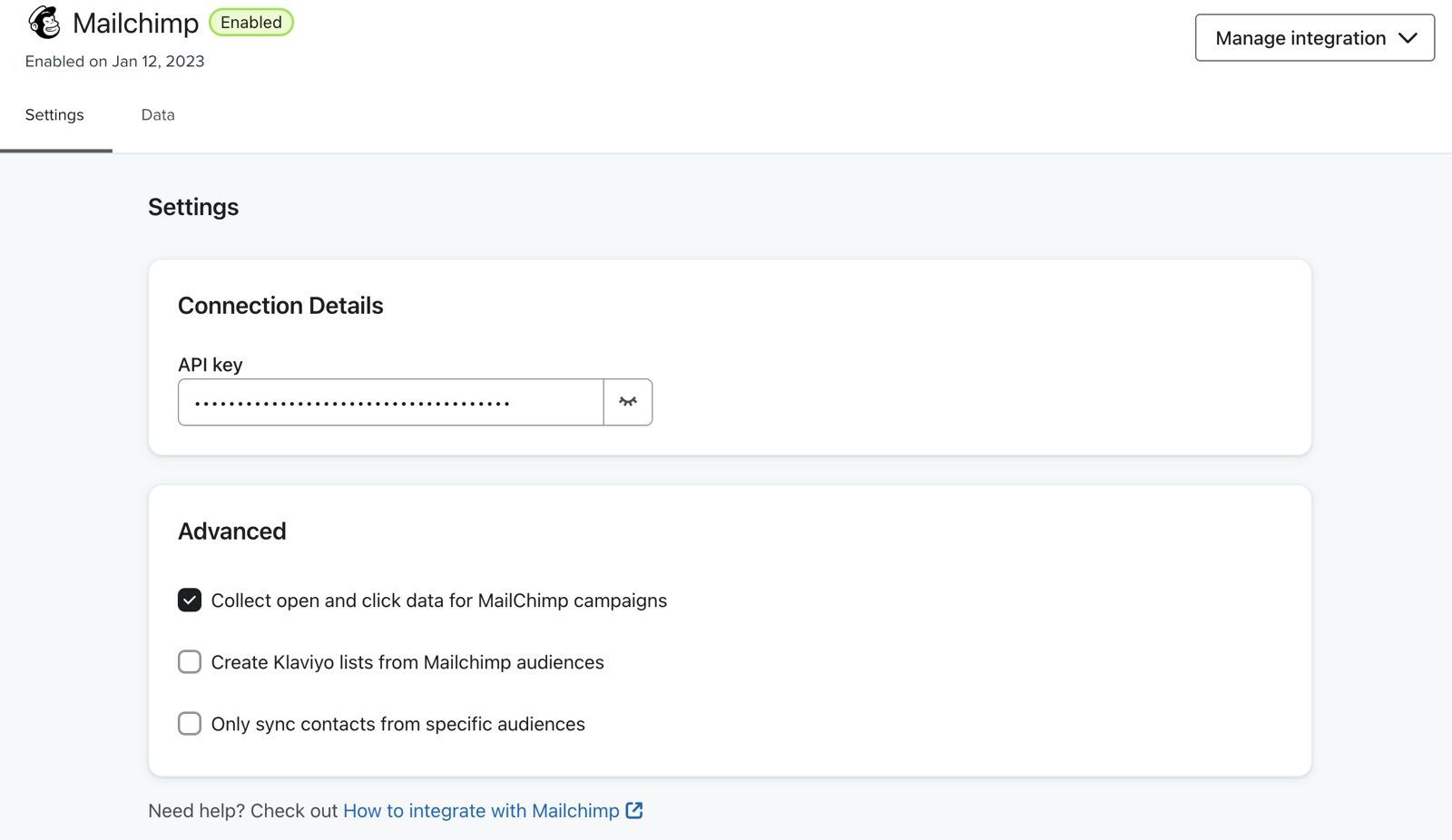
- Em Avançado, selecione os dados que você quer sincronizar:
- Coletar dados de abertura e cliques de campanhas da Mailchimp – marque essa opção para sincronizar o engajamento da Mailchimp.
- Criar listas da Klaviyo a partir de públicos da Mailchimp – marque essa opção para sincronizar públicos existentes na Mailchimp.
- Sincronizar apenas contatos de públicos específicos – selecione esta opção junto com Criar listas da Klaviyo a partir de públicos da Mailchimp para sincronizar os públicos selecionados. Em Públicos, insira os IDs de público, separados por vírgulas.
- Se você selecionar Sincronizar apenas contatos de públicos específicos em Avançado, será preciso designar todas as IDs de público para as quais as campanhas foram enviadas anteriormente. Mesmo que um público sincronizado diferente contenha o mesmo contato, se uma campanha não tiver sido enviada originalmente para esse público, você não verá os dados completos de engajamento.
- A Klaviyo só sincroniza dados de campanha com o status "Sent" (Enviado). Os dados das campanhas com o status "Sending" (Enviando) não serão sincronizados. Observe que a Klaviyo não sincronizará campanhas inteiras; sincronizamos dados de abertura e cliques e, se você desejar recriar campanhas do Mailchimp na Klaviyo, poderá aprender a exportar seus modelos de e-mail do Mailchimp abaixo.
- Clique em Concluir configuração para salvar suas configurações e começar a sincronizar seus dados do Mailchimp.
Frequência de sincronização
Quando você integra o Klaviyo e o Mailchimp pela primeira vez, o Klaviyo importa os contatos dos públicos que você escolher sincronizar. Se a sincronização de engajamento de campanha estiver ativada, ele também importa os últimos 90 dias de dados de campanha. Essa importação inicial é chamada de sincronização histórica.
Após a sincronização histórica, os dados da Mailchimp são sincronizados com a Klaviyo da seguinte forma:
- Os públicos existentes são sincronizados a cada 30 minutos.
- Novos públicos e/ou campanhas são sincronizados a cada 6 horas.
- As atividades de campanhas existentes são sincronizadas depois que as campanhas são enviadas para capturar dados dos destinatários.
Revise seus dados da Mailchimp
Quando você sincroniza públicos do Mailchimp, a Klaviyo importa os contatos e as informações de assinatura de e-mail. Se você selecionar Sincronizar apenas contatos de públicos específicos, apenas esses públicos serão incluídos. Revise os status de assinatura importados e as supressões antes de enviar.
O consentimento já registrado no Klaviyo pode afetar a sincronização inicial. Um carimbo de data/hora de consentimento mais recente do Mailchimp pode atualizar o status existente; o consentimento existente pode ser mantido quando não há carimbos de data/hora.
Se você excluir um contato na Mailchimp após a integração com a Klaviyo, ele não será excluído na Klaviyo.
Revise os contatos limpos ou com hard bounce após a sincronização inicial. Um perfil existente da Klaviyo pode ser suprimido quando o status de entrada do Mailchimp tiver um carimbo de data/hora mais recente. Se um contato que deveria ser suprimido não foi suprimido, exporte-o do Mailchimp como um CSV e faça o upload dele para a sua lista de supressão na Klaviyo.
Além disso, nossa integração com a Mailchimp:
- Sincroniza dados de abertura e cliques para campanhas da Mailchimp, se você tiver marcado a configuração Coletar dados de aberturas e cliques para campanhas da Mailchimp.
- Cria listas da Klaviyo a partir dos públicos da Mailchimp, se você tiver marcado a configuração Criar lista da Klaviyo a partir dos públicos da Mailchimp.
- Sincroniza as classificações da Mailchimp quando você seleciona Criar listas da Klaviyo a partir dos públicos da Mailchimp, inclusive para contatos em públicos específicos que você optar por sincronizar.
- Sincroniza as seguintes métricas para campanhas que concluíram o envio e que foram enviadas nos últimos 90 dias (excluindo campanhas que eram parte de um teste A/B):
- E-mail Clicado
- E-mail Aberto
- E-mail Recebido
A integração sincroniza detalhes de contato padrão, como nomes, endereços de e-mail, classificações do Mailchimp e localizações. As tags do Mailchimp e outros campos personalizados de público não são sincronizados automaticamente. Para migrar esses itens, consulte a seção abaixo.
Importe tags da Mailchimp para a Klaviyo
Se você usa as tags da Mailchimp para rotular e organizar seus contatos, pode exportar e importar manualmente essas tags na Klaviyo. A integração da Mailchimp incorporada à Klaviyo não sincroniza tags.
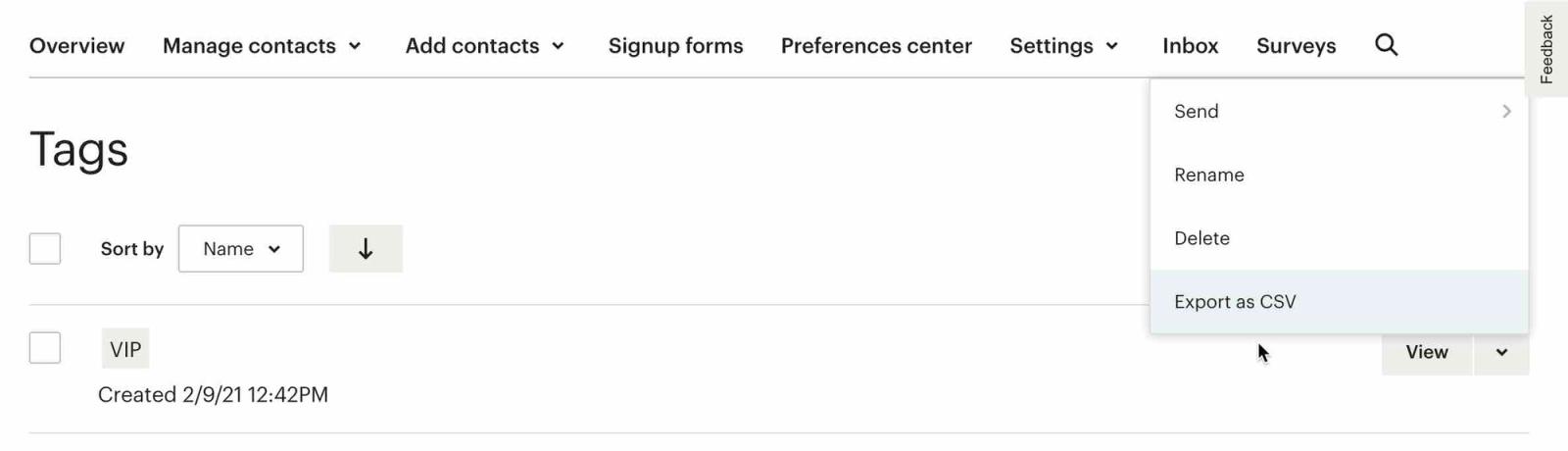
- Exporte seus contatos com tag como um CSV usando o guia do Mailchimp para exportar contatos com tags específicas.
- Baixe a exportação e abra o arquivo CSV. Mantenha as colunas de endereço de e-mail e tag que você quer importar para o Klaviyo.
Para uma importação somente de tag, use um arquivo com endereços de e-mail e as propriedades que você quer adicionar, sem colunas de consentimento. Selecione Importar apenas o consentimento do meu arquivo para que o upload não aplique consentimento de marketing em massa a esses contatos.
- Depois que você exportar seus dados da Mailchimp, você pode importá-los para a Klaviyo como propriedades personalizadas. As propriedades personalizadas são anexadas aos seus perfis da Klaviyo. Você pode criar segmentos com base em propriedades específicas, usá-las para adicionar filtros ao seu fluxo ou exibir dados dinamicamente em seus e-mails.
Migre seus modelos de e-mail da Mailchimp para a Klaviyo
A Klaviyo tem um gerador de modelo intuitivo de arrastar e soltar. Você pode usá-lo para recriar seus modelos da Mailchimp. Recomendamos que você use esse método para criar seus modelos. Isso garante que eles sejam otimizados para celulares, responsivos e fáceis de editar e repetir no futuro.
Se você tem um modelo com código personalizado no Mailchimp, pode exportar o HTML dele e importá-lo para o Klaviyo. O Mailchimp não oferece suporte à exportação de modelos de arrastar e soltar; recrie esses modelos no gerador de modelo do Klaviyo.
Esse processo envolve a edição e a atualização do HTML bruto do modelo de e-mail. Se você preferir usar o editor de arrastar e soltar da Klaviyo para recriar seus modelos, consulte nosso guia.
Exporte seu modelo da Mailchimp
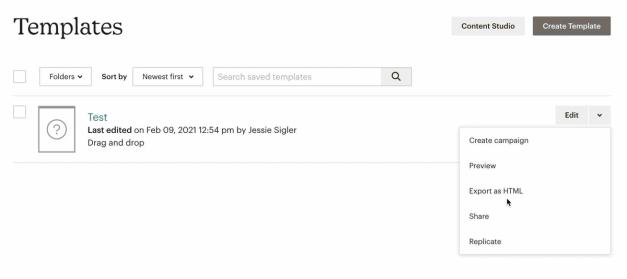
- Salve o arquivo HTML exportado no seu computador para que você possa atualizar as tags de modelo antes de importá-lo para o Klaviyo.
Troque as tags do modelo
A Klaviyo e a Mailchimp usam diferentes tags de modelo para inserir conteúdo dinâmico em seus e-mails. Por exemplo, a tag "first name" é diferente na Mailchimp e na Klaviyo, portanto, é importante que você troque as tags específicas da Mailchimp pelas tags correspondentes da Klaviyo.
A tag mais importante a ser trocada é a tag de cancelamento de inscrição.
- Antes de importar seu modelo para o Klaviyo, adicione um link para cancelamento de inscrição do Klaviyo. Você pode usar
{% unsubscribe %}para gerar um link completo. O Klaviyo exige um link para cancelamento de inscrição ao importar um modelo de e-mail de marketing; a opção de e-mail transacional é para e-mails não relacionados a marketing. - Para editar as tags no seu modelo, abra o arquivo HTML em um editor de texto, como o Sublime Text. Veja abaixo uma tabela de tags comuns da Mailchimp e suas correspondentes na Klaviyo.
Tag da Mailchimp | Tag da Klaviyo |
|
|
|
|
|
|
|
|
|
|
|
|
| Linha de assunto do e-mail, definida para cada e-mail no editor de modelos da Klaviyo. |
| Texto de visualização do e-mail, definido para cada e-mail no editor de modelos da Klaviyo. |
As tags {% unsubscribe %} e {% manage_preferences %} acima geram links completos. Se a tag do Mailchimp estiver dentro do atributo href de um link existente, substitua-a por {% unsubscribe_link %} ou {% manage_preferences_link %}, respectivamente. Por exemplo: <a href="{% unsubscribe_link %}">Unsubscribe</a>.
Consulte os Recursos adicionais abaixo para saber mais sobre as tags de modelo da Klaviyo.
Após trocar as tags pelas tags da Klaviyo, salve o arquivo HTML.
Importe seu modelo para a Klaviyo
- Na Klaviyo, vá até Conteúdo > Modelos. Abra o menu Criar e selecione Importar modelo de e-mail.
- Na janela modal Importar modelo de e-mail, insira um Nome do modelo e selecione o arquivo HTML salvo em Fazer upload do arquivo HTML.
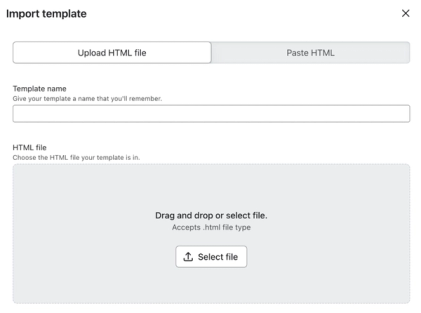
- Clique em Importar modelo para adicionar o modelo à sua biblioteca.
- Abra o modelo importado e clique em Visualizar para conferir como ele vai aparecer para os destinatários.
- Para alterar o modelo, é preciso editar diretamente o HTML.
Encerrar sua conta da Mailchimp.
Se você começar a limpar os contatos no Mailchimp antes de remover a integração, esses contatos serão suprimidos na Klaviyo. Quando sua conta do Mailchimp for encerrada com segurança, certifique-se de remover as integrações antes de limpar os contatos no Mailchimp que você não quer que sejam suprimidos na Klaviyo. Os públicos e perfis sincronizados do Mailchimp para a Klaviyo não serão removidos na Klaviyo se você desativar ou remover a integração com o Mailchimp.
Após transferir todos os seus dados para a Klaviyo, há 3 etapas principais que você pode seguir para garantir que não precisa mais da sua conta do Mailchimp:
- Certifique-se de que seus formulários de inscrição e ferramentas de crescimento de lista apontem para a Klaviyo, e não para a Mailchimp.
- Recrie suas automações como fluxos na Klaviyo.
- Remova a integração com a Mailchimp.
Formulários de registro e ferramentas de crescimento de lista
Se tiver algum formulário de inscrição ou campanha de formulário de inscrição na sua conta da Mailchimp, é preciso recriá-los na Klaviyo para que sua lista cresça na Klaviyo e não na Mailchimp. Não é possível redirecionar formulários criados na Mailchimp para a Klaviyo. Em vez disso, você pode:
- Usar o gerador de formulários de inscrição da Klaviyo para recriar seus formulários do zero.
- Usar uma ferramenta de crescimento de lista de terceiros que se integre à Klaviyo.
- Integrar o formulário personalizado à sua plataforma de e-commerce.
Se estiver usando uma ferramenta de crescimento de lista de terceiros em vez do gerador de formulários integrado da Mailchimp, confirme se ela está sincronizada com a Klaviyo. A Klaviyo se integra com várias ferramentas de crescimento de listas de terceiros. Examine nossa lista de integrações para encontrar a ferramenta que você está usando. Se ela não estiver na lista, use o gerador de formulários de inscrição da Klaviyo para criar seus formulários ou tente mudar para outra ferramenta de terceiros.
Verifique as configurações de opt-in de cada lista usada pelos seus formulários de registro. Novas listas de e-mail usam a configuração padrão de ativação da sua conta. Para criar uma lista de inscrição única, consulte nosso guia sobre o processo de inscrições em duas etapas.
Se estiver usando um formulário com código personalizado, você pode garantir que esses contatos sejam sincronizados com a Klaviyo. Para fazer isso, verifique se seu formulário personalizado sincroniza novos assinantes diretamente com sua plataforma de e-commerce e se sua loja e-commerce está integrada à sua conta Klaviyo.
Depois de mudar todos os seus formulários de inscrição para a Klaviyo, aguarde alguns dias e observe seus públicos na Mailchimp. Se os assinantes ainda estiverem sendo adicionados a esses públicos, quer dizer que pelo menos um formulário ainda precisa ser trocado.
Em seguida, desative os formulários de registro da Mailchimp: vá até o código da página em que instalou o formulário e remova o código que começa com
<!-- Begin Mailchimp Sign-up Form -->
e termina com
<!--End mc_embed_sign-up-->
Automações de e-mail
A Klaviyo se refere às automações de e-mail como fluxos, permitindo séries muito mais avançadas e segmentadas. É importante recriar as automações na Klaviyo para que você não precise continuar a usar a Mailchimp para enviar e-mails disparados. Para saber mais, confira nosso guia Introdução aos fluxos.
Quando os fluxos da Klaviyo estiverem ativos, desative todas as suas automações na Mailchimp para não enviar e-mails duplicados.
- Para automações clássicas, siga as instruções do Mailchimp para pausar todos os e-mails em uma automação.
- Para fluxos de automação de marketing, siga as instruções do Mailchimp para pausar o fluxo inteiro.

Remova a integração com a Mailchimp.
Depois de apontar todas as ferramentas de crescimento de lista para a conta Klaviyo, pausar as automações da Mailchimp e ativar os fluxos da Klaviyo, você pode remover a integração com a Mailchimp. Antes de fazer isso, verifique se tudo está funcionando conforme o esperado. Insira um e-mail de teste no seu formulário de inscrição e em outras ferramentas de crescimento de lista, abandone um carrinho e inscreva-se no seu boletim informativo para disparar uma série de boas-vindas.
- Se a lista na qual você se inscreveu tiver duas etapas, não se esqueça de confirmar seu e-mail.
- Clique no menu suspenso Público e selecione a aba Perfis em sua conta Klaviyo para verificar se as informações no perfil refletem a comunicação correta.
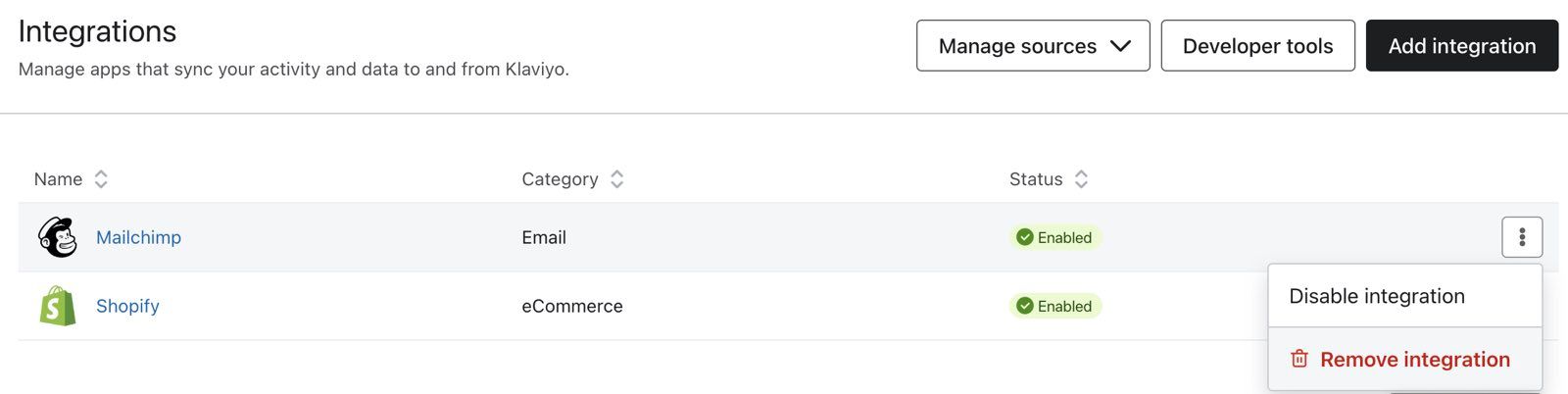
- Depois de seguir essas etapas e migrar totalmente para a Klaviyo, você pode remover a integração com a Mailchimp. Selecione a aba Integrações.
- Clique no botão à direita da integração da Mailchimp.
- Selecione Remover integração e clique em Remover integração novamente na caixa de diálogo de confirmação.
Resultado
Agora, você migrou do Mailchimp para a Klaviyo e aprendeu as práticas recomendadas para mudar o envio de e-mails.
Recursos adicionais
Recursos da Klaviyo
- Como migrar de outro provedor de e-mail para a Klaviyo
- Referência sobre tags de modelo e sintaxe de variáveis