Formatos aceitáveis de data e carimbo de data/hora para referência de Propriedades do perfil e propriedades de eventos
O que você vai aprender
Saiba quais formatos de data e hora a Klaviyo reconhece em eventos e Propriedades do perfil enviados pelas nossas API ou em um upload de CSV. Esses formatos se aplicam aos valores de propriedades. No campo time da API Create Event, use um carimbo de data/hora ISO 8601, como 2014-09-30T13:34:08Z.
Formatos aceitáveis de data e carimbo de data/hora
Para uma data sem horário, use YYYY-MM-DD, MM/DD/YYYY ou MM/DD/YY. Datas separadas por barras usam mês/dia/ano. Se você precisar de um registro de data e hora à meia-noite, use 00:00:00 para o horário. Para manter uma data do calendário sem adicionar um horário, siga abaixo as orientações sobre tipos de dados de CSV.
Se você não incluir os segundos nos seus registros de data e hora, eles serão definidos como 0 por padrão. Por exemplo, um registro de data e hora de 2014-09-30 13:34 seria enviado ao Klaviyo como 2014-09-30 13:34:00.
Os exemplos a seguir mostram os formatos de carimbo de data/hora compatíveis para 30 de setembro de 2014. Eles usam horários, deslocamentos de fuso horário e níveis de precisão diferentes:
2014-09-30 13:34:08
2014-09-30 13:34:08+00:00
09/30/2014 13:34:08
09/30/14 13:34:08
09/30/2014 13:34
09/30/14 13:34
2014-09-30T13:34:08
2014-09-30 13:34:08.000001
2014-09-30T13:34:08.000001
2014-09-30 13:34:08.000001-04:00
1412098448 (Tempo Unix em segundos)
Se você precisar de ajuda para reformatar as datas em uma planilha antes de convertê-la em um arquivo CSV, acesse nosso artigo, Como formatar datas para arquivos CSV.
Escolha um tipo de dados para um upload de CSV
Ao importar Propriedades do perfil personalizadas, use a coluna Tipo de dados para selecionar Data para carimbos de data/hora, incluindo o tempo Unix em segundos. Se um carimbo de data/hora não tiver deslocamento de fuso horário, a Klaviyo o trata como UTC.
Quando você importa uma data sem horário, ao selecionar Data, é aplicado um horário padrão de meia-noite (UTC). Isso pode mudar a data do calendário usada por fluxos acionados por propriedade de data com base no fuso horário do perfil ou, quando o fuso horário do perfil é desconhecido, no fuso horário da sua conta. Por esse motivo, se você só tiver a data (sem horário) para fazer upload, mantenha-a em um formato compatível somente de data e selecione Texto.
Abaixo está um exemplo de como este arquivo CSV pode ficar ao fazer upload com os formatos corretos de data/hora.
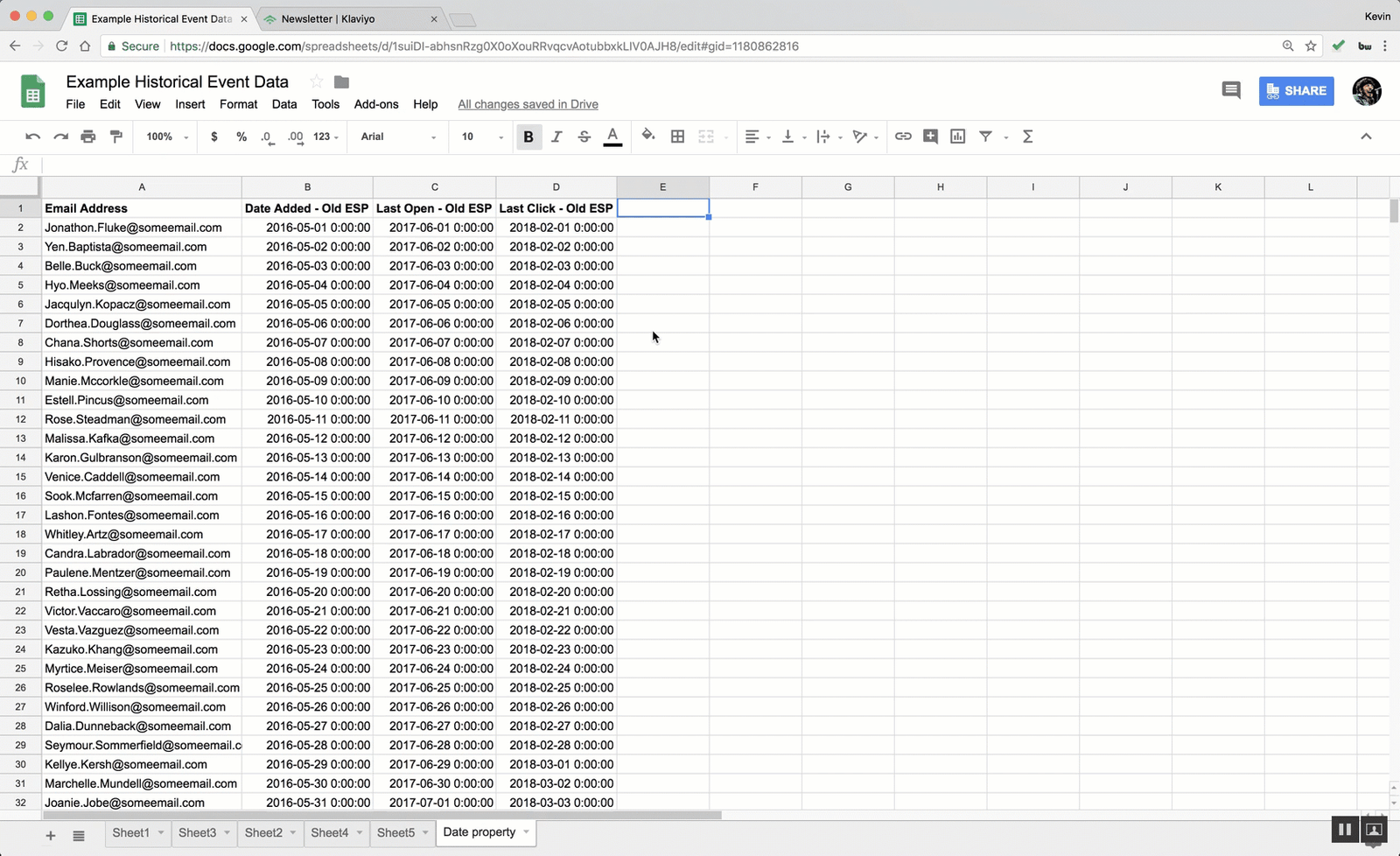
Para mais informações sobre como fazer upload de um arquivo CSV para a Klaviyo, acesse nosso artigo sobre como adicionar assinantes a uma lista existente.
Recursos adicionais
- Referência de formatação de datas para arquivos CSV
Saiba como editar datas em arquivos do Excel e do Google para corresponder ao formato de data exigido no Klaviyo. Isso tornará o processo de upload de um CSV com dados de clientes mais simples e ajudará você a evitar erros de upload.
- Referência padrão de listas e segmentos da Klaviyo
Saiba mais sobre as listas e segmentos padrão fornecidos para todas as novas contas Klaviyo. Depois de concluir o assistente de configuração da Klaviyo, você terá várias listas e segmentos padrão preenchidos na sua conta. Essas listas e segmentos identificam os principais grupos de pessoas em sua conta e são projetados para ajudar você a começar com o pé direito em sua estratégia de envio. As listas e segmentos pré-preenchidos são os seguintes: