Guia de introdução ao Shift4Shop
O que você vai aprender
Saiba como integrar a Shift4Shop (antiga 3dcart) ao Klaviyo para personalizar e segmentar e-mails com base nas compras e na atividade no site de cada cliente. Os dados sincronizados do Shift4Shop para o Klaviyo incluem:
- Dados sobre os pedidos que seus clientes fazem, incluindo vendas, reembolsos, pedidos atendidos e pedidos cancelados
- Informações detalhadas do cliente, incluindo quando e com que frequência as pessoas visitam seu site
A Klaviyo só sincroniza informações de clientes que fizeram um pedido nos últimos três anos.
Índice
- Adicionar a integração com o Shift4Shop
- Adicionar rastreamento no site da Klaviyo
- Monitore a sincronização de dados
- Dados sincronizados do Shift4Shop
- Recursos adicionais
Adicione a integração com a Shift4Shop
- Na Klaviyo, selecione a aba Integrações.
- Selecione Explorar aplicativos.
- Procure por Shift4Shop e clique no cartão; em seguida, clique em Instalar.
- Para encontrar o URL da sua loja Shift4Shop (também conhecido como seu URL seguro), abra sua conta Shift4Shop em uma nova guia.
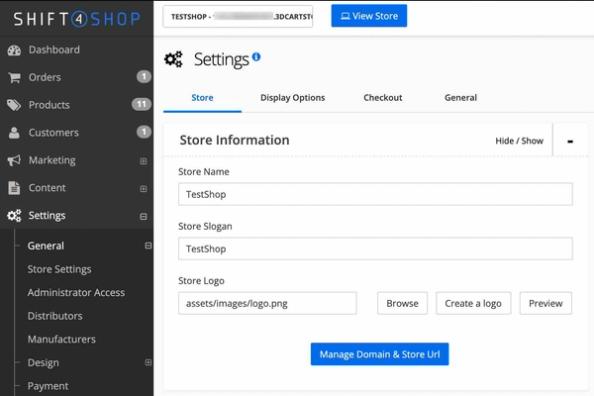
- No Shift4Shop, acesse Configurações > Geral > Configurações da loja.
- Em Informações da loja, clique em Gerenciar domínio e URL da loja.
- Copie a URL da loja em Configurações do domínio.
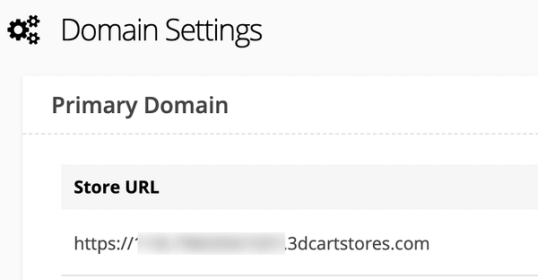
- De volta ao Klaviyo, cole o URL da sua loja na caixa e clique em Conectar ao Shift4Shop.
- Copie a chave de API pública da Klaviyo que aparece na próxima página.
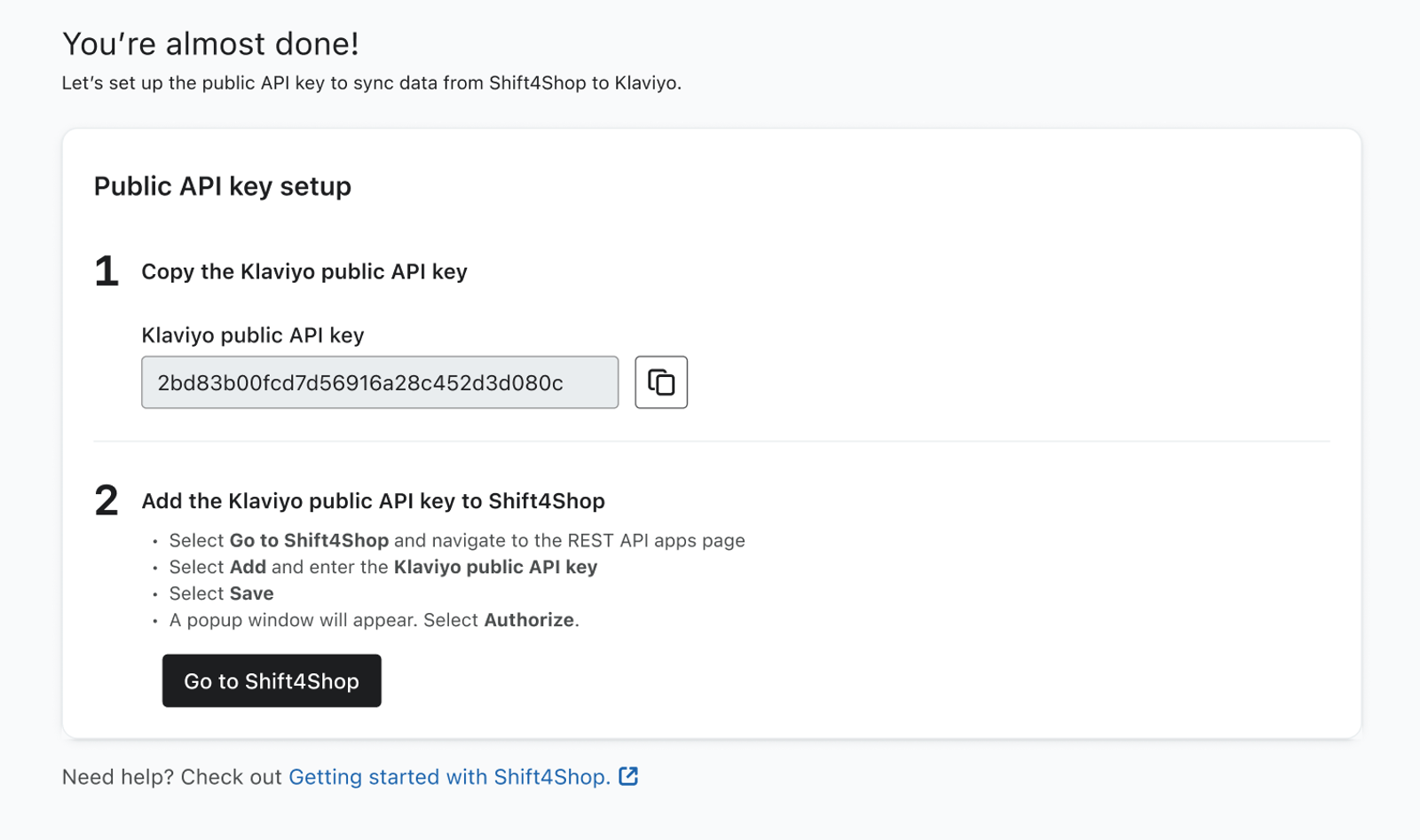
- Clique no botão Ir para Shift4Shop.
- Na página REST API Apps no Shift4Shop, clique em Adicionar no canto superior direito para adicionar a chave de API da Klaviyo.
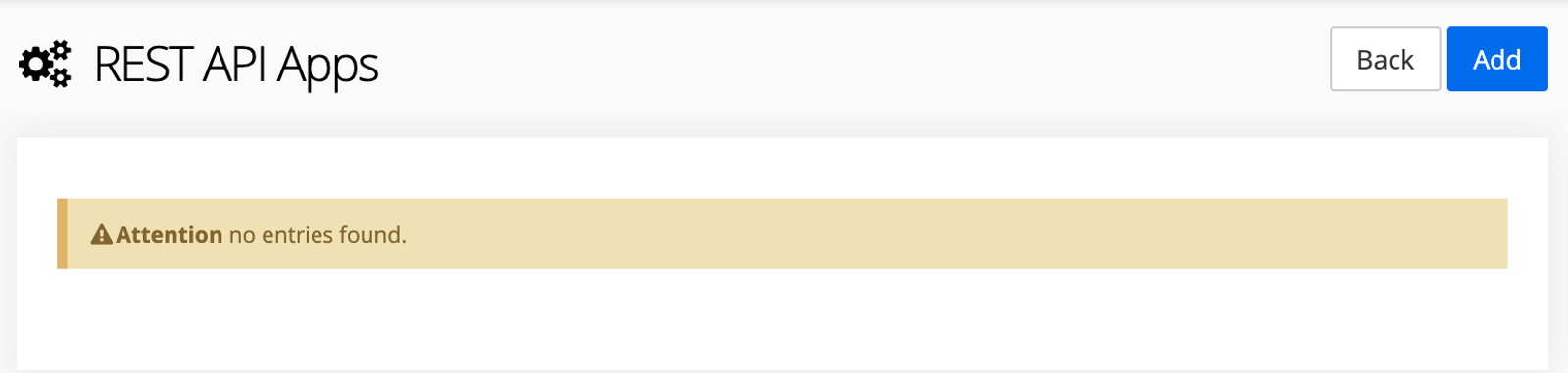
- Cole a chave de API pública do Klaviyo (2bd83b00fcd7d56916a28c452d3d080c).
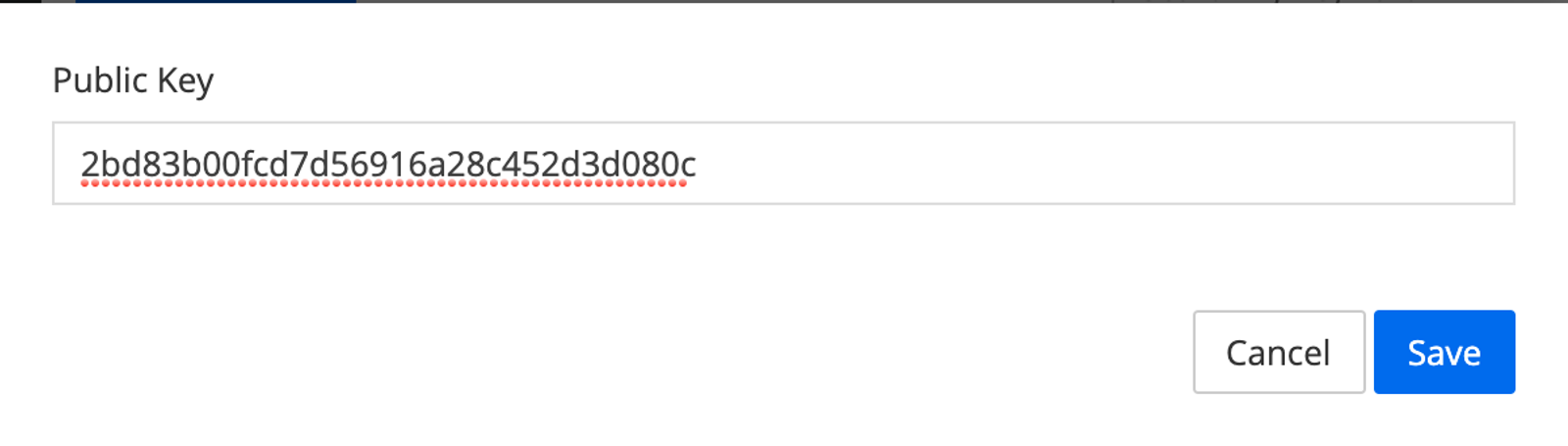
- Clique em Save.
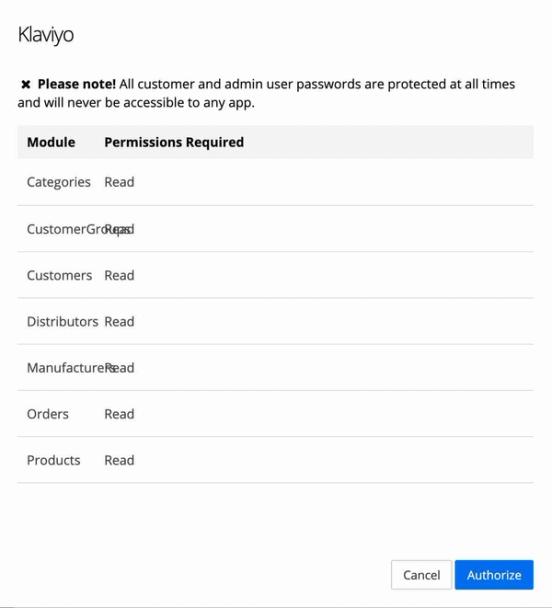
- Uma janela pop-up será exibida, pedindo que você conceda ao Klaviyo autorização para importar os dados do Shift4Shop para a nossa plataforma; clique em Autorizar.
- Você será redirecionado de volta para a sua conta da Klaviyo, e seus dados começarão a ser sincronizados. Um aviso de sucesso confirmará que seus dados estão sendo sincronizados.
Adicionar rastreamento no site da Klaviyo
Há dois snippets de código de rastreamento onsite do Klaviyo que você pode adicionar ao seu site Shift4Shop. O primeiro snippet de rastreamento onsite permite acompanhar quando usuários com cookie estão com atividade no seu site (a métrica Com atividade no site ) e o segundo snippet de rastreamento onsite permite acompanhar quais produtos eles visualizam (a métrica Produto visualizado ).
Depois, você pode usar a métrica Active on Site para criar segmentos de navegadores conhecidos que visitaram seu site, mas não compraram nada. O snippet Active on Site (também conhecido como Klaviyo.js) também permite o uso de formulário de registro do Klaviyo.
O rastreamento de produto visualizado é usado com mais frequência para acionar um fluxo de e-mail automatizado de carrinho abandonado. Para mais informações, consulte nosso artigo sobre como criar um fluxo de carrinho abandonado.
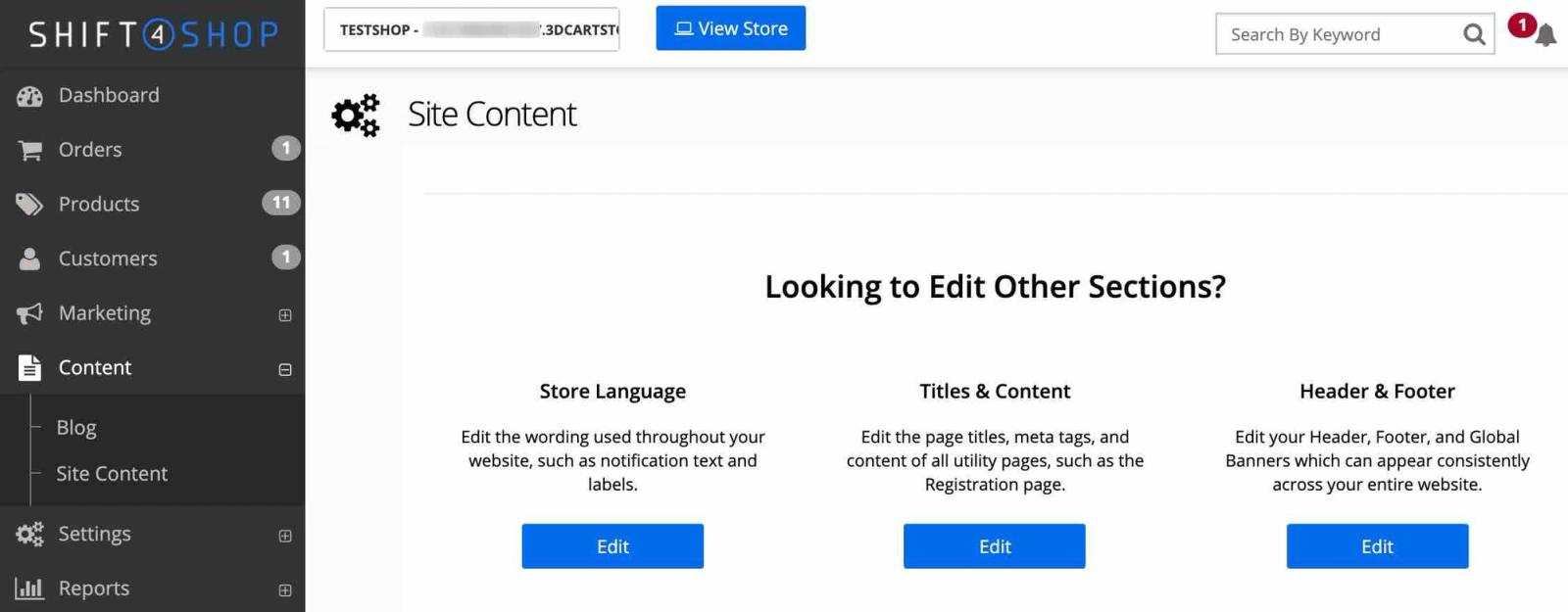
- Faça login no administrador da sua loja Shift4Shop e navegue até Content > Site Content.
- Clique no botão Editar em Cabeçalho e Rodapé.
- Clique no + à direita de cabeçalho global para abrir o editor de cabeçalho.
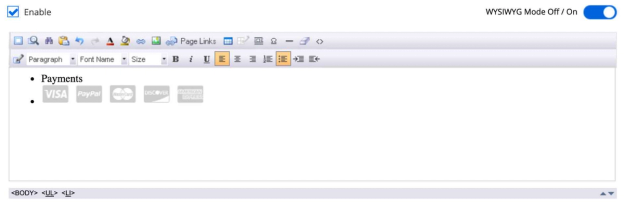
- Clique no controle deslizante ao lado de WYSIWYG Mode Off / On para alternar a visualização para o editor de HTML.
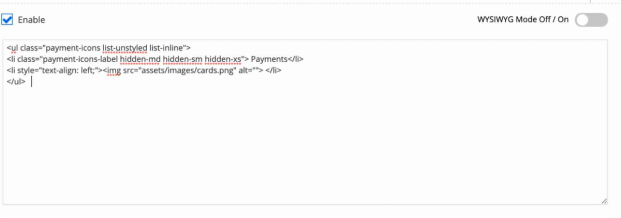
- Para adicionar o rastreamento Ativo no site, cole o script a seguir na parte de baixo do editor de HTML:
<script type="text/javascript" async="" src="https://static.klaviyo.com/onsite/js/PUBLIC_API_KEY/klaviyo.js"></script>
<script type="text/javascript">
//Initialize Klaviyo object on page load
!function(){if(!window.klaviyo){window._klOnsite=window._klOnsite||[];try{window.klaviyo=new Proxy({},{get:function(n,i){return"push"===i?function(){var n;(n=window._klOnsite).push.apply(n,arguments)}:function(){for(var n=arguments.length,o=new Array(n),w=0;w<n;w++)o[w]=arguments[w];var t="function"==typeof o[o.length-1]?o.pop():void 0,e=new Promise((function(n){window._klOnsite.push([i].concat(o,[function(i){t&&t(i),n(i)}]))}));return e}}})}catch(n){window.klaviyo=window.klaviyo||[],window.klaviyo.push=function(){var n;(n=window._klOnsite).push.apply(n,arguments)}}}}(); </script>- Na primeira linha do snippet, substitua Public API Key pela sua chave de API pública do Klaviyo, encontrada em Nome da conta > Configurações > chaves de API no Klaviyo.
- Para adicionar o rastreamento Viewed Product, adicione este script abaixo do script com atividade on Site no cabeçalho:
<script type="text/javascript">
var klaviyo = window.klaviyo || [];

// Track each product view.
if ('[price]' !== '[' + 'price]') {
   klaviyo.track("Viewed Product", {
      ProductID: "[id]",
      Name: "[name]",
      Description: "[description]",
      URL: [location.protocol, '//', location.host, location.pathname].join(''),
      Categories: "[catid]",
      ImageURL: [location.protocol, '//', location.host, '/[image1]'].join(''),
      Price: parseFloat("[price]".slice(1), 10)
   });
}</script>
8. No canto superior direito da página, clique em Salvar
Monitore a sincronização do Klaviyo
Para ver os dados de integrações do Shift4Shop:
- Na sua conta Klaviyo, navegue até Análises > Métricas.
- Clique na métrica Pedido feito para verificar se seus dados começaram a ser preenchidos. Se você vir dados preenchendo o gráfico, isso significa que a integração com a Shift4Shop está sincronizando com sucesso com sua conta. Quando a sincronização estiver concluída, você verá uma borda verde ao lado da integração com a Shift4Shop ao visualizar a guia integrações.

- O Klaviyo importa todos os seus dados históricos do Shift4Shop. Para verificar isso, compare o número de pedidos de um dia específico no Klaviyo com o que aparece na sua interface do Shift4Shop e confirme se eles correspondem.
- Se não corresponderem, é muito provável que o fuso horário da sua conta da Klaviyo não corresponda ao fuso horário do Shift4Shop. Para verificar a configuração de fuso horário na Klaviyo, acesse Nome da conta > Configurações > Organização.
- No meio desta página, você verá uma área para definir seu fuso horário. Atualize sua conta da Klaviyo para o fuso horário correto e clique em Atualizar informações.
Dados sincronizados do Shift4Shop
A integração Shift4Shop sincroniza dados com a Klaviyo uma vez por hora, então você deve ver os eventos aparecerem na Klaviyo em até uma hora após o evento ser registrado no Shift4Shop.
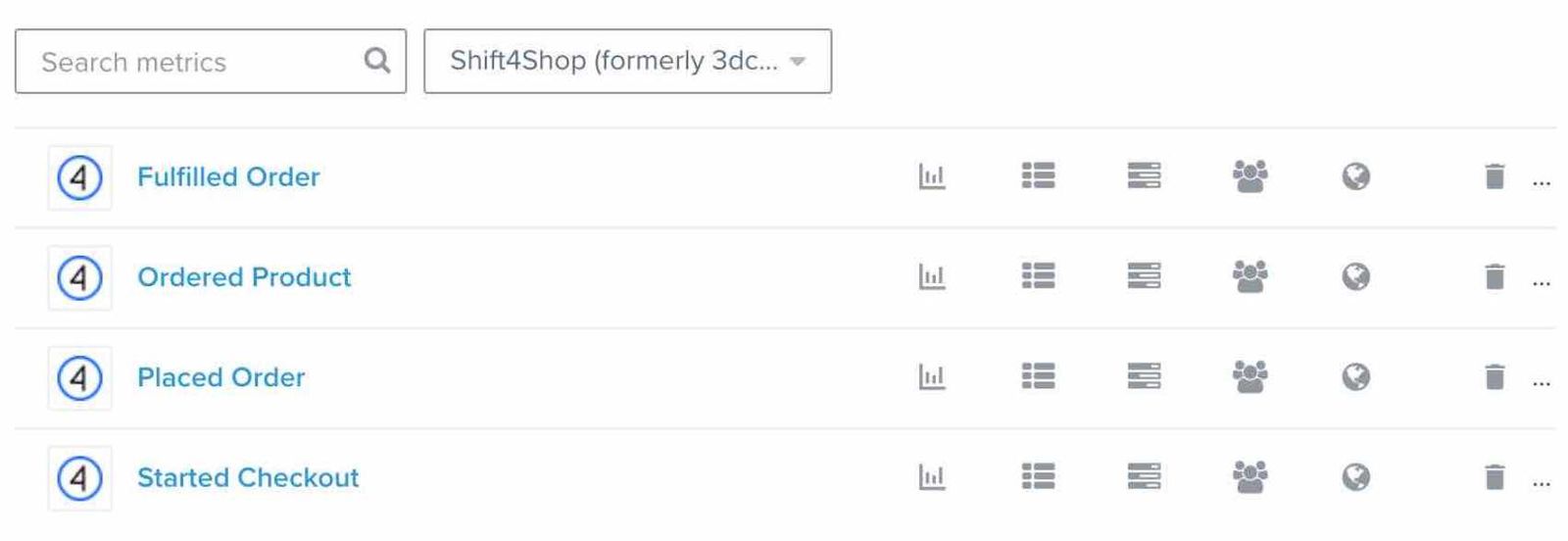
As seguintes métricas são sincronizadas do Shift4Shop:
- Pedido Atendido
- Produto Encomendado
- Pedido Realizado
- Checkout Iniciado
Pedido Atendido
Esse evento é rastreado quando um cliente conclui o processo de checkout e cria um pedido na sua loja Shift4Shop. Inclui todas as informações do produto sobre os itens que alguém comprou, incluindo nomes de produtos, imagens e informações de variante, para usar em e-mails de acompanhamento de compra. Você pode filtrar e segmentar eventos de Pedido Atendido com base nos seguintes critérios:
- Itens: os nomes dos produtos no pedido de alguém, por exemplo, camiseta ou calça
- Categorias: o conjunto completo de categorias dos produtos no pedido de alguém, por exemplo, camisetas, masculino, calças e promoção
Produto Encomendado
Esta métrica é registrada quando um cliente faz um pedido e rastreia um evento para cada item comprado. Por exemplo, se alguém compra uma camiseta e uma calça, dois eventos Ordered Product são criados: um para a camiseta e outro para a calça.
O evento Produto pedido inclui informações detalhadas sobre cada produto que alguém compra. Isso é útil ao criar segmentos comportamentais com base em opções de variantes do produto e outras informações detalhadas que não estão disponíveis no evento Pedido Realizado. Você pode filtrar e segmentar eventos de Pedido Realizado com base nos seguintes critérios:
- Nome: o nome ou título do produto no Shift4Shop, por exemplo, camiseta ou calça
- SKU: o SKU da variante do produto, por exemplo, REDMEDIUMTSHIRT
- Categorias: o conjunto completo das categorias do produto, por exemplo, camisetas, masculino e promoção
Pedido Realizado
Esse evento é rastreado quando um cliente conclui o processo de checkout e cria um pedido na sua loja Shift4Shop. Inclui todas as informações do produto sobre os itens que alguém comprou, incluindo nomes de produtos, imagens e informações de variante, para usar em e-mails de acompanhamento de compra. Você pode filtrar e segmentar eventos de Pedido Realizado com base nos seguintes critérios:
- Itens: os nomes dos produtos no pedido de alguém, por exemplo, camiseta ou calça
- Categorias: o conjunto completo de categorias dos produtos no pedido de alguém, por exemplo, camisetas, masculino, calças e promoção
- Contagem de itens: o número de itens no pedido, por exemplo, 2
Observação: por padrão, o Shift4Shop sincroniza dois status de Pedido feito: 2, 4
Checkout Iniciado
Esse evento é registrado quando um cliente insere as informações de contato e envio na página antes da página de pagamento no processo de checkout da Shift4Shop e clica em continuar. Ele inclui todas as informações de produto sobre os itens no carrinho de alguém, incluindo nomes de produtos, imagens e informações de variante para usar nos seus e-mails de carrinho abandonado. Você pode filtrar e segmentar eventos de Iniciou o checkout com base nos seguintes critérios:
- Itens: os nomes dos produtos no carrinho de alguém, por exemplo, camiseta ou calça
- Categories: o conjunto completo das categorias dos produtos no carrinho de alguém, por exemplo, camisetas, masculino, calças e promoção
dados do cliente
Além das métricas que o Klaviyo sincroniza do Shift4Shop, também há propriedades que são adicionadas a cada perfil do Klaviyo. Você pode usar essas propriedades em segmentos e em fluxos. As seguintes propriedades integradas da Klaviyo são sincronizadas automaticamente do Shift4Shop:
- Nome
- Sobrenome
- Cidade
- Estado/Região
- CEP
- País
- Telefone
Resultado
Agora você integrou o Shift4Shop, ativou o rastreamento no site da Klaviyo e verificou os dados do Shift4Shop sincronizados. Agora, você pode visualizar seus dados do Shift4Shop na Klaviyo e personalizar e segmentar e-mails com base nas compras e na atividade no site de cada cliente.
Atualize sua integração do Shift4Shop
Você integrou a Klaviyo ao Shift4Shop antes de 12-05-2025? Se sim, você está usando nosso app antigo. A Klaviyo lançou um novo app do Shift4Shop para melhorar a segurança e a estabilidade. Nosso app antigo será desativado em 06-09-2025 e deixará de funcionar nessa data.
Para atualizar para a nova integrações, você precisa reinstalar o app Shift4Shop no Klaviyo:
- Na Klaviyo, clique na aba Integrações.
- Selecione Shift4Shop na lista de integrações ativadas.
- No canto superior direito, clique em Gerenciar integrações.
- Selecione Reautenticar.
- Copie a chave de API pública da Klaviyo.
- Clique no botão Ir para Shift4Shop.
- Na página Apps de API REST no Shift4Shop, clique em Adicionar para adicionar a chave de API da Klaviyo e cole a chave.
- Clique em Save.
- Na janela modal de solicitação de autorização que aparece, clique em Autorizar.
- Você será redirecionado de volta para sua conta da Klaviyo, onde um modal de confirmação indicará que sua conta da Shift4Shop agora está conectada.
Suas integrações já foram atualizadas e começarão a usar o novo app.
Embora não seja necessário, talvez você queira remover o aplicativo Klaviyo descontinuado de Aplicativos conectados no Shift4Shop. Para fazer isso, remova o aplicativo "Klaviyo" da página Aplicativos da API REST do Shift4Shop.
Recursos adicionais
- Introdução ao recurso da Klaviyo de rastreamento no site
As diferentes opções de rastreamento no site oferecidas pela Klaviyo. Há dois tipos principais de rastreamento no site:
- Como atualizar a Klaviyo após mudar de plataforma de e-commerce
Saiba quais áreas do Klaviyo precisam ser atualizadas quando você muda de uma plataforma de e-commerce para outra. É totalmente possível mudar de plataforma de e-commerce mantendo a mesma conta da Klaviyo, mas há algumas etapas importantes que você deve considerar para garantir que seus formulários de registro, fluxos e outros recursos da Klaviyo continuem funcionando conforme o esperado.