Como adicionar um filtro adicional a um único e-mail de fluxo
O que você vai aprender
Saiba como adicionar filtros adicionais a um e-mail específico em um fluxo.
Ao criar um fluxo, você pode ter um e-mail específico que gostaria de enviar apenas para determinados destinatários. Para fazer isso, você pode adicionar um filtro adicional a um único e-mail dentro de um fluxo. Depois que os destinatários apropriados receberem esse e-mail, eles continuarão no mesmo caminho que todos os outros destinatários que acionarem o fluxo.
Se você quiser criar dois ou mais caminhos distintos no seu fluxo com base em determinadas condições, confira nossos guias sobre divisões condicionais e de acionamento.
Adicione um filtro adicional a um e-mail de fluxo
Para adicionar um filtro adicional a um e-mail:
- Clique no cartão de e-mail no criador de fluxo do e-mail que você gostaria de atualizar.
- Navegue até a área Filtros adicionais em Configurações, na barra lateral de detalhes. Ao clicar nessa opção, você será direcionado a uma área em que pode editar os filtros de um determinado e-mail.
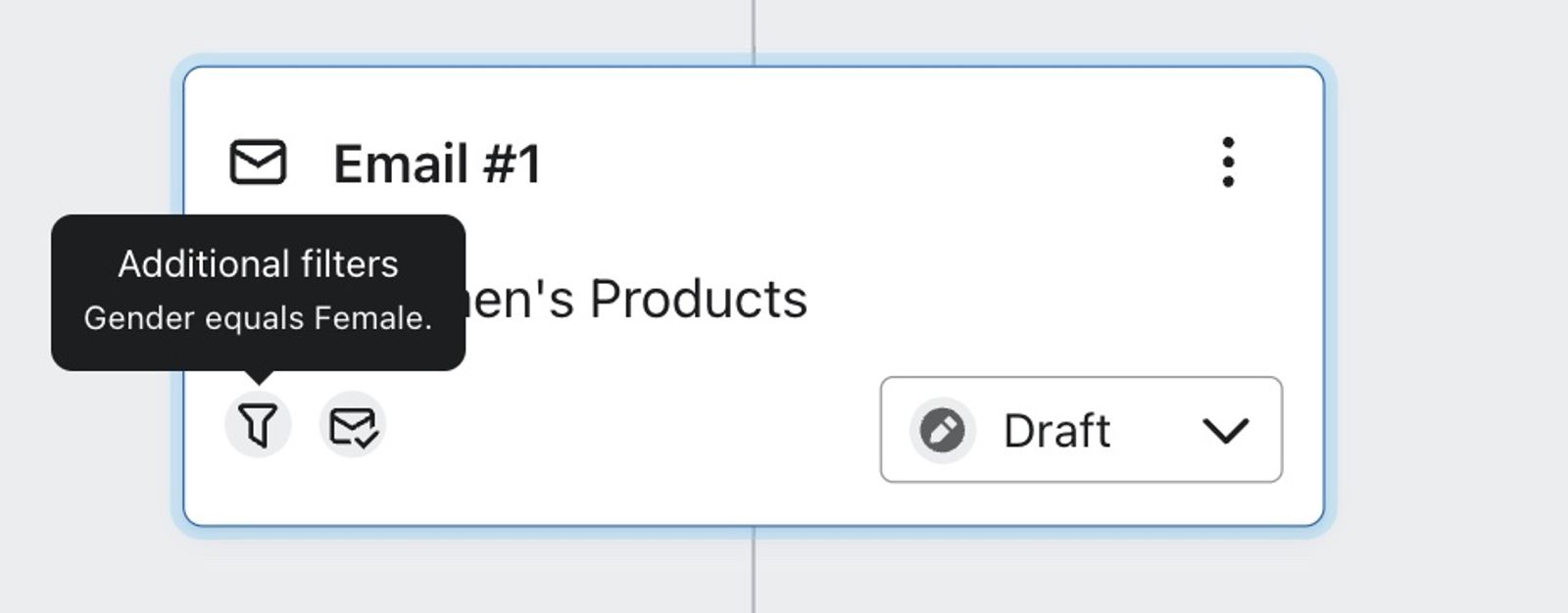
Depois de criar e salvar filtros adicionais em um e-mail, você vai notar o ícone de filtro no cartão de e-mail correspondente - isso indica que filtros adicionais foram aplicados. Se você passar o cursor sobre este ícone, verá um resumo dos filtros que você adicionou.
Como usar filtros adicionais
Vamos supor que você tenha um fluxo que envie mensagens para clientes várias semanas após a primeira compra, incentivando-os a fazer um novo pedido. Seu primeiro e-mail pode ter a linha de assunto "Sentimos Sua Falta" e oferecer um código de desconto ou algum outro incentivo para convencer seu cliente a voltar.
À medida que você adiciona mais e-mails ao fluxo, talvez queira enviar esta mensagem apenas para quem não abriu o e-mail anterior. Isso é algo que você pode fazer com filtros adicionais. Esta é uma ótima maneira de reenviar uma ótima oferta ou reciclar parcialmente um ótimo design até chamar a atenção dos seus clientes.
Esse filtro adicional consistirá em uma condição:
O que alguém fez (ou não fez) > abriu o e-mail zero vezes em todo o período
> em que o assunto é igual a ______
Recursos adicionais
- Como funcionam os disparadores e filtros de fluxo
Saiba mais sobre os filtros do Klaviyo, que podem ser usados para restringir ainda mais gatilhos ou ações em fluxos. Por exemplo, se um fluxo é acionado quando alguém faz um pedido, um filtro de acionamento pode ser adicionado para limitar isso a tipos específicos de produto. Os filtros de gatilho são avaliados junto com o próprio gatilho para permitir que apenas determinadas pessoas entrem em um fluxo.
Learn more about different kinds of splits:
Learn about other flow message settings:
- Como revisar as configurações de um e-mail de fluxo
Saiba como visualizar e configurar as definições de um e-mail de fluxo, incluindo configurações como Smart Sending e Rastreamento de UTM.
- Como ativar um fluxo para começar a enviar
Saiba como ativar etapas específicas do fluxo ou um fluxo inteiro para que o fluxo comece a enviar mensagens para destinatários qualificados.
- Como adicionar rastreamento de UTM a campanhas e fluxos
Aprenda a usar o Rastreamento de UTM nos seus mensagens de Klaviyo Email, SMS, WhatsApp e Push para celular para gerar insights e aprimorar o rastreamento de conversão do Google Analytics.