Jak tworzyć, edytować, usuwać i zarządzać szablonami
Czego się dowiesz?
Dowiedz się, jak tworzyć, edytować, usuwać i zarządzać Twoimi szablonami e-maili w sekcji Treść > Szablony.
Tworzenie szablonu
- Przejdź do Treści > Szablony.
- Wybierz Bibliotekę e-maili i kliknij szablon, którego chcesz użyć jako punktu wyjścia.
- Przejrzyj szablon w oknie modalnym, które się pojawi; potem kliknij Użyj szablonu.
Dostosuj szablon w edytorze. W edytorze typu „przeciągnij i upuść” zmiany zapisują się automatycznie; gdy skończysz, kliknij Wyjdź.
Aby zacząć od zera:
- Wybierz Utwórz > Nowy szablon.
- Wybierz E-mail, wpisz nazwę szablonu i kliknij Utwórz, aby otworzyć edytor. Dostosuj szablon, a potem kliknij Wyjdź, gdy skończysz.
Aby użyć zapisanego szablonu jako punktu wyjścia bez zmieniania oryginału, sklonuj go, wykonując poniższe kroki. Możesz też zaimportować niestandardowy szablon HTML.
Edytuj szablon
- Przejdź do Treści > Szablony.
- Kliknij E-mail: zapisano, aby wyświetlić istniejące szablony.
- Kliknij ikonę szablonu, który chcesz edytować.
- W wyświetlonym oknie modalnym kliknij Edytuj szablon.
Edytuj swoje treści w edytorze. W edytorze typu „przeciągnij i upuść” zmiany zapisują się automatycznie; gdy skończysz, kliknij Zakończ. W edytorze HTML lub edytorze tekstowym zapisz zmiany przed wyjściem.
Edycja zapisanego szablonu nie aktualizuje kopii już użytych w sekwencjach lub niewysłanych kampaniach. Jednak zmiany opublikowane w treściach uniwersalnych mają zastosowanie do wszystkich połączonych instancji, w tym w innych szablonach i e-mailach. Dowiedz się więcej o treściach uniwersalnych.
Zmień nazwę szablonu
- Przejdź do Treści > Szablony.
- Otwórz E-mail: zapisany i znajdź szablon, który chcesz zaktualizować.
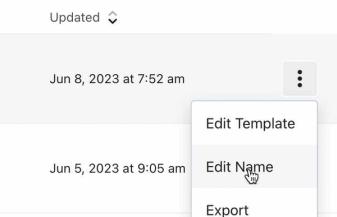
- Wybierz menu z trzema kropkami dla szablonu.
- Wybierz Zmień nazwę, wpisz nową nazwę, a następnie kliknij Zmień nazwę, aby ją zapisać.
Klonuj lub usuń szablon
- Wybierz Treści > Szablony > E-mail: zapisane, aby znaleźć szablon, który chcesz sklonować lub usunąć.
- Otwórz menu z trzema kropkami w szablonie i wybierz Klonuj lub Usuń.
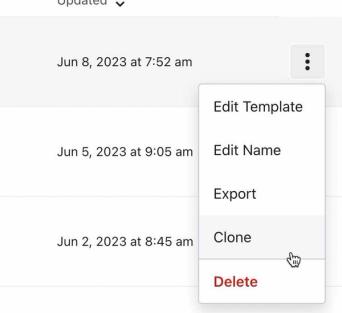
- Jeśli wybrałeś(-aś) Klonuj, pozostaw zaznaczone Klonuj na to konto, wpisz nazwę kopii i kliknij Kontynuuj.
- Usunięcia szablonu nie można cofnąć. Jeśli wybrano opcję Usuń, kliknij Usuń ponownie, aby potwierdzić.
Usunięcie szablonu nie wpłynie na żadne sekwencje ani kampanie, które korzystają z tego szablonu. Gdy używasz szablonu wiadomości e-mail w sekwencji lub kampanii, Klaviyo tworzy kopię szablonu i nie jest ona już połączona z szablonem znalezionym na Twojej karcie Szablon.
Zapisz wiadomość e-mail jako szablon
Jeśli pracujesz nad wersją roboczą kampanii e-mail lub e-mailem w sekwencji, możesz zapisać e-mail jako szablon. Aby zapisać e-mail kampanii jako szablon:
- Otwórz wersję roboczą e-maila kampanii i wybierz krok Wiadomość.
- Otwórz menu 3 kropek Opcje szablonu obok Edytuj.
- Wybierz Zapisz jako szablon.
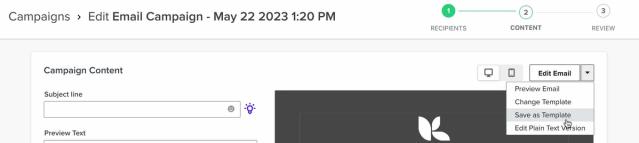
- Wpisz nazwę szablonu i kliknij Zapisz jako szablon.
Twój szablon wiadomości e-mail jest teraz dostępny na karcie Szablony.
Aby zapisać wiadomość e-mail z sekwencji jako szablon:
- W kreatorze sekwencji wybierz e-mail, który chcesz zapisać jako szablon.
- W sekcji Szablony otwórz trzykropkowe menu Działania obok Edytuj.
- Wybierz Zapisz jako szablon.
- Wpisz nazwę szablonu i kliknij Zapisz jako szablon.
Twój szablon wiadomości e-mail jest teraz dostępny na karcie Szablony.
Wysyłanie szablonów
W Klaviyo istnieją 2 główne sposoby wysyłania szablonów e-mail do subskrybentów:
- Użyj kampanii, aby jednocześnie wysłać szablon e-maila do grupy subskrybentów.
- Użyj sekwencji, aby wysłać szablon e-maila na podstawie tego, kiedy subskrybent coś zrobi.
Przełączanie szablonów
Możesz zmienić szablon w roboczej wersji e-maila kampanii lub e-maila w sekwencji, który możesz edytować. Jeśli chcesz zachować jej treść, najpierw zapisz istniejącą wiadomość e-mail jako szablon; wybranie szablonu zastępczego zastępuje bieżącą treść wiadomości e-mail.
Zmień szablon wiadomości e-mail kampanii
- Otwórz krok Wiadomość w roboczej wersji e-maila kampanii.
- Otwórz menu 3 kropek Opcje szablonu obok Edytuj.
- Wybierz Zmień szablon. Jeśli obecnie e-mail korzysta z edytora HTML lub edytora tylko tekstowego, zamiast tego wybierz Przełącz na edytor typu „przeciągnij i upuść”.
- Wybierz szablon z Biblioteki e-maili lub E-mail: zapisane, a następnie kliknij Użyj szablonu. Gdy skończysz edytować, kliknij Dalej lub Zapisz i wróć — w zależności od kreatora kampanii.
Aby zamiast tego użyć edytora HTML lub edytora tylko tekstu, wybierz w menu Opcje szablonu opcję Przełącz na edytor HTML lub Przełącz na edytor tylko tekstu, a następnie edytuj i zapisz swój e-mail.
Zmień szablon e-mail sekwencji
Do tych kroków użyj pełnego kreatora sekwencji. Aby otworzyć Wyświetl szczegóły, potrzebujesz uprawnień do wyświetlania raportowania sekwencji.
- W kreatorze sekwencji wybierz e-mail, kliknij Wyświetl szczegóły, a następnie wybierz Zawartość wiadomości.
- Otwórz menu 3-kropkowe Więcej działań e-mail obok Edytuj e-mail i wybierz Zmień szablon.
- Wybierz Przeciągnij i upuść, Tylko tekst lub HTML.
- W przypadku przeciągania i upuszczania wybierz szablon z biblioteki e-maili lub E-mail: zapisane, a następnie kliknij Użyj szablonu. W przypadku tylko tekstu lub HTML otworzy się odpowiedni edytor.
- Edytuj swój e-mail. W edytorze typu „przeciągnij i upuść” poczekaj, aż zmiany się zapiszą, a następnie kliknij Wyjdź. W edytorze HTML lub edytorze tekstowym zapisz zmiany przed wyjściem.
Dodatkowe źródła
- Informacje o najlepszych praktykach dotyczących obrazów w wiadomościach e-mail
Poznaj najlepsze praktyki dotyczące używania obrazów w wiadomościach Klaviyo Email, w tym zalecenia dotyczące rozmiaru oraz sposób dodawania obrazów.
- Tworzenie szablonów podstawowych
Dowiedz się, jak utworzyć podstawowy szablon e-mail w Klaviyo. Po utworzeniu podstawowego szablonu możesz używać go w kampaniach i sekwencjach, aby przyspieszyć proces tworzenia oraz zapewnić spójność brandingu we wszystkich wiadomościach.