Aan de slag met WooCommerce
Wat je leert
Leer hoe je de Klaviyo WooCommerce-extensie installeert en de WooCommerce integraties in je Klaviyo-account inschakelt.
De belangrijkste stappen voor een integratie met WooCommerce zijn:
- Installeer de Klaviyo-extensie (ook bekend als de Klaviyo-plug-in) in WooCommerce.
- Schakel de WooCommerce integraties in Klaviyo in.
Dit artikel begeleidt je ook bij het testen van je WooCommerce-integraties.
De WooCommerce integratie synchroniseert gegevens in realtime met Klaviyo.
Voordat je van start gaat
Als je actieve cachingplug-ins of omleidingsplug-ins in WordPress hebt, kunnen die de integratie met Klaviyo verstoren en verbindingsproblemen veroorzaken. We raden je aan deze plug-ins uit te schakelen tijdens het instellen van de integratie. Heb je andere problemen met de installatie? Bekijk Problemen met je WooCommerce-integratie oplossen.
Het wordt sterk aanbevolen om Klaviyo-IP's toe te voegen aan de positieve lijst van je firewallprovider om problemen met verificatie en configuratie te minimaliseren. Ga voor meer informatie naar IP-adressen van Klaviyo-integratieverkeer op de positieve lijst zetten.
Installeer de Klaviyo-extensie in WooCommerce
Met Klaviyo's WooCommerce-extensie kun je een aanmeldingsformulier voor nieuwsbrieven aan je website toevoegen, tracking van websiteactiviteit inschakelen en gegevens krijgen over wanneer mensen beginnen met afrekenen en producten bekijken, zodat je het winkelwagen-verlaten e-mails kunt versturen. Onze extensie is ook compatibel met High Performance Order Storage (HPOS).
Voordat je begint, raden we je aan om in te loggen op je Klaviyo- en WooCommerce-account. Als je meer dan één Klaviyo-account hebt, log dan uit bij elk account dat je niet wilt integreren met WooCommerce.
- Klik in WooCommerce op het tabblad WooCommerce in de linkernavigatie en selecteer vervolgens Extensies.
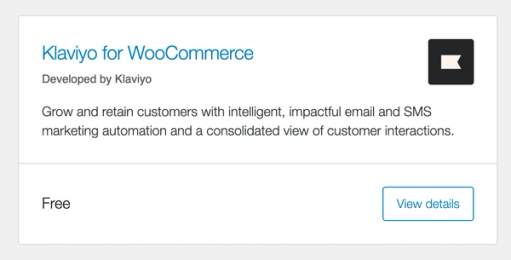
- Zoek naar Klaviyo en selecteer vervolgens Klaviyo voor WooCommerce om naar de Klaviyo-extensiepagina op de WooCommerce-marktplaats te worden gebracht.
- Klik op Toevoegen aan winkelwagen.
- Zorg ervoor dat je ingelogd bent op je WooCommerce marktplaats-account en reken vervolgens af.
- Ga verder met afrekenen om naar een bevestigingspagina van de bestelling te worden gebracht en klik vervolgens op Toevoegen aan website.
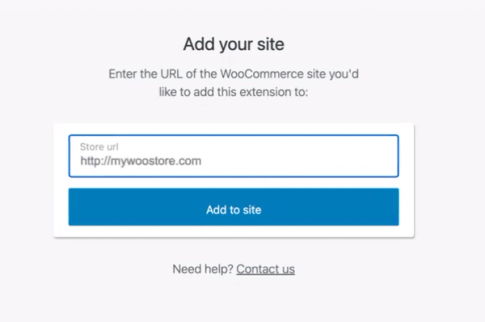
- Als je WooCommerce marktplaats-account niet is verbonden met je WooCommerce-site, kopieer en plak dan de URL van je webshop in het vak. Als deze al gekoppeld is, selecteer dan je site in het dropdownmenu. Klik vervolgens op Toevoegen aan website.
- Ga terug naar je WooCommerce-beheer en selecteer dan plug-in. Scrol door de lijst met geïnstalleerde plug-ins om Klaviyo te vinden en klik vervolgens op Activeren.
- Selecteer Marketing in de linkernavigatie en klik vervolgens op Klaviyo.
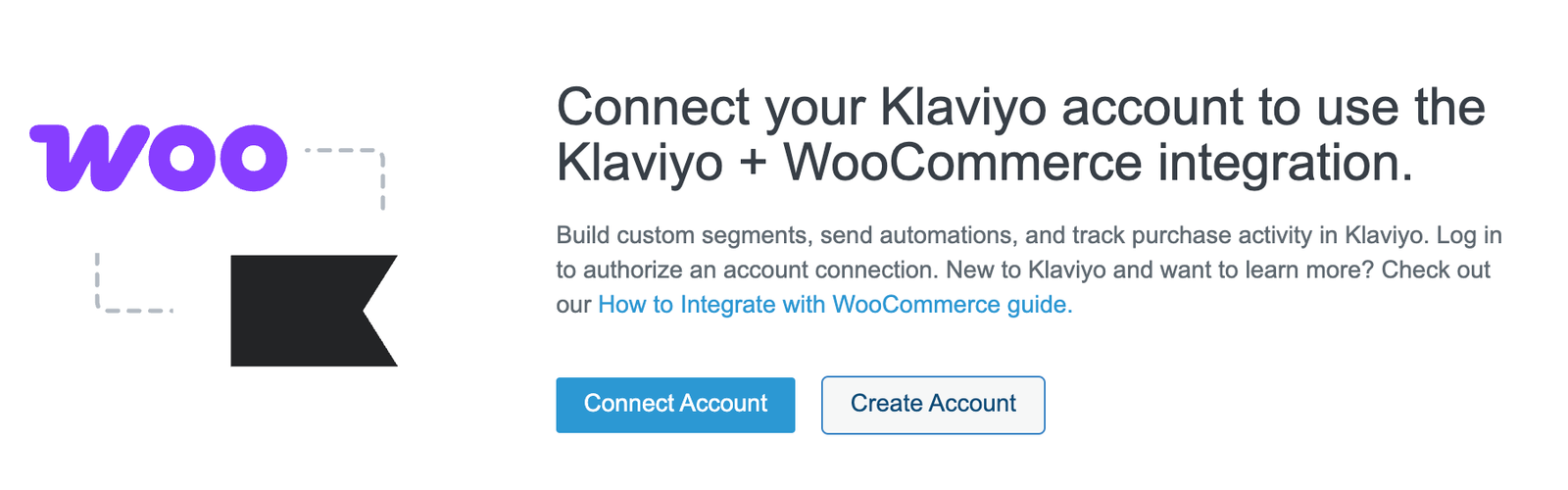
- Klik op Account koppelen om te beginnen en ga dan verder naar het volgende gedeelte.
Heb je problemen met de installatie? Lees Problemen met je WooCommerce-integratie oplossen.
De WooCommerce integraties in Klaviyo inschakelen
- Als je daarom wordt gevraagd, log je in bij Klaviyo. Je kunt controleren of je bent ingelogd op de juiste Klaviyo-account door een nieuw tabblad te openen, naar je Klaviyo dashboard te gaan en de accountnaam te controleren. Als je van account moet wisselen, klik je op Uitloggen en log je vervolgens in op het juiste account voordat je verdergaat.
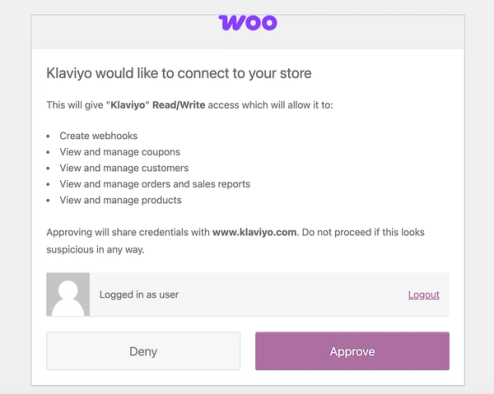
- Controleer de machtigingen en verken ze door op Goedkeuren te klikken.
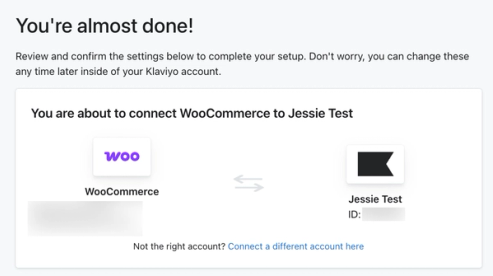
- Bevestig op de instellingenpagina van Integratie dat de accountnaam correct is.
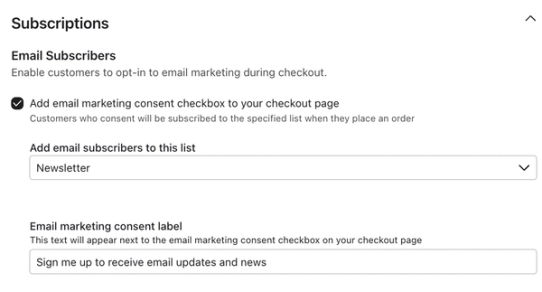
- Vink het selectievakje naast Selectievakje Toestemming voor e-mailmarketing toevoegen aan je afrekenpagina aan om deze optie eenvoudig aan je WooCommerce-site toe te voegen.
- Selecteer een lijst in het dropdownmenu onder E-mailabonnees toevoegen aan deze lijst. Als er geen lijsten beschikbaar zijn in de vervolgkeuzelijst, ga je naar het tabblad Lijsten en segmenten om een nieuwe lijst te maken.
Iedereen die zich tijdens het afrekenen aanmeldt via het selectievakje, wordt aan deze lijst toegevoegd. Toestemming wordt naar Klaviyo gestuurd nadat de klant tijdens het afrekenen op de knop Bestelling plaatsen klikt. - Voer onder Toestemmingslabel voor e-mailmarketing de taal van de toestemming in die je naast het selectievakje op je afrekenpagina wilt weergeven. De standaardtaal is Meld me aan om e-mailupdates en nieuws te ontvangen.
- Selecteer een lijst in het dropdownmenu onder E-mailabonnees toevoegen aan deze lijst. Als er geen lijsten beschikbaar zijn in de vervolgkeuzelijst, ga je naar het tabblad Lijsten en segmenten om een nieuwe lijst te maken.
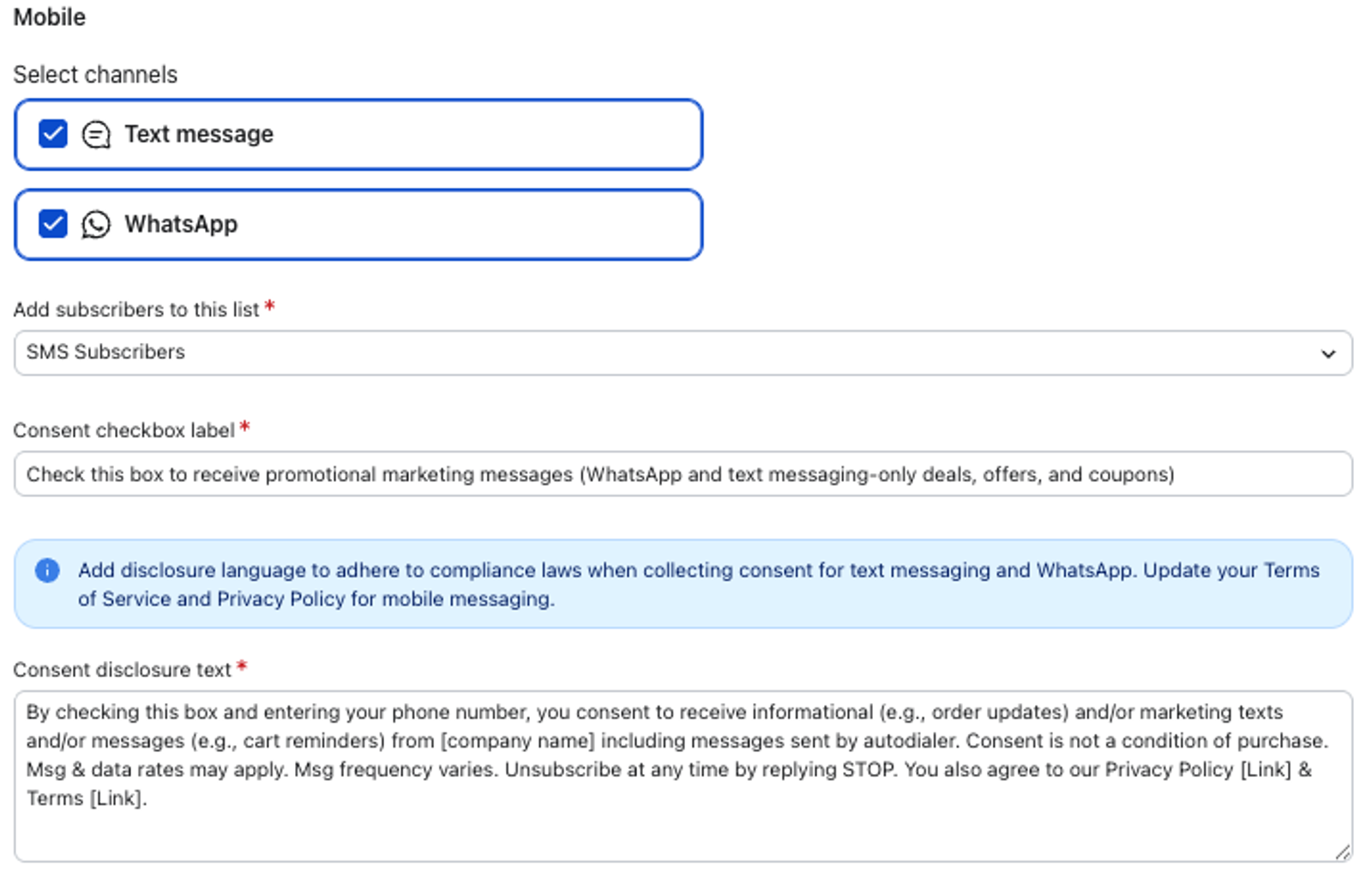
- Kies in de sectie Mobiel onder Kanalen selecteren welke opties voor toestemming voor mobiele marketing je wilt toevoegen aan je WooCommerce-checkoutpagina. Vink Tekstbericht aan om sms-toestemming te verzamelen en/of WhatsApp om WhatsApp-toestemming te verzamelen. Je kunt één of beide kanalen selecteren, afhankelijk van het type toestemming dat je wilt verzamelen. Let op: sms-toestemming wordt niet gesynchroniseerd met Klaviyo als je bedrijf een leeftijdspoort heeft.
- Selecteer een lijst in het dropdownmenu Abonnees aan deze lijst toevoegen. Gebruikers die bij het afrekenen toestemming geven voor sms- en/of WhatsApp-marketing, worden aangemeld bij de lijst die je selecteert. De toestemming wordt naar Klaviyo gestuurd nadat de klant op de knop Bestelling heeft geklikt tijdens het afrekenen en de bestelling is aangemaakt in WooCommerce.
- Voer onder het label van het selectievakje voor Toestemming de tekst in die je naast het toestemmingsselectievakje op je afrekenpagina wilt tonen.
- Voeg onder kennisgevingstekst voor toestemming de taal van de kennisgeving toe die bij het selectievakje moet verschijnen. Je kunt de standaard toestemmingstaal van Klaviyo gebruiken of je eigen taal toevoegen. Kennisgevingstaal is vereist voor naleving van de TCPA.
- Als je alle toekomstige gebeurtenissen voor Bestelling Geplaatst en Product Besteld wilt omrekenen naar een geselecteerde valuta met behulp van de wisselkoers op het moment dat ze worden verwerkt, vink dan het vakje Alle valuta omrekenen naar één standaardvaluta aan en selecteer een valuta. Het wijzigen van deze instelling heeft geen invloed op eerder geïntegreerde gegevens. Deze instelling verandert de standaardvaluta op je account niet.
- Als je tevreden bent met deze instellingen, klik je op Installatie voltooien. Je kunt op elk gewenst moment teruggaan en deze instellingen bewerken door naar het tabblad integraties te gaan en WooCommerce te selecteren.
Gefeliciteerd! Je WooCommerce-account is nu verbonden met Klaviyo.
Probleemoplossing
Als je een foutmelding hebt ontvangen 'Kan API niet testen door aantal bestellingen op te halen. Ongeldig aantal" betekent dat wanneer Klaviyo probeert om de WooCommerce integraties te valideren en de bestellingen probeert te krijgen, hun API niet een waarde terugstuurt die Klaviyo verwacht of helemaal niets teruggeeft. Omdat de integratie nog niet officieel aan Klaviyo is gekoppeld, betekent dit dat het binnen WooCommerce moet worden opgelost.
Voor meer informatie over deze fout, gebruik je een applicatie zoals Postman om een API-aanroep naar het eindpunt van het aantal bestellingen te doen. Deze zal meer informatie geven over wat er wordt doorgegeven aan Klaviyo.
Het volgende dat je nodig hebt is: {customers-url}/wc-API/v1/orders/count
Wijzig {customers-url} de URL van je WooCommerce-webshop.
Test je WooCommerce integraties
Om je integraties te testen, ga je naar je website en volg je deze instructies:
- Voeg een artikel toe aan je winkelwagen.
- Ga naar de afrekenpagina.
- Vul je e-mailadres en telefoonnummer in op de afrekenpagina. Vink de vakjes aan om je aan te melden voor e-mail en sms-marketing, indien ingeschakeld.
- Dien je testbestelling in.
- Controleer op het volgende (het kan een minuut of twee duren om bij te werken):
- Afrekenen gestart-gebeurtenis vastgelegd onder Recente gegevens.
- profiel aangemaakt op de lijsten die je hebt geselecteerd voor e-mail- en sms-marketing.
- Bestelling Geplaatst-gebeurtenis vastgelegd onder Recente gegevens.
Recente gegevens
De sectie Recente gegevens toont de meest recente instantie van een gebeurtenis.
Historische gegevens
De balk voor de voortgang van historische gegevens wordt in realtime bijgewerkt naarmate je historische synchronisatie wordt verwerkt.
Volgende stappen
Gefeliciteerd met het opzetten! Nu je account is ingesteld en geïntegreerd, is het tijd om de kernfuncties van Klaviyo te gaan gebruiken. Zodra je klaar bent met de items in deze categorie, ben je helemaal klaar om het meeste uit de functies van Klaviyo te halen. Bekijk onze Aan de slag met Klaviyo-cursus om ervoor te zorgen dat je klaar bent om het meeste uit je Klaviyo-account te halen.
Winkelwagens opnieuw samenstellen vanuit een verlaten flow
Je kunt WooCommerce-gegevens gebruiken om winkelwagens opnieuw samen te stellen vanuit een flow voor verlaten winkelwagens.
We genereren een sleutel bij de gebeurtenis Afrekenen Gestart waarmee je een link kunt maken die de winkelwagen van de klant opnieuw opbouwt voor het geval ze terugkeren naar hun winkelwagen via een e-mail die wordt getriggerd door deze gebeurtenis op een ander apparaat. Je kunt deze link aanmaken met behulp van de volgende URL-parameter in een e-mail voor winkelwagen verlaten flow die werd getriggerd door een Gestart Afrekenen:
/cart?wck_rebuild_cart={{ event.extra.CartRebuildKey }}De URL moet er als volgt uitzien:
{{ organization.url|trim_slash }}/cart?wck_rebuild_cart={{ event.extra.CartRebuildKey }}De dynamisch gegenereerde producttitellink is rechtstreeks ontleend aan de URL die je in je accountinstellingen hebt ingevoegd. Indien nodig kan deze URL worden bijgewerkt in de editor voor e-mailtemplates.
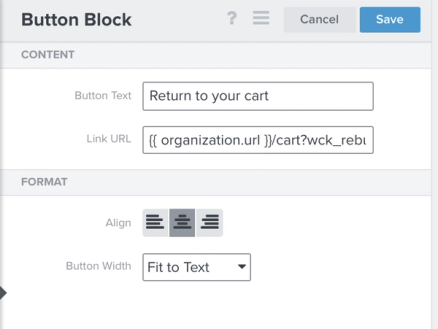
Als je {{ organization.url }} gebruikt om naar een niet-veilige HTTP-URL te linken, moet je je URL handmatig toevoegen met HTTPS zodat de winkelwagen correct opnieuw wordt opgebouwd.
Referentie-informatie extensie
Automatische updates inschakelen
Automatische updates inschakelen:
- Klik op het tabblad Plug-in. Scrol naar beneden om de Klaviyo-plug-in te vinden.
- Klik op Automatische updates inschakelen.
Als je wilt, kun je de Klaviyo WooCommerce-extensie downloaden ook handmatig downloaden via de WooCommerce-marktplaats.
Het wijzigingsoverzicht zoeken
Release-opmerkingen zijn opgenomen in het changelog voor elke nieuwe extensie-update. Je kunt het changelog van onze extensie bekijken in de Wordpress-plug-in directory.
Hoe upgrade ik mijn WooCommerce integraties naar realtime, als ik heb geïntegreerd via de Legacy API?
Installeer om te beginnen de nieuwste WooCommerce-extensie door de hierboven beschreven stappen voor het installeren van de extensie te volgen. Maak vervolgens een REST API-sleutel voor de v3-integraties met lees-/schrijfrechten. Dit verschilt van de legacy API-sleutel die je aanmaakte toen je de extensie voor het eerst installeerde.
Werk je integraties bij in Klaviyo door Instellingen opslaan te selecteren op de instellingenpagina voor WooCommerce integraties.
Let op: om de API van WooCommerce v3 te kunnen gebruiken, moet je WC-versie 3.5x of nieuwer en WP-versie 4.4 of nieuwer gebruiken.
Extra hulpbronnen
- WooCommerce-gegevensreferentie
Dit artikel behandelt de gegevens die worden gesynchroniseerd wanneer je je WooCommerce-winkel integreert met je Klaviyo-account.
- Hoe je WooCommerce-gegevens gebruikt in flow
Leer hoe je gegevens uit Klaviyo's WooCommerce-integratie gebruikt in je flow-e-mails. Wanneer je je WooCommerce-account integreert met Klaviyo, krijg je toegang tot klant- en aankoopgegevens die je kunt gebruiken om de ervaring van je klanten te personaliseren.