Shift4Shop 시작하기
학습 내용
Shift4Shop(이전 명칭: 3dcart)을 Klaviyo와 연동하여 각 고객의 구매 및 웹사이트 활동을 기반으로 이메일을 개인화하고 타겟팅하는 방법을 알아보세요. Shift4Shop에서 Klaviyo로 동기화되는 데이터에는 다음이 포함됩니다:
- 판매, 주문 처리 완료, 주문 취소를 포함해 고객이 주문한 주문에 관한 데이터
- 이메일 주소, 이름, 전화번호를 포함한 주문의 고객 세부 정보
사이트에 Klaviyo 온사이트 트래킹을 추가한 후에는 웹사이트 방문과 제품 조회가 각각 별도로 트래킹돼요.
초기 주문 동기화는 주문이 마지막으로 업데이트된 시점을 기준으로 3년간의 조회 기간을 사용하며, 해당 주문에서 고객 세부 정보를 가져옵니다.
목차
- Shift4Shop 연동 추가
- Klaviyo 온사이트 트래킹 추가
- 데이터 동기화를 모니터링하세요.
- Shift4Shop에서 동기화된 데이터
- Shift4Shop 연동 업데이트
- 추가 자료
Shift4Shop 연동 추가
- Klaviyo에서 연동 탭을 선택합니다.
- 앱 살펴보기를 선택하세요.
- Shift4Shop을 검색하고 카드를 클릭한 다음 설치를 클릭하세요.
- Shift4Shop 스토어 URL(보안 URL이라고도 함)을 찾으려면 새 탭에서 Shift4Shop 계정을 여세요.
- Shift4Shop에서 설정 > 일반 > 스토어 설정으로 이동하세요.
- Store Information에서 도메인 및 스토어 URL 관리를 클릭하세요.
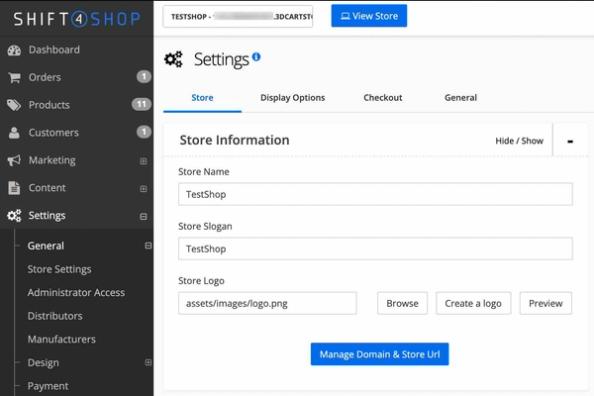
- 도메인 설정 아래에서 Store URL을 복사해 주세요.
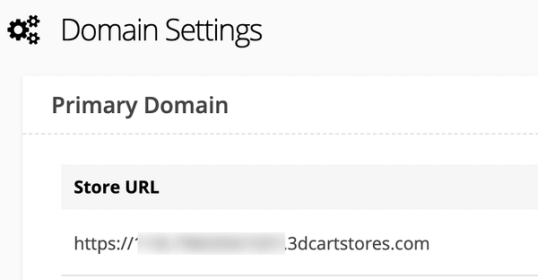
- Klaviyo로 돌아가서 상자에 스토어 URL을 붙여넣고 Shift4Shop에 연결을 클릭해 주세요.
- 다음 페이지에 표시되는 Klaviyo 공개 API 키를 복사해 주세요.
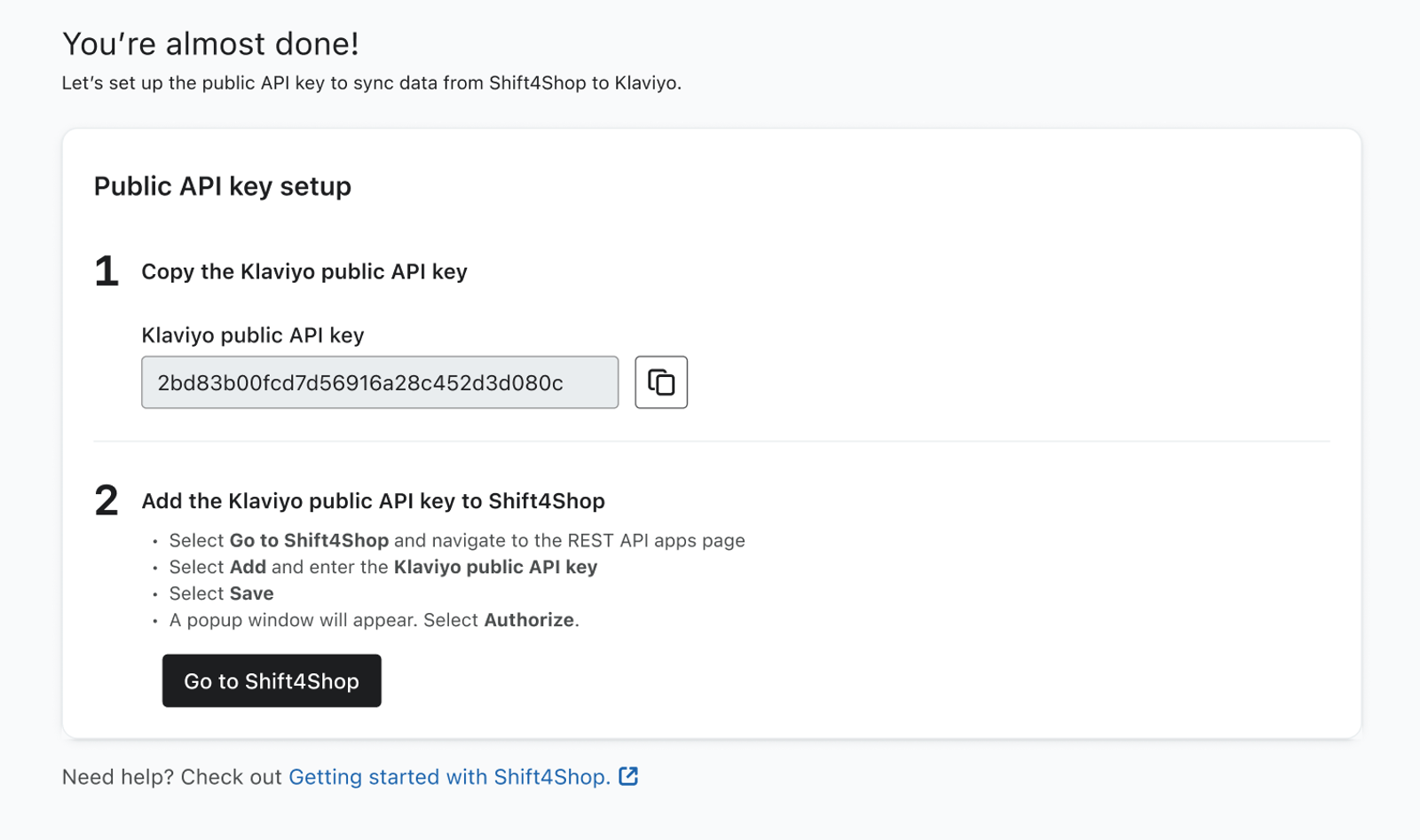
- Shift4Shop으로 이동 버튼을 클릭하세요.
- Shift4Shop의 REST API Apps 페이지에서 오른쪽 상단의 추가 를 클릭하여 Klaviyo API 키를 추가하세요.
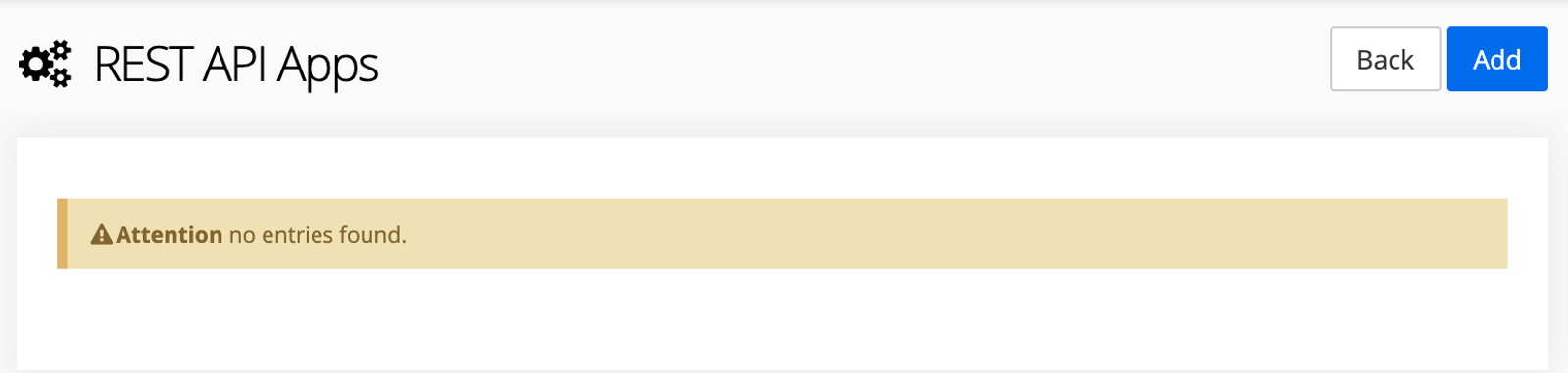
- Shift4Shop 연동 설정 페이지에서 복사한 Klaviyo 공개 API 키를 붙여넣어 주세요.
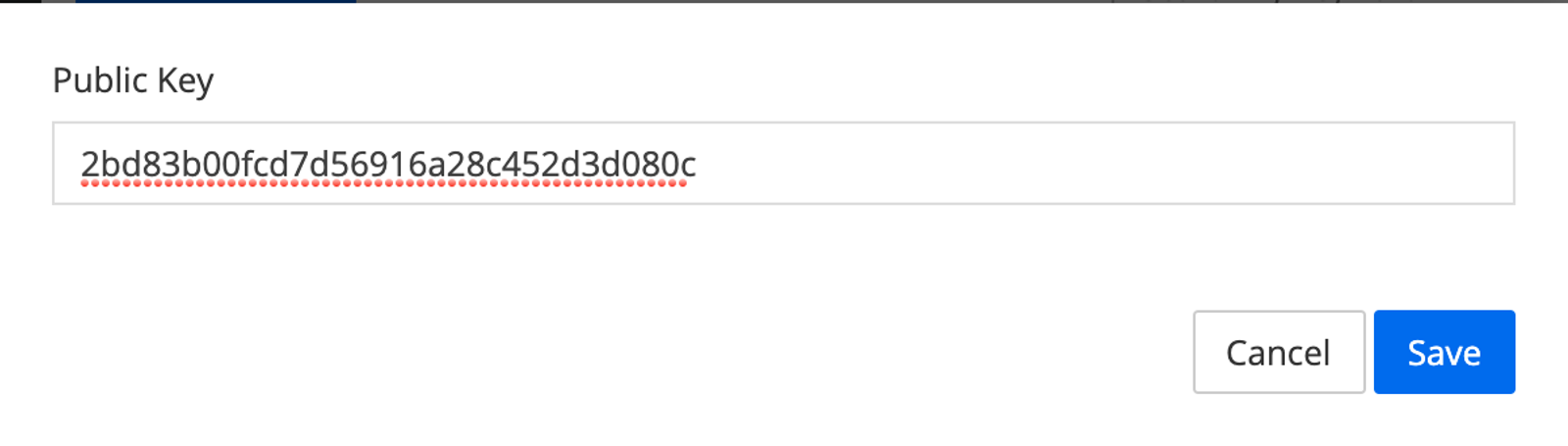
- 저장을 클릭합니다.
- 팝업 창이 표시되며 Klaviyo가 Shift4Shop 데이터를 플랫폼으로 가져올 수 있도록 권한을 부여하라는 메시지가 표시됩니다. 승인을 클릭해 주세요.
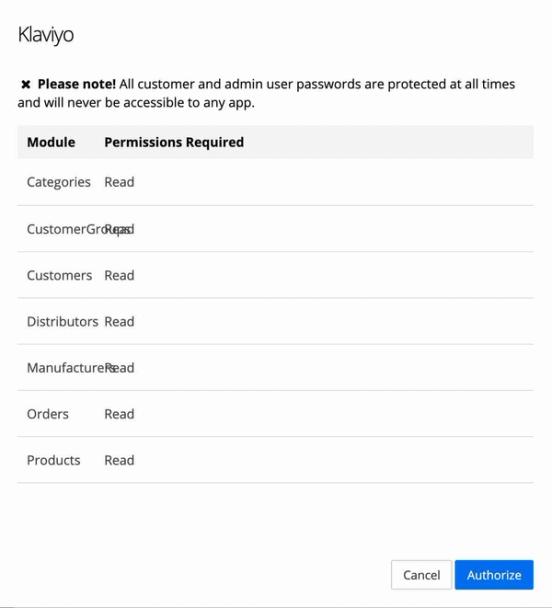
- Klaviyo 계정으로 다시 리디렉션됩니다. 확인 모달에서 Shift4Shop 계정이 연결되어 있고 과거 데이터 동기화가 시작되었음을 확인할 수 있어요.
Klaviyo 온사이트 트래킹 추가
Shift4Shop 사이트에 추가할 수 있는 Klaviyo 온사이트 트래킹 코드 조각이 2개 있어요. 첫 번째 온사이트 트래킹 스니펫을 사용하면 쿠키가 설정된 사용자가 사이트에서 활성 상태일 때(사이트 활성 지표)를 트래킹할 수 있고, 두 번째 온사이트 트래킹 스니펫을 사용하면 사용자가 어떤 제품을 보는지(조회한 제품 지표)를 트래킹할 수 있어요.
그런 다음 사이트에서 활성 지표를 사용하여 사이트를 방문했지만 아무것도 구매하지 않은 알려진 브라우저의 세그먼트를 만들 수 있어요. 사이트에서 활성 스니펫(Klaviyo.js라고도 함)을 사용하면 Klaviyo 가입 양식도 사용할 수 있어요.
Viewed Product 트래킹은 대부분 탐색 이탈 자동 이메일 플로우를 트리거하는 데 활용돼요. 자세한 내용은 탐색 이탈 플로우 생성 에 대한 도움말 문서를 참조하세요.
- Shift4Shop 스토어 관리자에 로그인한 다음 콘텐츠 > 사이트 콘텐츠로 이동하세요.
- Header & Footer 아래의 편집 버튼을 클릭합니다.
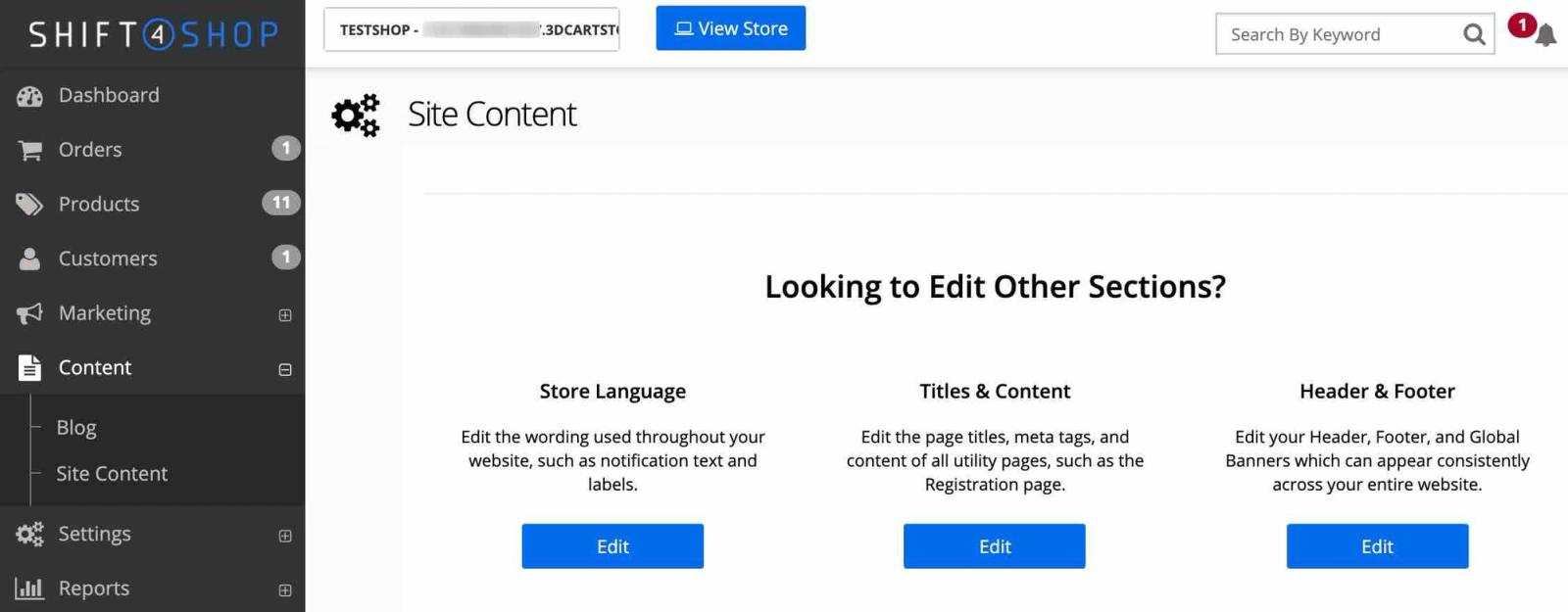
- Global Header 오른쪽에 있는 +를 클릭해 헤더 편집기를 여세요.
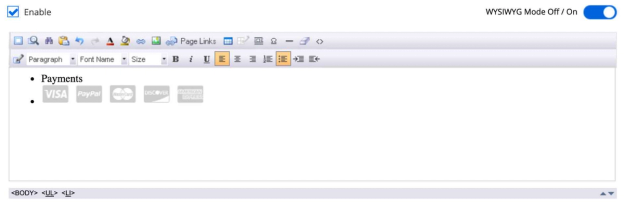
- WYSIWYG 모드 끔/켬 옆의 슬라이더를 클릭하여 보기를 HTML 편집기로 전환하세요.
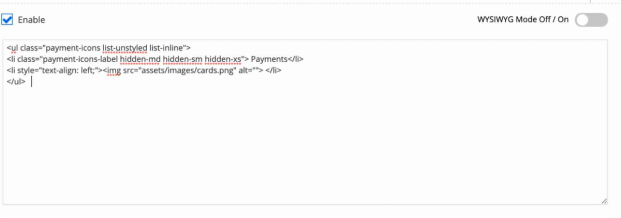
- 사이트에서 활성 트래킹을 추가하려면 HTML 편집기 하단에 다음 스크립트를 붙여넣어 주세요:
<script type="text/javascript" async="" src="https://static.klaviyo.com/onsite/js/PUBLIC_API_KEY/klaviyo.js"></script>
<script type="text/javascript">
//Initialize Klaviyo object on page load
!function(){if(!window.klaviyo){window._klOnsite=window._klOnsite||[];try{window.klaviyo=new Proxy({},{get:function(n,i){return"push"===i?function(){var n;(n=window._klOnsite).push.apply(n,arguments)}:function(){for(var n=arguments.length,o=new Array(n),w=0;w<n;w++)o[w]=arguments[w];var t="function"==typeof o[o.length-1]?o.pop():void 0,e=new Promise((function(n){window._klOnsite.push([i].concat(o,[function(i){t&&t(i),n(i)}]))}));return e}}})}catch(n){window.klaviyo=window.klaviyo||[],window.klaviyo.push=function(){var n;(n=window._klOnsite).push.apply(n,arguments)}}}}(); </script>- Klaviyo에서 계정 이름을 클릭한 다음 설정 > API 키로 이동해 공개 API 키/사이트 ID를 복사하세요. 스니펫의 첫 번째 줄에서
PUBLIC_API_KEY을(를) 이 값으로 바꾸세요. 여기에는 Shift4Shop 연동 설정 중에 복사한 앱 인증 키가 아니라, 계정의 사이트 ID를 사용하세요. - Viewed Product 트래킹을 추가하려면, 헤더에서 Active on Site 스크립트 아래에 이 스크립트를 추가하세요:
<script type="text/javascript">
var klaviyo = window.klaviyo || [];

// Track each product view.
if ('[price]' !== '[' + 'price]') {
   klaviyo.track("Viewed Product", {
      ProductID: "[id]",
      Name: "[name]",
      Description: "[description]",
      URL: [location.protocol, '//', location.host, location.pathname].join(''),
      Categories: "[catid]",
      ImageURL: [location.protocol, '//', location.host, '/[image1]'].join(''),
      Price: parseFloat("[price]".slice(1), 10)
   });
}</script>- 페이지 오른쪽 상단에서 저장을 클릭해 주세요.
저장한 후 온사이트 트래킹을 테스트 하여 식별된 방문자가 사이트를 탐색할 때 활성 on Site 및 Viewed Product 이벤트가 표시되는지 확인해 주세요.
Klaviyo 동기화 모니터링
Shift4Shop 연동 데이터를 보려면:
- Klaviyo 계정에서 분석 > 지표로 이동하세요.
- Shift4Shop의 Placed Order 지표를 클릭해 데이터가 채워지기 시작했는지 확인해 보세요. 차트의 데이터는 주문이 동기화되고 있다는 것을 보여주지만, 과거 데이터 가져오기가 완료되었다는 뜻은 아니에요.
- 과거 가져오기 진행 상황을 확인하려면 연동 > Shift4Shop > 데이터로 이동한 다음 과거 데이터를 확인해 주세요. 가져오기가 완료되면 이 섹션에서 데이터가 동기화되었는지 확인해 줘요.

- 과거 데이터 가져오기가 완료되면, 자격 요건을 충족하는 Shift4Shop 주문 샘플을 Klaviyo의 Placed Order 이벤트와 비교해 보세요. 기본적으로 상태가 2 및 4인 주문은 주문의 마지막 업데이트 시간을 기준으로 이러한 이벤트를 생성해요.
- 날짜 또는 일별 합계가 다르면 두 계정에서 동일한 시간대를 사용하고 있는지 확인해 주세요. Klaviyo에서 계정 이름을 클릭한 다음 설정 > 계정으로 이동하세요.
- 시간대 섹션에서 올바른 시간대를 선택한 다음 저장을 클릭해 주세요.
Shift4Shop에서 동기화된 데이터
Shift4Shop 연동은 1시간에 한 번씩 데이터를 Klaviyo로 동기화합니다. API 지연이나 속도 제한으로 인해 이벤트가 표시되기까지 1시간보다 더 오래 걸릴 수 있어요.
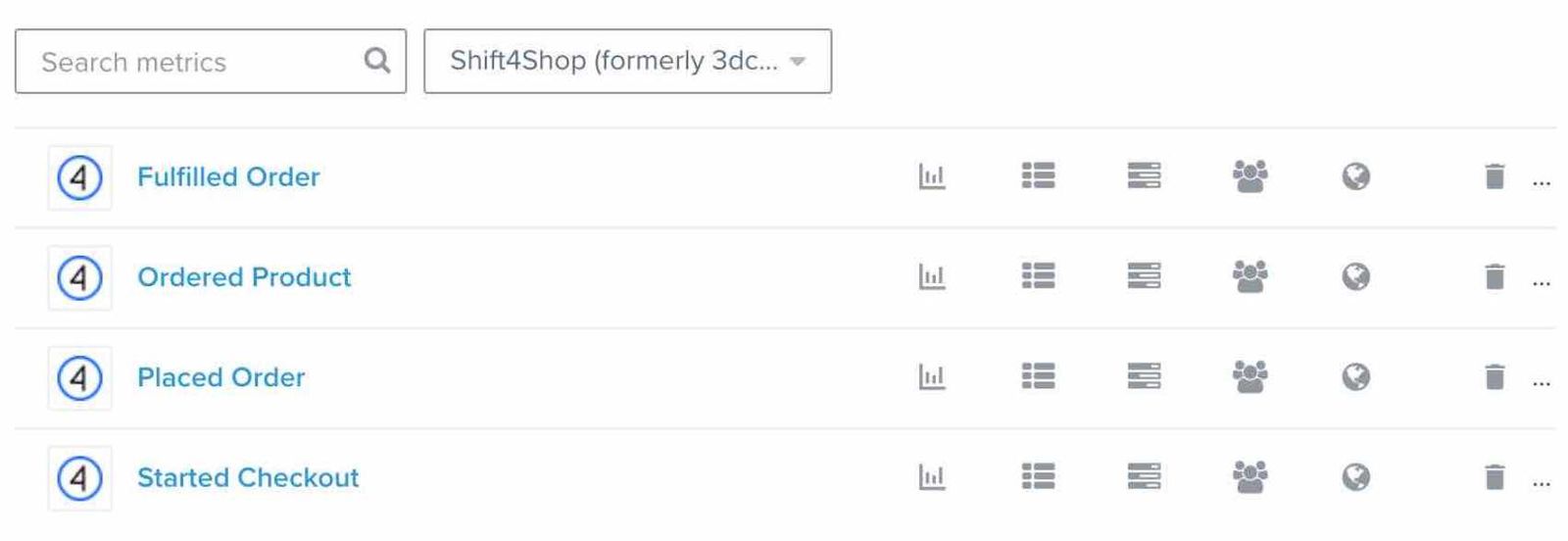
다음 지표는 Shift4Shop에서 동기화됩니다:
- '취소된 주문'
- '처리된 주문'
- '주문한 제품'
- '완료된 주문'
- 결제 시작
'취소된 주문'
Shift4Shop에서 주문이 취소되면(상태 5) 이 이벤트가 추적돼요. 여기에는 주문의 품목과 카테고리가 포함돼요.
'처리된 주문'
이 이벤트는 Shift4Shop에서 주문이 처리 완료(상태 4)로 변경될 때 추적됩니다. 여기에는 제품명, 이미지, 같은 이메일의 다른 버전 정보 등 구매 후 후속 이메일에 사용할 수 있는 구매 항목에 대한 모든 제품 정보가 포함됩니다. 다음 기준에 따라 처리 완료된 주문 이벤트를 필터링하고 타기팅할 수 있습니다:
- ItemNames: 누군가의 주문에 포함된 제품 이름(예: 티셔츠 또는 바지)입니다.
- 카테고리: 누군가의 주문에 포함된 제품 카테고리의 전체 집합(예: 티셔츠, 남성, 바지, 세일)
'주문한 제품'
이 지표는 적격 주문에서 Placed Order 이벤트가 생성될 때 추적되며, 구매한 각 단위(주문 내 항목당 최대 100단위까지)에 대해 이벤트 1개를 기록해요. 예를 들어, 누군가 티셔츠 1장과 바지 1벌을 구매하면 Ordered Product 이벤트가 2개 생성돼요. 티셔츠용 1개와 바지용 1개예요.
Ordered Product 이벤트에는 누군가가 구매한 각 제품에 대한 자세한 정보가 포함되어 있어요. 이는 개별 제품명, SKU, 카테고리를 기준으로 행동 기반 세그먼트를 만들 때 유용해요. 다음 기준에 따라 주문한 제품 이벤트를 필터링하고 타기팅할 수 있습니다.
- 이름: Shift4Shop의 제품 이름 또는 제목(예: 티셔츠 또는 바지)
- SKU: 제품 같은 이메일의 다른 버전의 SKU(예: REDMEDIUMTSHIRT)
- 카테고리: 제품의 전체 카테고리 집합(예: 티셔츠, 남성용, 세일)입니다.
'완료된 주문'
이 이벤트는 고객이 결제 프로세스를 완료하고 Shift4Shop 스토어에서 주문을 생성할 때 추적돼요. 구매 후속 이메일에 사용할 수 있도록, 제품 이름, 이미지, 같은 이메일의 다른 버전 정보 등을 포함해 누군가가 구매한 항목에 대한 모든 제품 정보가 포함돼요. 다음 기준에 따라 주문 완료 이벤트를 필터링하고 타기팅할 수 있습니다:
- ItemNames: 누군가의 주문에 포함된 제품 이름(예: 티셔츠 또는 바지)입니다.
- 카테고리: 누군가의 주문에 포함된 제품 카테고리의 전체 집합(예: 티셔츠, 남성, 바지, 세일)
참고: 기본적으로 Shift4Shop은 주문 완료에 대해 2개의 상태(2, 4)를 동기화해요.
결제 시작
이 이벤트는 Klaviyo가 유효한 청구 이메일 주소가 있는 Shift4Shop 결제 또는 주문을 동기화할 때, 그리고 기본적으로 상태가 2, 4 또는 7일 때 추적됩니다. 누군가의 장바구니에 담긴 상품의 모든 정보(상품명, 이미지, 그리고 장바구니 이탈 이메일에 사용할 같은 이메일의 다른 버전 정보 포함)가 들어 있어요. 다음 기준에 따라 결제 시작 이벤트를 필터링하고 타기팅할 수 있습니다:
- ItemNames: 누군가의 장바구니에 담긴 제품 이름(예: 티셔츠 또는 바지)이에요.
- 카테고리: 누군가의 장바구니에 있는 제품의 전체 카테고리 집합(예: 티셔츠, 남성, 바지, 세일)입니다.
고객 데이터
지표 외에도 Klaviyo는 주문에서 고객 세부 정보를 가져옵니다. 세그먼트와 플로우에서 이러한 프로필 속성을 사용할 수 있어요. 다음 속성은 사용 가능한 경우 동기화됩니다:
- 이메일
- 이름
- 성
- 전화번호
Klaviyo는 주문과 함께 제공된 IP 주소에서 다음 위치 세부 정보를 추정할 수도 있어요. 다음 항목은 주문의 청구 또는 배송 주소에서 복사되지 않습니다:
- 도시
- 주/도
- 국가
결과
이제 Shift4Shop과 연동하고, Klaviyo 온사이트 트래킹을 활성화했으며, 동기화된 Shift4Shop 데이터를 확인했어요. 이제 Klaviyo에서 Shift4Shop 데이터를 확인하고, 각 고객의 구매 및 웹사이트 활동을 기반으로 이메일을 개인화하고 타겟팅할 수 있어요.
Shift4Shop 연동 업데이트
2025년 5월 12일 이전에 Shift4Shop과 Klaviyo를 연동했고 앱을 업데이트하지 않았다면, 아래 단계에 따라 Klaviyo v2로 전환해 주세요. 기존 앱에서 업데이트해야 하는 마감일은 2025년 9월 6일이었어요.
Klaviyo v2로 업데이트하려면 Klaviyo에서 Shift4Shop 연동을 다시 인증해 주세요. Klaviyo 현장 트래킹을 다시 설치할 필요는 없어요.
- Klaviyo에서 연동 탭을 클릭하세요.
- 활성화된 연동 목록에서 Shift4Shop을 선택합니다.
- 오른쪽 상단에서 연동 관리를 클릭해 주세요.
- 재인증을 선택하세요.
- Klaviyo 공개 API 키를 복사하세요.
- Shift4Shop으로 이동 버튼을 클릭하세요.
- Shift4Shop의 REST API Apps 페이지에서 추가를 클릭해 Klaviyo API 키를 추가한 다음, 키를 붙여넣으세요.
- 저장을 클릭합니다.
- 표시되는 승인 요청 모달에서 승인을 클릭하세요.
- Klaviyo 계정으로 다시 리디렉션되며, 확인 모달에 Shift4Shop 계정이 이제 연결되었음을 표시합니다.
연동이 업데이트되었으며 이제 새 앱을 사용하기 시작해요.
필수는 아니지만, Shift4Shop의 연결된 앱에서 사용 중단된 Klaviyo 앱을 제거할 수도 있어요. 이를 위해 Shift4Shop REST API 앱 페이지에서 "Klaviyo" 앱을 제거하세요.
추가 자료
- Getting started with Klaviyo onsite tracking
Learn about the different ways that Klaviyo can support onsite tracking on your ecommerce site. There are 2 key types of onsite tracking:
- How to update Klaviyo after switching ecommerce platforms
Learn about the areas of Klaviyo that need to be updated when you switch from one ecommerce platform to another. It is completely possible to switch ecommerce platforms while keeping the same Klaviyo account, but there are some important steps to keep in mind to ensure that your sign-up forms, flows, and other Klaviyo features continue to perform as expected.