제품 피드 및 추천은 어떻게 사용하나요?
메시지에서 제품 추천을 사용하기 위해 Klaviyo에서 제품 피드를 만드는 방법을 알아보세요. 제품 피드는 제품 카탈로그와 고객 행동 데이터(예: 과거에 조회하거나 구매한 제품)를 가져와 이 정보를 사용해 구독자에게 맞춤형 제품 추천을 제공해요.
제품 블록은 Klaviyo의 드래그 앤 드롭 및 하이브리드 이메일 편집기에서만 지원돼요. 맞춤 HTML 이메일에 제품 블록을 추가하려면 하이브리드 이메일을 생성하세요.
주요 용어
- 카탈로그
카탈로그는 전자상거래 연동에서 Klaviyo로 동기화된 제품 목록이에요. Klaviyo 사이드바에서 콘텐츠 > 제품을 클릭해 카탈로그를 확인해 보세요.
제품 카탈로그 제한
- 항목 한도: 250,000
- 제품 같은 이메일의 다른 버전 한도: 500,000
- 카테고리 한도: 2,500
한도 증액을 요청하려면 Klaviyo 지원 팀에 문의해 주세요.
- 맞춤 카탈로그
맞춤 카탈로그는 Klaviyo 기본 전자상거래 연동이 아니라 맞춤 카탈로그 프로세스 또는 API를 통해 Klaviyo에 동기화되는 모든 카탈로그를 의미해요. - 제품 피드
제품 피드는 Klaviyo에서 설정한 규칙을 기반으로 선택된 제품 모음이에요. 카테고리, 가격, 재고 수준, 그리고 고객이 제품에 어떻게 참여했는지에 따라 피드에 제품을 포함하거나 제외하도록 선택할 수 있어요. - 제품 블록
제품 블록은 Klaviyo 이메일 템플릿에서 사용하는 블록 유형이에요. 템플릿에 제품 블록을 추가하면, 어떤 제품 피드에서 제품을 표시할지 선택하거나 특정 제품을 수동으로 선택할 수 있어요.
시작하기 전에 알아야 할 것
제품 피드는 OAuth 인증을 지원하지 않아요.
제품 피드는 다음 전자상거래 연동에서 기본으로 사용할 수 있어요:
- Shopify
- WooCommerce
- WooCommerce 카탈로그의 경우 항목이 게시됨으로 처리되는지는 WordPress 게시물 상태가 아니라 제품의 stock_status를 기준으로 결정돼요. 제품이 instock 상태라면 WordPress 게시물 상태가 초안, 보류, 비공개이고, 일부 경우에는 휴지통이어도 추천 대상 자격을 유지할 수 있어요. 제품이 Klaviyo에 게시되지 않도록 하려면 stock_status 필드를 outofstock으로 설정해 주세요.
- BigCommerce
- Magento 1 및 2
- PrestaShop
- 2023. 1. 25. 이후에 생성된 모든 PrestaShop 연동의 경우, PrestaShop 연동을 통해 Klaviyo 제품 카탈로그에 동기화되는 제품 가격에 VAT가 포함돼요.
- Salesforce Commerce Cloud
- Spree
- Square
- Wix
- Mi9
- Salesforce Commerce Cloud
- Shift4Shop
위에 나열된 전자상거래 플랫폼을 사용하지 않는 경우, 맞춤 카탈로그 피드를 Klaviyo에 동기화하는 방법 가이드를 따라 제품 카탈로그를 Klaviyo에 동기화하거나 API를 통해 동기화하세요.
다음 항목은 제품 추천에 표시되지 않아요:
- 연결된 이미지가 없는 항목
- 수신자가 이미 구매한 상품
- 품절 품목
- 특정 이메일에 대한 플로우 트리거 이벤트의 항목
조회된 제품 트래킹을 아직 설정하지 않았다면, 조회한 제품을 기반으로 한 추천을 사용할 수 없어요. 전자상거래 스토어에서 조회된 제품 트래킹을 설정하는 방법을 알아보세요.
“고객이 장바구니에 추가한 제품”을 기준으로 추천을 생성하는 옵션은 계정의 Added to Cart 또는 Checkout Started 지표를 기반으로 해요. Added to Cart 트래킹을 설정하지 않은 경우(대부분의 전자상거래 플랫폼에서는 자동으로 트래킹되지만, Shopify 및 BigCommerce에서는 수동으로 활성화해야 해요) 해당 추천은 Checkout Started에만 의존해요.
제품 피드 구성하기
- Klaviyo의 왼쪽 메뉴에서 콘텐츠를 선택해 주세요.
- 드롭다운에서 제품을 클릭합니다.
- 제품 피드 탭을 선택한 다음 제품 피드 생성을 클릭해 주세요.
- 피드 이름을 지정해 주세요.
- Klaviyo 계정에 카탈로그가 2개 이상 있는 경우, 사용할 카탈로그를 선택하세요. 카탈로그가 하나만 있으면 이 옵션이 표시되지 않아요.
- 고객에게 어떤 제품을 먼저 보여줘야 할까요? 아래에서 드롭다운에서 옵션을 선택하세요. 클래식 또는 각 고객에게 맞춤 설정됨 옵션을 선택할 수 있어요. 고객이 최근에 본 제품과 고객이 장바구니에 추가한 제품은 지난 90일을 기준으로 확인해요.
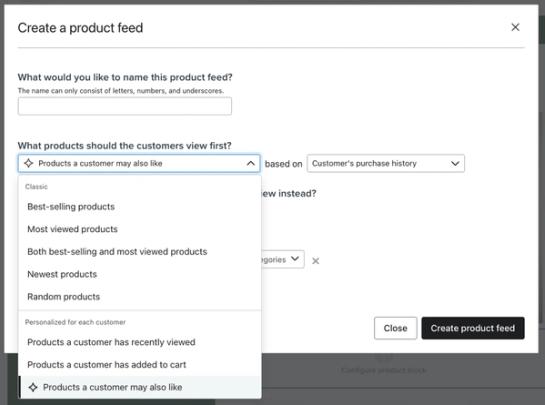
- 선택하는 옵션에 따라 추가 필터를 선택하라는 메시지가 표시될 수 있어요. 예를 들어, 고객이 좋아할 만한 제품은 고객의 조회 또는 구매 이력 같은 여러 지표에 따라 결정될 수 있어요. 다른 일부 옵션(예: 베스트셀러 제품)의 경우 기간을 최근 3일 또는 최근 90일로 설정할 수 있어요.
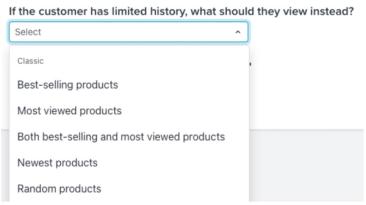
- 고객별로 개인화 아래에서 옵션을 선택했다면 추가 질문이 표시돼요: 고객의 이력이 제한적인 경우, 대신 무엇을 보도록 해야 하나요? 이 기본값에 대해 드롭다운에서 옵션을 선택해 주세요. 이 기본값은 모든 고객에 적용되며 개인화되지 않는다는 점에 유의해 주세요.
- 선택 사항으로, 어떤 필터를 추가로 적용하고 싶으신가요?아래에서 필터를 선택해 주세요.
- category includes 또는 category excludes를 기준으로 필터링할 수 있어요. category includes 또는 category excludes를 선택할 때 입력에 사용할 카테고리를 하나 또는 여러 개 선택할 수 있어요. 두 옵션 중 하나를 선택할 때 선택한 카테고리의 any of 또는 all of 와 일치하도록 할지도 선택할 수 있어요.
- Any of 는 선택한 카테고리 중 최소 하나와 일치하는 항목이 포함되거나 제외됨을 의미해요(OR 조건).
- All of 는 선택한 모든 카테고리와 일치하는 항목이 포함되거나 제외됨을 의미해요(AND 조건).
- 각 필터 입력에 하나 또는 여러 카테고리를 선택할 수 있습니다. 여러 카테고리를 선택하고 any of 를 선택하면, 선택한 카테고리 중 최소 1개에 속하는 모든 항목이 포함돼요. all of 가 선택되면 선택한 모든 카테고리에 속한 항목만 포함돼요.
아래의 includes 및 all of 예시에서는 Tshirts 및 Grey 카테고리 모두에 포함된 모든 항목이 포함돼요.
아래 excludes 및 any of 예시에서는 항목이 티셔츠 또는 회색 중 하나라도 해당되면 제외돼요. 예를 들어 회색 바지와 빨간 티셔츠는 모두 제외되지만, 빨간 바지는 포함돼요.
- category includes 또는 category excludes를 기준으로 필터링할 수 있어요. category includes 또는 category excludes를 선택할 때 입력에 사용할 카테고리를 하나 또는 여러 개 선택할 수 있어요. 두 옵션 중 하나를 선택할 때 선택한 카테고리의 any of 또는 all of 와 일치하도록 할지도 선택할 수 있어요.


- stock level 을 기준으로 필터링하고 최소값과 최대값을 설정할 수 있어요. stock level과 price 모두 최소값 또는 최대값 중 하나를 비워 둘 수 있지만(각각 최소값 0 또는 최대값 없음 의미) 최소값 또는 최대값 중 하나는 반드시 설정해야 해요.
- 가격을 기준으로 필터링하고 최소값과 최대값을 설정할 수 있어요.
- Add filter를 클릭하고 다른 항목을 선택하면 여러 개의 필터를 추가할 수 있어요.
- 피드 설정을 마쳤다면 제품 피드 저장을 클릭해 주세요.
- 피드 이름을 지정하라는 안내가 표시돼요. 설명적이고 공백이나 특수문자를 포함하지 않으며 밑줄(_)로 시작하지 않는 이름을 사용해 주세요.
- 제품 피드 저장을 클릭하세요.
이메일에서 제품 피드 사용하기
- Klaviyo에서 이메일(예: 이메일 템플릿, 미발송 캠페인 또는 플로우 이메일)을 여세요.
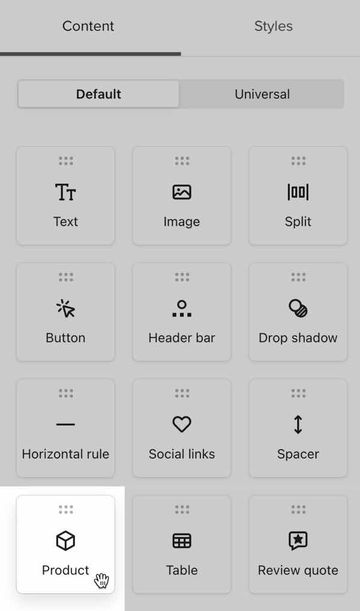
- 이메일로 Product 블록을 드래그해 넣어 주세요.
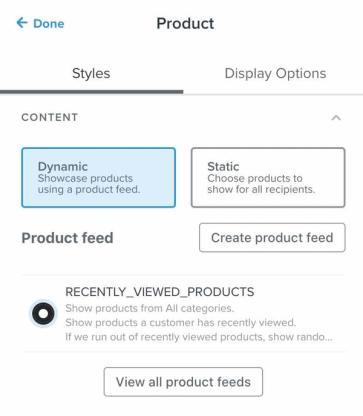
- 콘텐츠 유형을 Dynamic (기본 설정)으로 그대로 두세요.
- 제품 피드 메뉴에서 제품 피드를 선택하세요.
- 표시할 제품 세부 정보를 선택해 주세요. 옵션에는 항목 제목, 항목 가격, 그리고 사용자 지정 버튼이 포함돼요. 이 옵션을 모두 끄면 각 제품의 이미지는 텍스트 없이 표시돼요. 사용 가능한 모든 설정에 대한 자세한 내용은 제품 블록을 삽입하는 방법문서를 확인해 주세요.
- 레이아웃 아래에 표시할 제품 수를 행 수와 행당 항목 수를 선택해 정하세요. 행 수에 행당 항목 수를 ×해서 표시될 제품 수를 계산하세요(예: 2행에 행당 3개 항목이면 6개 항목이 표시되고, 1행에 행당 1개 항목이면 1개 항목이 표시돼요).
- 원하는 대로 다른 색상, 글꼴, 스타일 설정을 조정한 다음 완료를 클릭해 주세요.
- 미리보기 및 테스트를 클릭해 카탈로그의 제품이 포함된 메시지 미리보기를 확인해 보세요. 원하는 결과가 표시되지 않으면 아래 FAQ 섹션으로 이동해 문제 해결 도움말을 확인해 보세요.
템플릿 편집기에서 기존 제품 피드를 선택하거나 새로 만들 수 있어요. 기존 제품 피드를 수정하려면 Content > Products > Manage Product Feeds로 이동한 다음 피드를 선택하고 수정해 주세요.
제품 피드 사용 사례
아래는 이메일에서 제품 피드를 사용할 수 있는 방법의 예시예요.
푸터 위 제품 피드
이메일 콘텐츠 끝부분에 작은 제품 피드(예: 1행에 3개 항목)를 포함하는 것을 고려해 보세요. 이 추천은 이메일을 끝까지 읽었지만 아직 전환하지 않은 수신자가 웹사이트로 클릭해 이동할 수 있는 마지막 기회가 될 수 있어요. 고객이 좋아할 만한 제품을 기반으로 한 피드 또는 가장 인기 있는 제품 피드를 사용하세요.
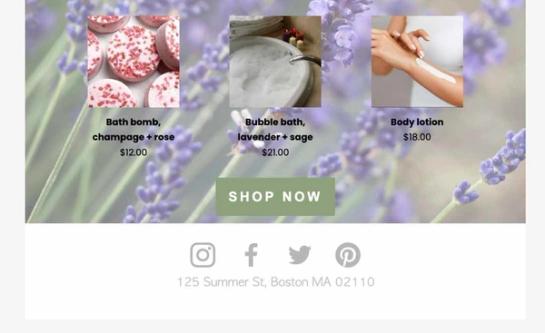
탐색 이탈 플로우 이메일
탐색 이탈 플로우에서 최근에 조회한 항목을 기반으로 한 제품 피드를 사용해 보세요. 이렇게 하면 사이트를 가볍게 둘러본 방문자가 이전에 고려하던 주문을 다시 돌아와 완료하도록 유도할 수 있어요. 이메일에 최근 본 상품을 삽입하는 방법 자세히 알아보기.
베스트셀러 기능 환영 이메일
환영 이메일 플로우에 베스트셀러 제품으로 구성된 제품 피드를 추가하는 것을 고려해 보세요. 고객이 가장 좋아하는 제품을 신규 구독자에게 소개하는 데 도움이 될 수 있어요. 동적 피드를 사용하고 있으므로(제품을 수동으로 삽입하는 대신)표시되는 항목은 재고 수준과 고객 트렌드에 따라 연중 자동으로 업데이트돼요.
자주 묻는 질문
내 피드는 고객별 맞춤 설정으로 설정되어 있어요. 왜 상품 블록이 모든 수신자에게 동일한 상품을 표시하나요?
동적 추천을 사용할 수 없는 경우 Klaviyo는 선택한 보조 추천기(즉, 베스트셀러 또는 가장 많이 본 제품)로 대체해요. 이는 다음과 같은 경우에 발생할 수 있어요:
- 이메일 수신자에 대한 데이터가 충분하지 않아 맞춤 추천을 제공할 수 없어요.
- 피드는 최근에 생성되었으며, 아직 완전히 학습되지 않았어요. 일반적으로 Klaviyo 시스템에서 모델을 학습하는 데 2일에서 1주일 정도 걸려요.
- Viewed product 또는 Ordered product 이벤트가 발생한 지 얼마 되지 않았어요. 제품 피드 추천 모델은 사용 방식에 따라 일반적으로 2~7일마다 한 번 학습돼요. 추천 모델이 새로 발생한 이벤트를 반영하는 데 며칠 정도 걸릴 수 있어요.
가격 및 재고 필터를 지원하는 연동은 무엇인가요?
다음 연동에 대해 가격 및 재고 필터를 지원해요:
- Shopify
- BigCommerce
- Magento 2
맞춤형 카탈로그의 같은 이메일의 다른 버전에도 가격 및 재고 필터를 사용할 수 있어요.
“최신 제품” 추천은 어떻게 작동하나요? 제품을 정렬할 때 어떤 날짜를 사용하나요?
Klaviyo에 특화된 “created_at” 타임스탬프를 사용해요. 즉, 카탈로그를 처음 동기화할 때 카탈로그의 모든 제품은 동일한 “created_at” 값을 갖게 되므로, ‘가장 최근 제품’ 추천은 처음에는 유용하지 않아요. 초기 동기화 후 카탈로그에 새 아이템을 몇 개 추가하면, 예상한 대로 동작하는 것을 확인할 수 있을 거예요.
이는 항목이 “업데이트”되었거나 최근에 재입고되었다는 이유만으로 추천 엔진에서 우선순위가 높아지지 않는다는 뜻이기도 해요. 이 추천 기능은 카탈로그에 새로 추가된 완전히 새로운 제품만 우선순위로 설정해요.
가격 또는 재고 필터를 적용했는데, 지정한 범위를 벗어난 항목이 제품 블록에 표시돼요. 왜 그런가요?
필터는 같은 이메일의 다른 버전에 적용되지만, 제품 블록은 항목을 렌더링해요. 제품의 모든 같은 이메일의 다른 버전의 재고 합계가 필터 임계값을 초과하면, 제품 블록에 표시될 수 있어요. 항목에는 기본 이미지와 가격이 있으므로, 항목에 가격 또는 재고 필터와 정확히 일치하지 않는 같은 이메일의 다른 버전의 이미지와 가격이 표시될 수도 있어요.
가격 필터는 어떤 통화를 사용하나요?
전자상거래 플랫폼에서 해당 항목이 어떻게 구성되었는지에 따라 달라요. Klaviyo는 카탈로그에서 사용하는 통화 값을 그대로 사용해요.
웹 피드는 어디에 있나요?
제품 피드 대신 웹 피드를 설정하려면 왼쪽 하단의 계정 이름을 클릭한 다음 설정 > 기타 > 웹 피드로 이동해 주세요. 여기에서 새 웹 피드를 추가할 수 있어요.
“트렌딩”은 어떻게 되었나요?
"트렌딩" 옵션이 이제 "3일"의 조회 기간으로 표시돼요. "지난 3일 동안"을 사용하는 모든 옵션은 이전 "트렌딩" 정렬의 버전이에요.
일부 맞춤 통계를 사용해 제품 추천을 제공하고 있어요. 이것도 새로운 환경과 호환되나요?
예, 그렇습니다. 자세한 내용은 개발자 포털 문서 커스텀 카탈로그 피드를 Klaviyo에 동기화하기를 참고해 주세요.
“최근 본 상품” 추천은 어떻게 작동하나요?
저희는 조회의 최신성과 빈도 모두를 가중치로 반영하는 모델을 사용해 제품을 정렬해요. 즉, 어떤 고객이 어제 한 제품을 5번 조회했고 오늘 다른 제품을 1번 조회했다면, 조회 빈도를 고려하기 때문에 5번 조회한 제품을 여전히 우선할 수 있어요.
“베스트셀러”는 어떻게 계산되나요?
베스트셀러 제품은 판매된 수를 기준으로 식별되며, 최근 구매에 더 많은 가중치가 부여돼요. 베스트셀러 제품을 식별할 때는 항목의 구매 가격을 고려하지 않아요.
"고객이 좋아할 만한 제품"은 어떻게 결정되나요?
"고객이 좋아할 만한 제품"은 AI를 사용해 이메일에서 정확히 맞는 제품을 추천해요. Klaviyo는 협업 필터링을 사용해 수신자가 다음에 구매할 가능성이 높은 제품을 예측하는데, 이는 과거 주문 내역과 다른 고객과의 유사성을 기반으로 해요. 모델에 누군가가 조회한 제품이 포함될 수는 있지만, 이러한 제품만 단독으로 표시되지는 않아요. 모델은 계정의 다른 고객 행동을 살펴봐요. 예를 들어 Klaviyo가 고객들이 제품 A, B, C를 함께 자주 조회한다는 것을 확인했고 특정 고객이 A와 B만 조회했다면, 해당 고객에게 제품 C를 표시해요.