탐색 포기 플로우를 생성하는 방법
학습 내용
구매자는 봤지만 구매하지 않은 제품을 보여주기 위해 탐색 이탈 플로우를 만드는 방법을 알아보세요.
탐색 이탈 플로우에서는 방문자가 이 플로우를 트리거하기 위해 장바구니에 품목을 추가할 필요가 없어요. 사이트 방문자는 품목을 보기만 한 다음 다른 페이지로 이동하면 돼요.
제품 페이지를 방문하는 것은 상품을 장바구니에 추가하고 결제 프로세스를 시작하는 것만큼 동일한 수준의 관심을 의미하지 않기 때문에, 탐색 이탈 메시지는 장바구니 이탈 플로우보다 더 "가벼운 접점"으로 만드는 것을 권장해요.
조회한 제품 트래킹 구성
탐색 이탈 플로우는 Viewed Product 지표에 의해 트리거돼요. 따라서 이 플로우를 사용하려면 웹사이트에서 Viewed Product 트래킹이 활성화되어 있어야 해요.
Shopify의 경우 조회된 제품 트래킹은 Shopify에 임베드된 Klaviyo 앱을 통해 활성화됩니다. 자세한 내용은 Shopify 시작하기 가이드에서 확인할 수 있어요.
BigCommerce 스토어의 경우 Klaviyo와 처음 통합했을 때 설정 마법사에서 홈페이지 트래킹과 Viewed Product 트래킹이라는 두 가지 온사이트 트래킹 코드 조각을 추가하라는 메시지가 표시됐어요. 아직 이 단계를 완료하지 않았다면 BigCommerce 시작하기 가이드를 따라 진행할 수 있어요.
다른 연동에서 Viewed Product 트래킹을 추가하는 방법에 대한 자세한 내용은 Viewed Product 트래킹 이해하기 가이드를 확인해 주세요.
사용자 지정 장바구니 및 전자상거래 플랫폼
맞춤 전자상거래 연동을 직접 설정했고 탐색 이탈 플로우를 만들거나(또는 제품 페이지 탐색 데이터를 기반으로 세그먼트를 구축)하려면 Viewed Product 지표에 대한 JavaScript 이벤트 트래킹을 추가해야 합니다. 제품 페이지 템플릿에 추가할 수 있는 스니펫 을(를) 만들었습니다.
조회한 제품 지표를 모니터링하세요
사이트에 온사이트 트래킹을 추가하면 Klaviyo가 식별 가능한 브라우저(예: 사이트를 방문 또는 참여했거나, 특정 작업을 통해 양식을 제출했거나, 양식의 성공 단계에 도달했거나, SMS를 위한 탭 투 텍스트의 도달 가능한 최종 단계에 도달했거나, 식별 또는 "쿠키 지정"된 브라우저)의 탐색 활동을 트래킹해요.
이 지표를 확인하려면
- 분석 > 지표로 이동합니다.
- 지표 검색창에서 “조회한 제품”을 검색하세요.
사이트에 조회한 제품 웹 추적이 구성되어 있으면, 알려진 방문자가 제품 페이지를 탐색할 때 계정에 데이터가 채워지는 것을 확인할 수 있어요.
사용 가능한 데이터가 없다면 직접 지표를 테스트해 보세요.
Shopify 스토어의 경우: Klaviyo는 Shopify의 고객 개인정보 보호 설정에 따라 방문자가 동의하지 않는 한 유럽연합(EU), 유럽경제지역(EEA), 영국 및 스위스의 Shopify 스토어 방문자에 대한 온사이트 이벤트를 추적하지 못할 수 있습니다. 따라서 탐색 이탈 플로우에는 동의하지 않은 개인은 포함되지 않아요.
Klaviyo에 Amazon Buy with Prime을 연동하여 사용하고 계신가요?
스토어 제품의 결제 및 주문 처리를 위해 Buy with Prime을 사용하고, Klaviyo와 Buy with Prime를 연동한 경우에는 다음과 같이 해야 합니다.
탐색 이탈 플로우(사전 구축 또는 처음부터 생성)를 만들 때 Buy with Prime 데이터를 플로우에 포함하려면 다음 프로필 필터를 추가해 주세요:
- Checkout Started (Buy with Prime) 이 플로우를 시작한 이후 0회이고 AND
- 이 플로우를 시작한 이후 0번 주문(Buy with Prime)함
미리 만들어진 탐색 이탈 플로우를 사용하세요
Klaviyo는 사전 구축된 탐색 이탈 플로우가 포함된 다양한 연동을 제공합니다. 이 플로우에는 조회한 제품에 대한 정보(항목의 이미지, 이름, 가격)를 동적으로 채우도록 설계된 이메일이 포함됩니다.
플로우가 계정에 없다면 다음 단계에 따라 액세스할 수 있어요:
- 플로우 탭으로 이동합니다.
- 플로우 만들기를 클릭하세요.
- "탐색 이탈"로 필터링해 시작할 플로우 유형을 맞춤 설정해 보세요.
Shopify의 경우 컬렉션 이탈 플로우 및 검색 이탈 플로우도 제공합니다.
나만의 탐색 이탈 플로우 만들기
모든 동적 변수가 제대로 작동하도록, 가능한 경우 직접 만들기보다는 미리 구축된 플로우 중 하나를 사용하는 것을 권장합니다.
- 플로우 > 플로우 만들기로 이동하세요.
- 직접 만들기를 선택하세요.
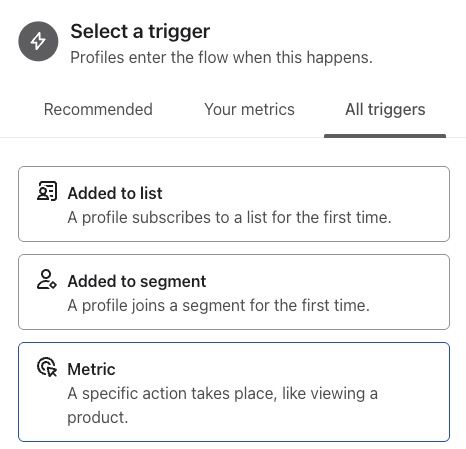
- 모든 트리거 > 지표를 선택해요.
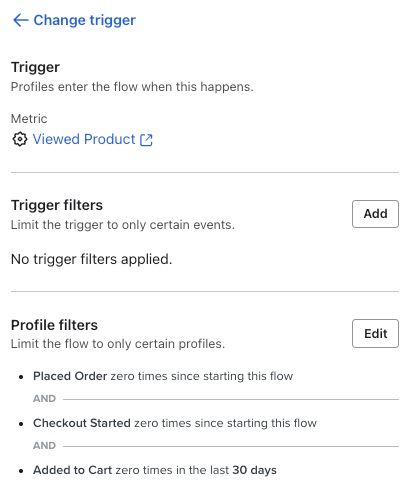
- 조회한 제품.
을 선택하세요
- 다음 프로필 필터를 추가하세요:
- 이 플로우를 시작한 이후
AND 주문을 0번 함 - 이 플로우를 시작한 이후 결제 시작이 0회
AND - 지난 30일 동안 이 플로우에 참여하지 않음
그리고 - 이 플로우를 시작한 이후 장바구니에 추가 0회
- Added to Cart 지표로 트리거되는 플로우도 있는 경우에만 적용되며, 그렇지 않으면 고객이 두 플로우에서 모두 이메일을 받을 수 있어요
- Added to Cart 지표로 트리거되는 플로우도 있는 경우에만 적용되며, 그렇지 않으면 고객이 두 플로우에서 모두 이메일을 받을 수 있어요
- 이 플로우를 시작한 이후
- 최소 1시간 이상의 시간 지연을 추가해 주세요.
- (선택 사항) 서로 다른 그룹에 더 개인화된 커뮤니케이션을 제공하려면 분할을 추가해 주세요:
- 구매자 vs. 비구매자
- 국내 대 해외
- 제품 유형 또는 카테고리
- 이메일 또는 SMS를 입력해 주세요.
- 필요에 따라 추가 시간 지연, 분할, 이메일을 추가하세요.
이메일에 조회한 제품을 표시하는 방법
탐색 이탈 플로우에 기본 장바구니 이탈 메시지를 복사하지 마세요. 장바구니 이탈 메시지의 블록은 동적으로 설정해야 하는 반면, 탐색 이탈 메시지의 블록은 정적이어야 해요. 블록 유형을 변경하면 태그, 텍스트 등이 삭제됩니다. 이미 탐색 이탈 플로우에 기본 장바구니 이탈 메시지를 복제했다면, 블록을 Dynamic에서 Static으로 변경하기 전에 태그를 복사해 두세요.
이메일 구축
- 템플릿에 이미지 블록을 끌어다 놓으세요.
- 이미지 선택 > 동적 이미지를 클릭하세요.
- 이미지 블록의 동적 변수 또는 동적 URL 필드에 추가하세요.
event.ImageURL - 저장을 클릭합니다.
- 템플릿에 이미지 블록을 끌어다 놓으세요.
- 이미지 블록의 Dynamic Image 또는 Placeholder 필드에 추가하세요.
event.ImageURL - 텍스트 블록을 템플릿으로 드래그한 다음, 다음 태그를 추가하세요:
{{ event.Name }}제품 이름을 삽입할 위치{{ event.Price }}제품 가격을 삽입하려는 위치{{ event.URL }}상품 페이지로 연결하려는 모든 URL 또는 Link URL 필드에서
- 미리보기 및 테스트를 클릭하면 플레이스홀더 변수에 동적 제품 데이터가 채워지는 것을 확인할 수 있어요.
고객이 여러 제품을 조회하는 경우 표시되는 제품은 설정에 따라 달라집니다:
- hasn't been in this 플로우 in the last X days를 사용하는 경우 고객이 조회한 첫 번째 항목이 됩니다.
- 이 플로우를 시작한 후 제품을 0회 조회함을 사용 중이라면 가장 최근 항목이 될 거예요.
타겟팅할 다른 대상자
맞춤 탐색 이탈 이메일로 타겟팅할 수 있는 오디언스 유형은 몇 가지가 있으며, 예를 들면 다음과 같습니다.
- 누군가가 제품을 조회했고, 지난 X일 동안 이 플로우에서 받은 이메일 횟수가 0회입니다.
자주 둘러보는 사용자가 탐색 이탈 이메일을 너무 많이 받게 될까 걱정된다면, 이 필터를 추가해 이 플로우에서 이메일을 받는 빈도를 제한할 수 있어요. 모든 탐색 이탈 이메일에 대해 스마트 전송을 켜두는 것도 좋은 방법이에요. - 누군가가 제품을 조회했고 전체 기간 동안 주문함이 0과 같음
이 필터를 사용하면 이전에 구매한 적이 없는 사람, 즉 브랜드를 처음 접하는 사람을 타겟팅할 수 있어요. 플로우 이메일에 할인 코드나 프로모션 혜택을 포함해 이 방문자가 첫 구매를 하도록 인센티브를 제공하면 좋아요. - 누군가가 제품을 조회했고 전체 기간 동안 최소 1회 주문함
이 필터는 위 예시의 반대입니다. 한 플로우에서 이전에 구매한 적이 없는 브라우저를 타겟팅한다면, 별도의 플로우를 통해 다시 구매할 수 있도록 사이트를 재방문하는 고객도 타겟팅하는 것이 좋습니다. 이 고객은 이미 구매를 결정해 본 적이 있고 다시 둘러보러 방문한 것이므로, 여기에는 할인 혜택을 포함하지 않는 것이 좋을 수 있습니다. - 누군가가 제품을 조회했으며 이 플로우를 시작한 이후 제품을 최소 Z회 조회함
이 필터를 사용하면 사이트에서 다양한 제품을 확인하며 어느 정도 시간을 보내는 사람들을 타겟팅할 수 있어요. 이 필터를 추가하면 누군가 탐색을 시작했을 때 처음 조회한 X개의 제품은 이 플로우를 트리거하지 않아요. Z개의 항목을 조회한 후에만 플로우 이메일이 전송되며, 이메일에는 수신자가 마지막으로 조회한 항목이 표시되도록 설정할 수 있어요. - 누군가 제품을 조회함(제품=제품 X)
이 필터를 사용하면 특정 항목을 둘러보는 사람을 대상으로 특별 오퍼를 만들 수 있어요. 사이트에서 더 비싼 품목을 둘러보는 사람에게 특별 할인을 공유하고 싶다고 가정해 보세요. 타겟팅하려는 특정 품목에 대한 트리거 필터를 추가하여 특정 품목을 둘러보는 사람을 타겟팅할 수 있습니다.