플로우 트리거를 변경하는 방법
학습 내용
다른 트리거로 새 버전을 만들기 위해 플로우의 사본을 만드는 방법을 알아보세요. 플로우의 트리거를 설정한 후에는 변경할 수 없으므로 원래 플로우의 사본을 만들어야 해요. 트리거 필터, 프로필 필터, 추가 이메일 필터, 이메일의 동적 콘텐츠는 모두 플로우에 설정한 특정 트리거에 따라 달라져요. 대부분의 경우 기존 플로우의 트리거를 변경하면 필터 및 콘텐츠와 충돌이 발생해, 이를 식별하고 수정하기가 어려울 수 있어요.
플로우 트리거는 직접 변경할 수 없지만, 플로우를 복제한 다음 새로 복제한 플로우의 트리거를 변경할 수 있어요. 그런 다음 이전 플로우를 삭제할 수 있어요.
트리거를 변경하려면 플로우를 복제하세요.
변경할 수 있는 사항은 여러 가지가 있어요:
- 리스트 트리거 플로우를 다른 리스트에 연결
- 이벤트 트리거 플로우를 한 이벤트에서 다른 이벤트로 변경하기
- 리스트 트리거 플로우를 이벤트 트리거 플로우로 변경하기
- 이벤트 트리거 플로우를 리스트 트리거 플로우로 변경하기
플로우를 복제하면 위 목록의 처음 2가지 시나리오를 해결할 수 있어요.
플로우를 복제하면, 복제된 버전의 이름과 트리거 세부 정보를 편집할 수 있는 옵션이 제공돼요. 리스트 또는 세그먼트 트리거 플로우의 경우, 복제된 버전을 트리거할 다른 리스트 또는 세그먼트를 선택할 수 있어요. 이벤트 트리거 플로우의 경우, 복제본을 트리거할 다른 이벤트를 선택할 수 있어요.
플로우를 복제하려면:
- 플로우 탭으로 이동한 다음 트리거를 변경하려는 플로우를 찾으세요.
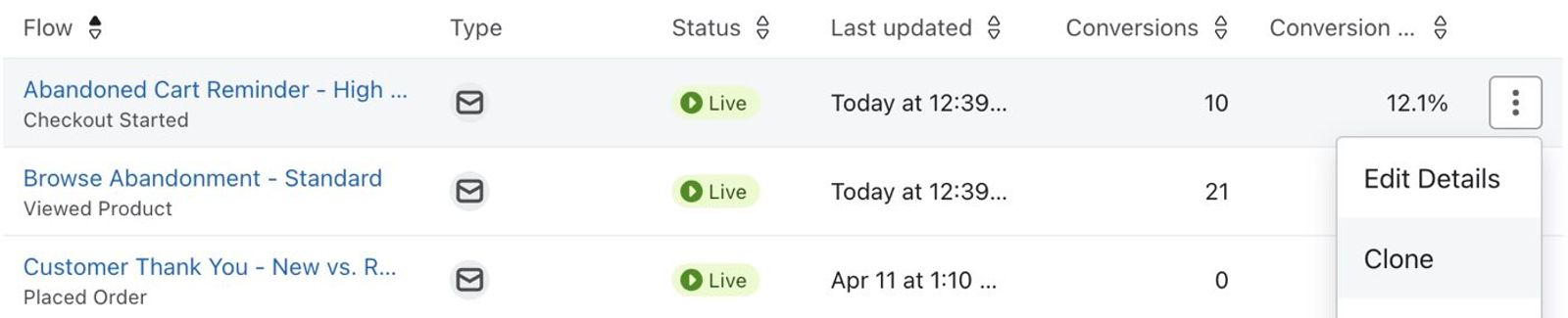
- 플로우 오른쪽에서 플로우 편집 버튼을 클릭해 드롭다운을 표시한 다음 복제 를 선택하세요.
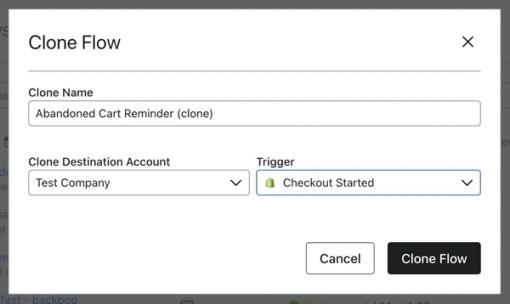
- 플로우 복제 모달에서 트리거 드롭다운을 선택해 플로우의 새 트리거를 선택해 주세요. 원하는 경우 플로우 이름을 변경해 주세요.
- 트리거를 업데이트하기 위해 플로우를 복제한 후에는 원래 플로우를 삭제할 수 있어요. 이렇게 하면 해당 플로우에 연결된 과거 분석 데이터가 사라져도 괜찮을 때만 진행해 주세요. 복제된 플로우 버전은 분석 데이터 측면에서 새로 시작해요.
- 플로우 탭에서 원본 플로우를 찾습니다.
- 플로우 편집 버튼을 클릭해 드롭다운을 표시한 다음 삭제를 선택하세요.
목록 트리거 플로우를 이벤트 트리거 플로우로(또는 그 반대로) 변경하기
리스트 트리거 플로우를 이벤트 트리거 플로우로(또는 그 반대로) 변경하려면, 플로우를 그냥 복제할 수는 없어요. 대신 새 플로우를 완전히 새로 만들어야 해요. 하지만 먼저 모든 플로우 이메일을 템플릿으로 저장해 두면, 몇 번의 클릭만으로 새 플로우에 추가할 수 있어 이 과정을 더 빠르게 진행할 수 있어요.
예시에서는 리스트 트리거 플로우를 이벤트 트리거 플로우로 변경해 보려고 해요. 다음 단계를 따라 해 주세요:
- 리스트 트리거 플로우의 플로우 빌더를 여세요.
- 다음으로, 모든 이메일을 템플릿으로 저장해 주세요. 새 플로우를 만들 때 쉽게 찾을 수 있도록, 이 템플릿에 알아보기 쉬운 이름을 지정해 두면 도움이 돼요.
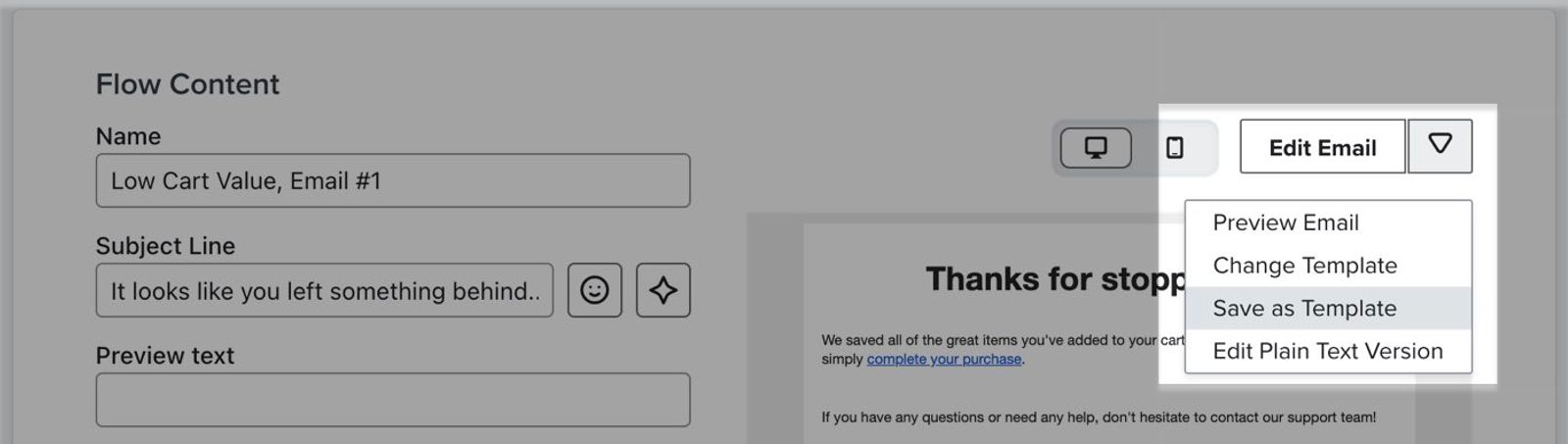
- 플로우와 연결된 모든 이메일을 저장한 다음 플로우 탭으로 돌아가 새 플로우를 만드세요.
- 새 플로우의 콘텐츠를 만들 때, 플로우 템플릿을 선택하는 과정에서 Email: saved를 선택해 이전에 저장해 둔 템플릿을 찾을 수 있어요.
- 모든 이메일에 대해 이 작업을 완료하면 원래 플로우를 삭제하고, 업데이트된 트리거가 적용된 새 버전을 사용할 수 있어요.
추가 자료
- 플로우 트리거 및 필터 이해
플로우에서 트리거 또는 작업을 더 세부적으로 좁히는 데 사용할 수 있는 Klaviyo 필터에 대해 자세히 알아보세요. 예를 들어, 플로우가 누군가 주문을 하면 트리거되는 경우 특정 제품 유형으로 제한하도록 트리거 필터를 추가할 수 있어요. 트리거 필터는 트리거 자체와 함께 평가되어 특정 사람만 플로우에 들어오도록 해요.
- 플로우 트리거 설정을 미리보기하는 방법
플로우가 의도한 대로 설정되었는지 확인할 수 있도록 플로우 트리거 설정 미리보기 도구 사용 방법을 알아보세요. 이를 통해 추가한 트리거와 프로필 필터를 기준으로 플로우가 어떻게 동작하는지 이해하는 데 도움이 돼요.