キャンペーンウィザードでセグメントを作成する方法
推定 1 分で読めます
|
更新日 2025年8月6日 0:00 EST
この機能を使用するには、有料の Klaviyo アカウントが必要です。
キャンペーンの作成中に新しいセグメントを作成する方法をご覧ください。自然言語入力で AI を使用して、キャンペーン ウィザードを離れることなく編集できるセグメントを生成します。
始める前に
このガイドでは、キャンペーン ウィザード内でセグメントをすばやく作成する方法のみを扱います。セグメントの作成と編集に関する詳しい情報は、以下のガイドをご覧ください:
キャンペーンウィザードで新しいセグメントを生成する
新しいセグメントを作成するオプションは、キャンペーン ウィザードの 受信者 ステップに表示されます。
- キャンペーンタブ。に移動します。
- [キャンペーンを作成] をクリックしてください。
- キャンペーンの名前、タイプ、タグを選択してから、[続行] をクリックします。
- 受信者 ステップで、送信先 または 送信しない フィールドのいずれかのテキスト ボックスをクリックします。
- 既存のリストまたはセグメントを選択する代わりに、目的のセグメントを説明する文またはフレーズを入力します。
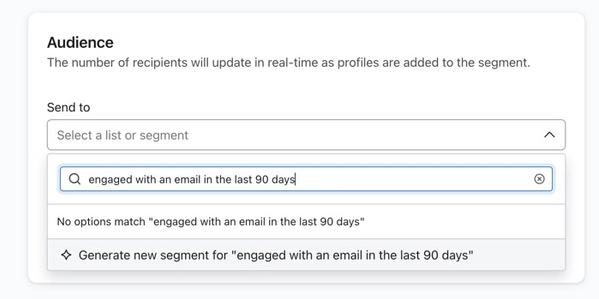
- ドロップダウンの下部にある [新しいセグメントを生成] をクリックしてください。
- セグメントが生成されるまでの時間は、定義の複雑さと、定義に当てはまると見込まれるプロファイル数に応じて変わるため、少し時間がかかる場合があります。
- セグメントのプレビューが表示されたら、次の 3 つのオプションがあります。
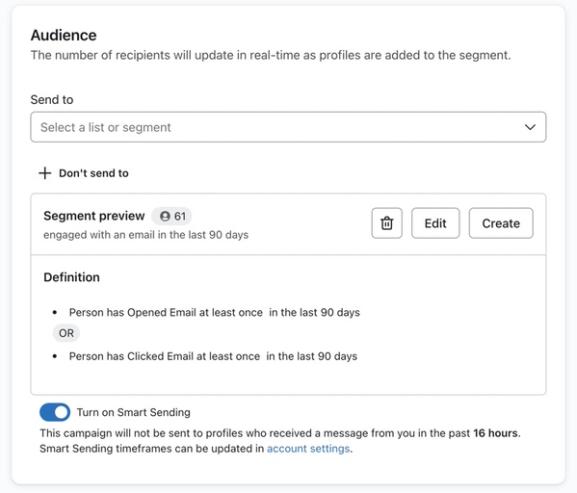
- 生成を削除して最初からやり直すには、ゴミ箱アイコンをクリックします。
- [編集] をクリックしてセグメント エディターのモーダルを開き、定義を手動で変更します。
- [作成] をクリックし、セグメントに名前を付けてから、キャンペーンで使用します。
- キャンペーンウィザードを続行して、キャンペーンをスケジュールし、送信します。詳しくは、次のガイドをご覧ください:
セグメント内のプロファイル数が多くなることが想定される場合は、すべての受信者が含まれるよう、キャンペーンをスケジュールする前に新しいセグメントが完全に反映されるまで数分待ってください。
セグメントを作成すると、キャンペーンで使用するために 送信先 または 送信しない フィールドに表示されます。さらにセグメントを作成するか、既存のリストやセグメントを選択して追加できます。
キャンペーン ウィザードで作成したセグメントはアカウントに保持され、今後のキャンペーンで使用できます。
Segments AI の入力例
- 直近 30 日間にエンゲージメントがあったプロファイル
- 直近 365 日間エンゲージメントなしのプロファイル
- 過去 60 日以内に商品を閲覧したが購入をしなかった人
- チェックアウトを開始した、または商品を閲覧したものの、一度も注文を確定していない人
- マサチューセッツ州ボストンから 100 マイル以内に居住するすべての人
その他のリソース
- セグメントの条件は参照します
条件のフィルタリング方法など、セグメントの条件について詳しくご覧ください。Klaviyo でセグメントを作成する際、条件は、オーディエンスの特定の層を含める/除外するためにカスタマイズする構成要素です。簡単に言うと、プロファイルは、セグメントの作成時に設定した特定の条件を満たす場合にのみ、動的セグメントに表示されます。
- より高度なセグメンテーションに関するレファレンス
顧客ベースに関するインサイトを提供し、パーソナライズされた購読体験を作成できる、効果的かつ高度なセグメンテーション戦略をご紹介します。
この記事は役に立ちましたか?
この記事へのフィードバックは、上記のボタン・記入欄よりご提供ください。 サポートへの連絡方法.