Campaign Monitor と連携する方法
このページで学べること
Campaign Monitor を Klaviyo と連携して、Campaign Monitor のリストと連絡先を同期し、Klaviyo で Campaign Monitor の分析を追跡する方法をご確認ください。
Klaviyo は Campaign Monitor から以下のデータを同期します。
- Campaign Monitor の連絡先
- Campaign Monitor の受信、クリック、開封メトリック
- Campaign Monitor のリスト(設定に応じて一部またはすべて)
Campaign Monitor の外部連携を追加
- まず、Campaign MonitorアカウントでAPIキーを見つける必要があります。Campaign Monitorアカウントのアカウント設定ページで、APIキーをクリックしてください。
- [API キーを表示] をクリックし、値をコピーします。

- Klaviyo アカウントで、[外部連携] タブを選択し、次に [アプリを探す] をクリックします。
- Campaign Monitorを検索し、カードをクリックしてください。
- [インストール] をクリックしてください。
- 次のページで、Campaign Monitor の API キーを追加し、[Campaign Monitor に接続] をクリックします。
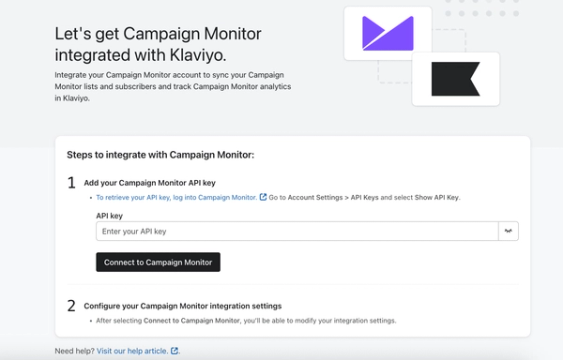
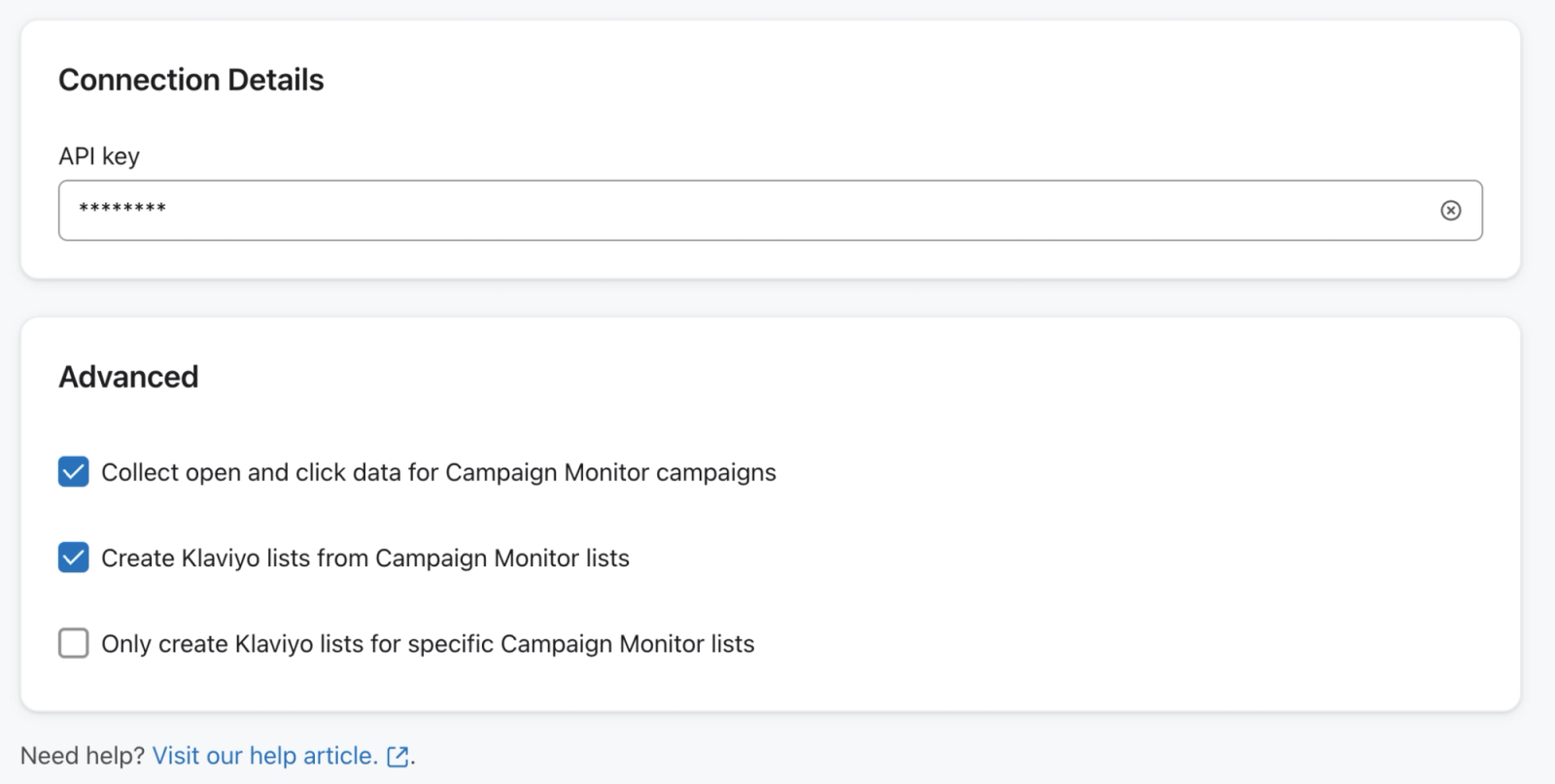
- 次のページで、Advancedの下にある次の外部連携設定を構成できます:
- Campaign Monitor キャンペーンの開封データとクリックデータを収集する
この設定を選択すると、Campaign Monitor キャンペーンの開封データとクリックデータが同期されます。 - Campaign MonitorのリストからKlaviyoリストを作成
この設定を選択すると、Campaign Monitorのリストから対応するKlaviyoリストが作成されます。Klaviyoリストにすでに同じ名前のリストがある場合、連絡先はその既存のリストに追加されます。 - 特定のCampaign Monitorリストに対してのみKlaviyoリストを作成する
Campaign MonitorリストからKlaviyoリストを作成を選択すると、このオプションが表示されます。同期するリストを選択するため、Campaign MonitorリストIDをカンマ区切りで入力してください。この選択によりリストの同期は制限されますが、キャンペーンの顧客行動履歴を通じてインポートされた連絡先は制限されません。同期されたキャンペーンを受信した、開封した、またはクリックした連絡先は、引き続きKlaviyoに同期できます。
- Campaign Monitor キャンペーンの開封データとクリックデータを収集する
- 完了したら セットアップを完了 をクリックしてください。
セットアップが完了すると、数分以内にデータの同期がKlaviyoで開始されます。Klaviyoは過去データの同期を実行し、定期的な更新をスケジュールします。過去のエンゲージメント同期には、過去90日以内に送信されたCampaign Monitorキャンペーンが含まれます。
リストの更新は1時間ごとに同期されます。キャンペーンのエンゲージメント更新は別のスケジュールに従って行われ、キャンペーンの経過日数が長くなるほどチェックの頻度が低くなります。Klaviyoは、キャンペーンの開始から5日が経過すると、それ以降のエンゲージメントチェックのスケジュール設定を停止します。ただし、これは過去の同期によって90日間の範囲内にある古いキャンペーンがインポートされることを妨げるものではありません。
Klaviyo の Campaign Monitor データ
外部連携が同期されると、Campaign Monitor のキャンペーンからデータが反映され始めます。
履歴同期を確認するには、外部連携に移動し、Campaign Monitorを選択して、データタブを開きます。履歴データセクションには同期の進行状況が表示され、履歴データが同期されたタイミングが確認できます。
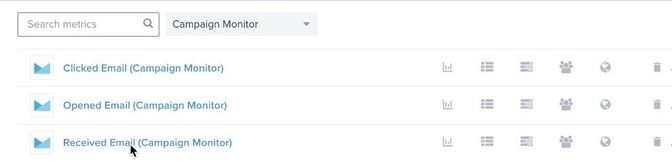
Klaviyo で Campaign Monitor のデータを表示するには、Analytics ドロップダウンをクリックし、メトリック を選択します。ここでは、Campaign Monitor で絞り込むことができます。
「受信したメール(Campaign Monitor)」メトリックをクリックしてください。
ベストプラクティス
良好なデリバビリティを維持するために、最初の数回のメールキャンペーンは、Campaign Monitorから移行したリストのエンゲージメントありのセグメントに送信してください。セットアップ中にCampaign Monitorキャンペーンの開封データとクリックデータを収集するを選択し、セグメントで使用する前にエンゲージメントデータが同期されるまで待機してください。Klaviyoの開封データとクリックデータを含めることで、今後Klaviyoメールとやり取りするエンゲージメントありのユーザーを追加できます。セグメントをメインリストのみに限定し、メールを送信する連絡先がマーケティングの受信に同意(オプトイン)していることを確認してください。リストへの登録だけでは、メール受信の同意は確認できません。
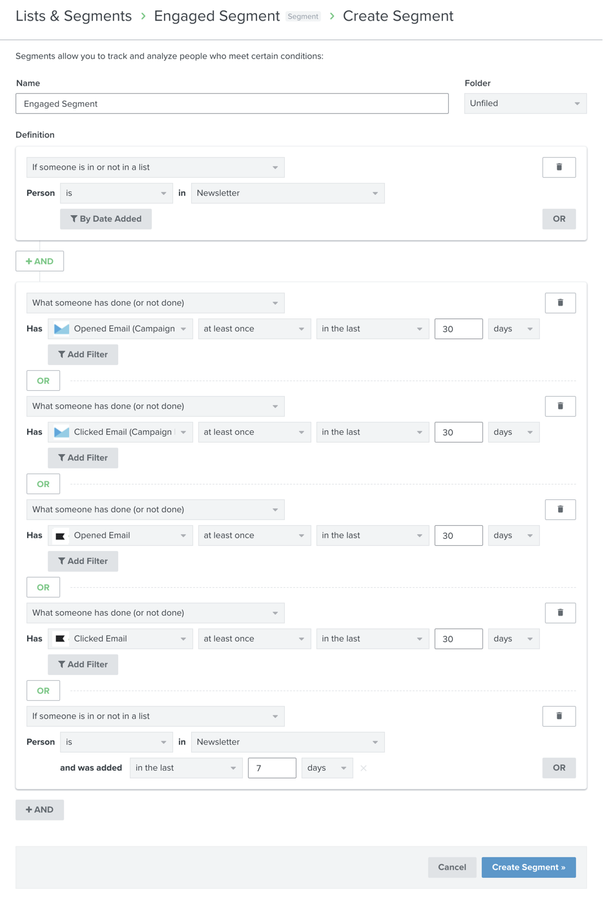
以下の条件を使用して、エンゲージメントありセグメントを作成してください。以下の開封とクリックの条件は 30 日間に限定されます。メールの送信頻度が低い場合は、これらの期間を 60 日、または 90 日まで緩和できます。エンゲージメント ウィンドウを拡大する場合は、デリバビリティを必ずモニタリングしてください。開封率とクリック率の低下が見られる場合は、期間を 30 日に戻してエンゲージメントの基準を厳しくしてください。
以下の任意の7日間の条件では、プロファイルがKlaviyoリストに追加された日付が使用されます。新しく同期された連絡先は、最近メールを開封またはクリックしていなくても、この条件を満たすことがあります。既存のリストをインポートした後の初回の送信では、これらの連絡先が最近の購読者であることを確認していない限り、この条件を除外してください。
セグメントを作成するには、次の手順に従ってください。
- [オーディエンス] > [リスト & セグメント] に移動し、次に[作成] > [セグメント]を選択します。
- セグメントの名前をエンゲージメントありセグメントにします。ビルダーより前に命名パネルが開いた場合は、そこで名前を入力し、セグメントを作成をクリックして続行してください。
- 以下の条件を追加してください。メールリストをメインのリストに置き換えてください。リストへの登録とエンゲージメント条件のグループの間にはANDを使用し、そのグループ内の選択肢の間にはORを使用してください。
- 登録リスト > 次に該当 > メールのリストに登録
- AND 顧客行動履歴(実行・未実行) > メールの開封(Campaign Monitor) > 少なくとも1回 > 過去 > 30 > 日
- OR 顧客行動履歴(実行・未実行) > メールのクリック(Campaign Monitor)が > 少なくとも1回 > 過去 > 30 > 日以内
- または 顧客行動履歴(実行・未実行) > メールの開封(Klaviyo) > 少なくとも1回 > 過去 > 30 > 日間
- または 顧客行動履歴(実行・未実行)> メールのクリック(Klaviyo)が過去30日に少なくとも1回
- 任意:OR 登録リスト > 次に該当 > メールリストに登録 > かつ 登録日は > 過去 > 7 > 日
- 条件を確認してから、セグメントを作成をクリックしてください。最初のキャンペーンをスケジュールする前に、セグメントにデータが反映されるまでお待ちください。
達成できること
これで、分析を追跡し、リストと連絡先を Klaviyo に同期するために、Campaign Monitor を Klaviyo と統合できました。
その他のリソース
- 別のメール送信プロバイダーから Klaviyo への移行する方法
別のメール送信プロバイダーから Klaviyo への移行方法をご覧ください。Mailchimp や Constant Contact などのメール送信プロバイダー(ESP)から移行する場合、Klaviyo は使用中の他のメールプラットフォームをすべて置き換える必要があります。他の ESP との外部連携も提供していますが、これらはコンタクト先を新しい Klaviyo アカウントに移行するための一度きりの用途を想定しています。
- セグメントのスタートガイド
Klaviyo でセグメントを作成して使用する方法を確認しましょう。セグメントは、オーディエンスを理解し、ターゲットを絞ったメッセージを送信するための強力なツールです。