ベーステンプレートの作成方法
Klaviyo で基本のメールテンプレートを作成する方法をご紹介します。基本テンプレートを作成すると、キャンペーンやフロー全体で使用でき、作成プロセスを効率化し、メッセージ間でブランディングの一貫性を保てます。
始める前に
ベース テンプレートには、ヘッダー、本文コンテンツ、フッターなどの主要なセクションが含まれます。コンテンツ > テンプレートに移動し、[作成]をクリックして開始します。次に、以下の手順に従って再利用可能なコンテンツをテンプレートに追加します。
1. ベース スタイルを設定する
個々のブロックのスタイルを設定する前に、ベース スタイルを設定します。フォント、色、余白などのこれらのスタイルは、テンプレート全体のすべてのブロックに適用されます。
ベース スタイルを追加すると、ブランドを適用しやすくなるだけでなく、コードの容量も減るため、Gmail でのクリッピングを回避しやすくなります。
ベーススタイルを追加するには:
- スタイル(コンテンツの横)をクリックします。

Content ではなく Styles タブの横に Display Options が表示される場合は、完了 をクリックしてブロック/セクションのスタイル設定から移動します。これらの設定は、そのブロックまたはセクションにのみ適用されます。
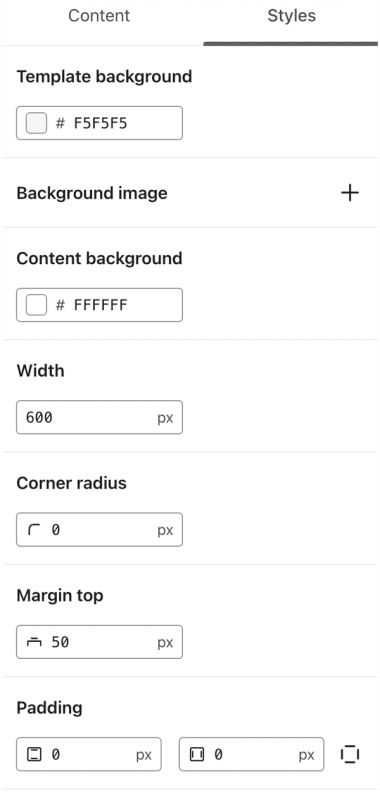
- テンプレートとコンテンツの背景色を設定し、あわせてマージンとパディングを設定します。受信トレイプロバイダとの互換性を最適化するため、[幅] の設定は 600 px のままにすることをおすすめします。
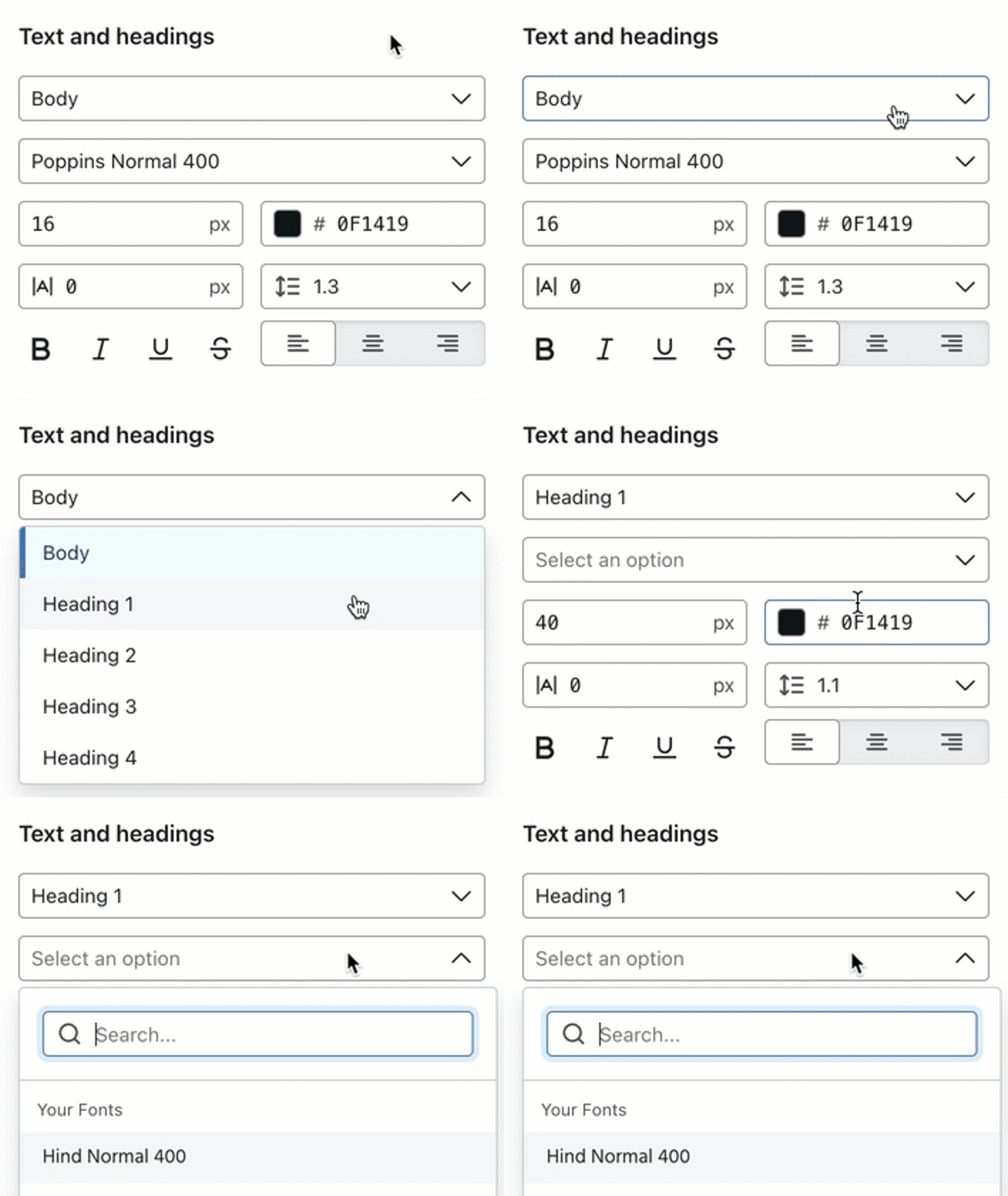
- フォント、フォントサイズ、色、間隔などのテキストスタイルを追加します。通常 テキストに加えて、H1、H2、H3、H4 のスタイルも必ず設定してください。これらの見出しスタイルを使用して、メール内で目立たせたいテキストを強調できます。メールでカスタムフォントを使用する方法をご覧ください。
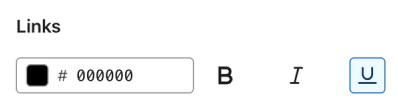
- リンクの色とスタイルを追加します。
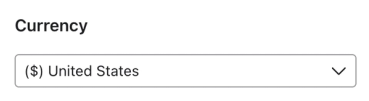
- [通貨] メニューでストアの通貨を選択します。選択した通貨記号は、テンプレート内に {% currency_format ... %} タグ が存在する箇所で使用されます。
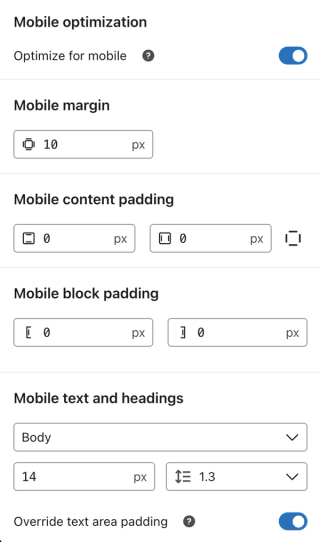
- モバイル最適化 がオンになっている場合は、モバイル設定を追加してください。これらは、誰かがモバイルデバイスでメールを開いたときに表示されます。モバイル最適化についての詳細はこちら。
2. ヘッダーセクションを作成する
メールスタイルを設定したら、ヘッダーセクションを追加します。一般的に、ヘッダーセクションにはロゴ、主要リンク、そして場合によっては最新セール情報や受信者の VIP ステータスを伝えるバナーが含まれます。
- テンプレートにすでにヘッダーバーがある場合は、ご自身のロゴに更新してください。または、ヘッダー ブロックをドラッグして、ロゴを追加します。画像サイズと品質のベスト プラクティスをご覧ください。
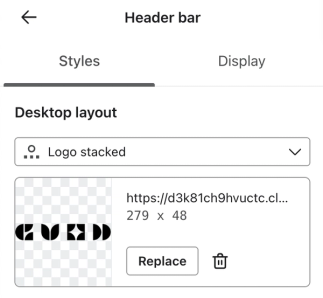
- Desktop layout と Mobile layout メニューでレイアウトを選択します(例:デスクトップは Logo inline、モバイルは Stack all)。モバイル デバイスはデスクトップよりもはるかに小さい画面を使用するため、コンテンツを積み重ねると読みやすく、操作しやすくなることに注意してください。
- Content セクションで、サイトの主要なナビゲーションリンクを追加します。リンクを削除するにはゴミ箱アイコンをクリックするか、リンクを追加するには [リンクを追加] をクリックします。ヘッダーに含める一般的なリンクは、今すぐ購入、新着商品、会社概要、セール、FAQ、または商品のカテゴリの選択です。
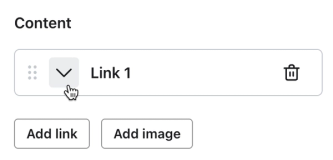
- リンク コンテンツの下にあるセクションでブロック スタイルを調整します。メール全体にスタイル設定を適用する場合は、上記のセクションで説明したとおり、メインの [スタイル] タブを使用してください。
- メインのテンプレート編集オプションに戻るには、[完了]をクリックします。
オプションの機能バナーを追加
ヘッダー バーの上または下に機能バナーを追加できます。
- テキストブロックをリンクバーと同じセクションにドラッグします。
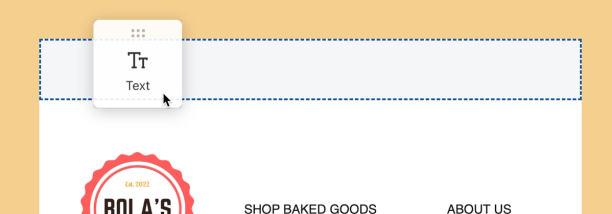
- 背景をアクセントカラーに設定し、「初回注文が 15% オフになるコード WELCOME を使用!」などの注目メッセージを追加します。
- 機能バナーとリンクバーが同じセクションにあることを、ブロックの左右のスペースにカーソルを合わせて確認します。ホバー時に両方のブロックの周囲に灰色の セクション 境界線が表示され、セクションをクリックすると青色に変わるはずです。
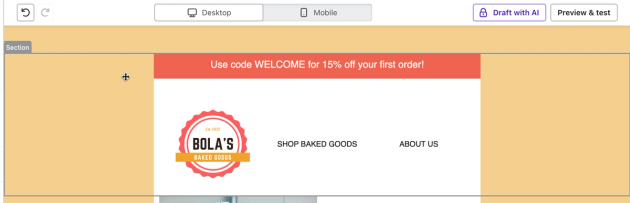
- 任意:星アイコンをクリックして、このセクションをユニバーサルコンテンツとして保存します。ユニバーサルブロックとセクションは複数のテンプレートで使用でき、ブロック/セクションのすべてのインスタンスを一度に編集できます。ユニバーサルコンテンツについて詳細はこちら。
3. 本文のコンテンツを追加する
- コンテンツ サイドバーの レイアウト セクションから セクション ブロックをドラッグし、ヘッダーの下に配置してください。
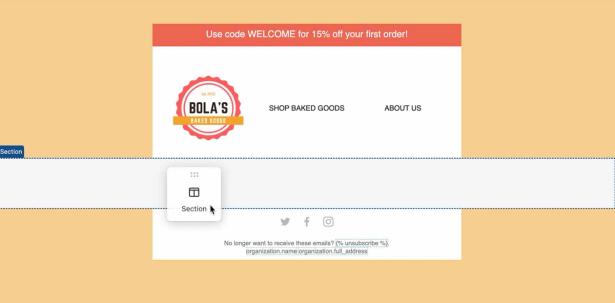
- メール本文コンテンツ用にプレースホルダー ブロックを追加します。これには、ブランド名やプロモーション メッセージの説明を含むテキスト ブロック、使用する予定の一般的なレイアウト、プレースホルダーの商品画像などが含まれる場合があります。列、分岐ブロック、テーブルを使用してコンテンツを横並びに配置する方法については、こちらをご覧ください。
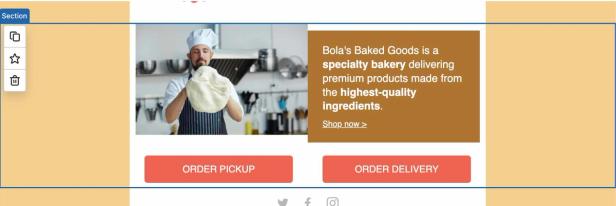
セクションに背景画像を追加する方法と、その上にボタン、テキスト、その他の要素を重ねる方法について説明します。
4. フッターセクションを作成する
Klaviyo ではメールに購読解除リンクを含める必要があり、通常はフッターに配置します。さらに、次のフッター要素をおすすめします。
- 事業者の住所
- プライバシーポリシーへのリンク
- ソーシャル プロファイルへのリンク(例:Facebook、Instagram、Twitter、Tiktok)
- ウェブサイトへのリンク
- メール設定リンク
ベース テンプレートにフッターを追加するには:
- 本文セクションの下に新しいセクションをドラッグするか、デフォルトのフッターを編集してください。
- テキストブロックを追加します。
- [パーソナライゼーション] をクリックしてください。
- Search personalization フィールドで、「購読解除」を検索します。
- [購読解除] を選択すると、テキスト ブロックに購読解除リンクのタグを追加できます。
- 同じメニューを使用して、組織の住所、設定リンク、ウェブビュー リンクなどを追加できます。

- メールを送信すると、これらのタグは適切なテキストまたはリンクに置き換えられます。

- 次に、前の手順のテキスト ブロックのすぐ上に、[ソーシャルリンク] ブロックをテンプレートにドラッグします。
- ドロップダウンからソーシャル チャネルを選択してブロックに追加します。
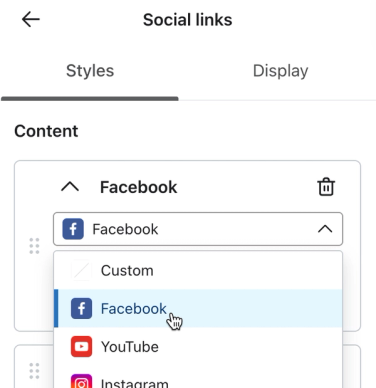
- 各ソーシャル チャネルのリンク アドレスフィールドに、プロファイルへのリンクを追加します。
- アイコンのスタイルを選択します。
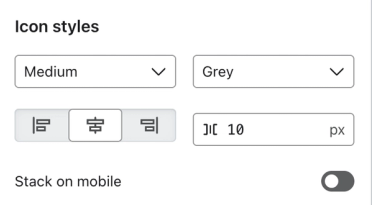
- メインのテンプレート編集オプションに戻るには、[完了]をクリックします。
- 必要に応じて、フッター セクション全体を ユニバーサルコンテンツとして保存します。
5. プレビュー
ヘッダー、本文コンテンツ、フッターセクションを追加したら、メールをプレビューします。
- メールエディターの右上にある [プレビューとテスト] をクリックします。
- デスクトップとモバイルを切り替えて、テンプレートが両方の形式で意図したとおりに表示されることを確認してください。
- 自分の受信トレイにテストメールを送信するには、[テスト送信] をクリックします。
- プレビューのモーダルを閉じるには、[完了] をクリックします。
- [保存] をクリックしてテンプレートを保存します。
ベース テンプレートを保存したら、今後のすべての キャンペーン および フロー メールのベースとして使用できます。