メールに列を追加する方法
このページで学べること
必要に応じてメールにカラムを追加し、テンプレートをより見栄えよくする方法をご覧ください。テンプレートに列を追加する方法はいくつかあります。この記事では、メールに列を追加するすべての方法と、デバイスに基づいてデザインを最適化する方法について説明します。
分岐ブロック、列、またはテーブルを使用するタイミング
Klaviyo のメールエディタでコンテンツを横並びに配置する方法は 3 つあります。分割ブロック、列、テーブルブロックです。各オプションには、それぞれ特定の利点とトレードオフがあります。
コンテンツ レイアウト | 列の数 | 幅のオプション | 許可されているコンテンツタイプ | モバイル ビューで列を積み重ねられますか? |
分岐ブロック | 2 | 精密な制御(分岐設定 > 列幅を使用) | 画像のみ、またはテキストのみ | はい |
列 | 1-4 | 限定された選択 | 任意の種類のコンテンツブロック(例:テキストブロック、画像ブロック、レビュー引用ブロック) | はい |
テーブルブロック | 任意の数 | 精密な制御(列の幅 > 手動 を使用) | 画像のみ、またはテキストのみ | いいえ |
テーブルは、スクリーン リーダーが解析しづらいため、アクセシビリティの観点で課題となる場合があります。
メールに分岐ブロックを追加する
メールに分岐ブロックを追加するには:
- テンプレートに 分岐 ブロックをドラッグします。
- レイアウト の割合を調整して、2 列の幅をカスタマイズします。
- コンテンツ セクションで、分岐ブロックの各側にテキストを含めるか画像を含めるかを選択します。
- 列セレクターの下にあるアイコンをクリックして、列を切り替えてください。
- ブロックを保存するには、[保存] をクリックします。
メールに列を追加
メールに列を追加するには:
- Layout の下にある Columns オプションをドラッグして、メールに列を作成します。
- モーダル内のオプションから、目的のレイアウトを選択します。
- 任意のタイプのブロックを列にドラッグします。
分岐ブロックとは異なり、任意のブロックを使用でき、同じ列内に複数のブロックを配置でき、2 列以上にすることも選択できます。たとえば、これは片側に画像があり、もう片側にテキストとボタンがあるメールです。
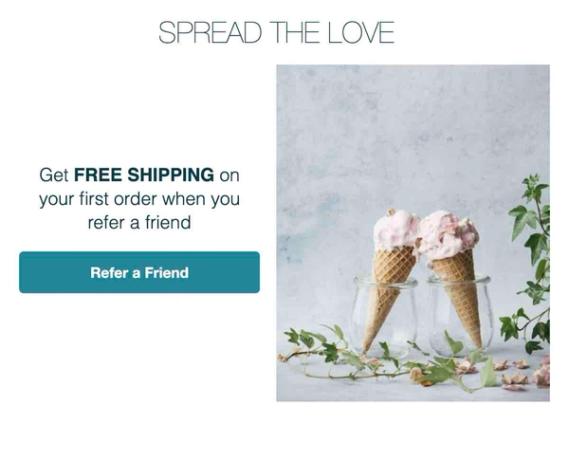
さらに、モバイルブラウザでメールが開かれると、列は上下に積み重なり、左側が右側の上に積み重なります。モバイルで列を積み重ねたくない場合は、テーブルブロックを使用することを選択してください。
メールにテーブルブロックを追加
テーブルブロックを使用して、メール内に列を作成できます。テーブルブロックに含められるのはテキストと画像のみですが、モバイルで列を横並びに維持できるため、列を使ってメールをカスタマイズできます。他のブロックと同様に、テーブルブロックをメールにドラッグ&ドロップして開始します。
テーブルブロックの見た目を変更するには、ブロック設定に移動し、列の周囲のパディング(間隔)、境界線の色、フォントを調整します。
モバイルでの体験を最適化するために、テーブルのモバイルビューをテストしてください。列数の多いテーブルの場合、デスクトップでのみ最適に見える可能性があります。モバイル向けに列を変更または非表示にするには、列タブで設定を調整します。
メールデザインの詳細については、メールデザインのコースをご確認ください。
その他のリソース
- メール、SMS、またはプッシュメッセージに名を追加する方法
メール、SMS、またはプッシュ メッセージで、受信者の名を動的に表示する変数を追加する方法をご覧ください。これらはキャンペーンとフロー、あらゆるメッセージの本文、そしてメールの件名でサポートされています。
- メールとフォームのアクセシビリティのベストプラクティス リファレンス
メールとサインアップフォームのアクセシビリティを向上させる方法をご確認ください。メールとサインアップフォームをデザインする際は、すべての受信者が利用できるデザインになっていることを確認する必要があります。