Kolommen toevoegen aan een e-mail
Wat je leert
Leer hoe je indien nodig kolommen aan je e-mails toevoegt om je template er aantrekkelijker uit te laten zien. Er zijn een paar manieren om kolommen aan je template toe te voegen. In dit artikel nemen we alle manieren door waarop je kolommen aan je e-mail kunt toevoegen en hoe je je ontwerp kunt optimaliseren op basis van het apparaat.
Wanneer je een splitsingsblok, kolommen of een tabel gebruikt
Er zijn 3 manieren om content naast elkaar te plaatsen met Klaviyo’s e-maileditor: splitsingsblok, kolommen en tabelblok. Elke optie biedt bepaalde voordelen en afwegingen.
Inhoudsindeling | Aantal kolommen | Breedteopties | Toegestane contenttypes | Kunnen kolommen in de mobiele weergave onder elkaar worden gezet? |
Splitsingsblok | 2 | Precieze controle (Gebruik Splitsingsinstellingen > Kolombreedtes) | Alleen afbeelding of tekst | Ja |
Kolommen | 1-4 | Beperkte selectie | Elk type contentblok (bijv. tekstblok, afbeeldingsblok, blok met reviewcitaat) | Ja |
Tabelblok | Elk aantal | Nauwkeurige controle (gebruik Kolombreedte > Handmatig) | Alleen afbeelding of tekst | Nee |
Tabellen kunnen lastig zijn voor de toegankelijkheid, omdat schermlezers moeite hebben om ze te parseren.
Een splitsingsblok toevoegen aan een e-mail
Zo voeg je een splitsingsblock toe aan een e-mail:
- Sleep een blok Splitsing naar je template.
- Pas de Layout -percentages aan om de breedte van de 2 kolommen te personaliseren.
- Kies in het gedeelte Content of elke kant van je splitsingsblok tekst of een afbeelding moet bevatten.
- Klik op de pictogrammen onder Kolomkiezer om te wisselen tussen de kolommen.
- Klik op Opslaan om het blok op te slaan.
Kolommen toevoegen aan een e-mail
Kolommen aan een e-mail toevoegen:
- Sleep de optie Kolommen onder Lay-out naar binnen om kolommen in je e-mail te maken.
- Kies je gewenste lay-out uit de opties in het modaal venster.
- Sleep blokken van elk type naar je kolommen.
In tegenstelling tot het splitsing-blok kun je elk blok gebruiken, meerdere blokken binnen dezelfde kolom hebben en kiezen voor meer dan twee kolommen. Dit is bijvoorbeeld een e-mail met aan de ene kant een afbeelding en aan de andere kant tekst en een knop.
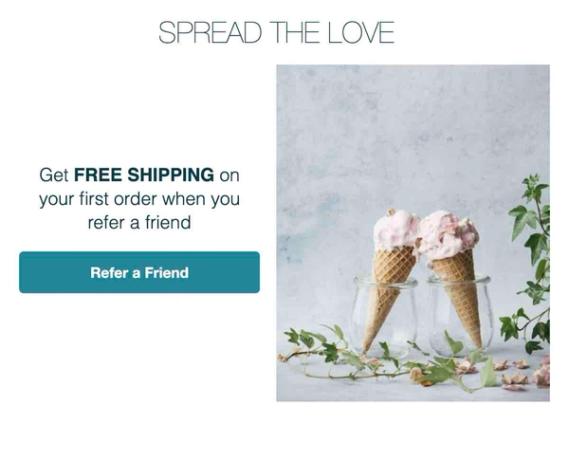
Daarnaast worden, wanneer een mobiele browser de e-mail opent, de kolommen onder elkaar gestapeld, waarbij de linkerkant boven op de rechterkant komt. Als je niet wilt dat je kolommen op mobiel worden gestapeld, kies dan voor een tabelblok.
Een tabelblock toevoegen aan een e-mail
Je kunt een tabelblok gebruiken om kolommen in je e-mail te maken. Hoewel tabelblokken alleen tekst en afbeeldingen kunnen bevatten, kun je met tabelblokken je e-mails aanpassen met kolommen door kolommen naast elkaar op mobiel te behouden. Net als bij elk blok sleep je een tabelblok naar je e-mail om te beginnen.
Als je het uiterlijk van het tabelblok wilt aanpassen, ga je naar de blokinstellingen. Daar kun je de padding, of witruimte, rond de kolommen aanpassen, evenals de randkleuren en lettertypen.
Test de mobiele weergave van je tabel om de mobiele ervaring te optimaliseren. Als je een tabel hebt met veel kolommen, ziet die er waarschijnlijk alleen op desktop ideaal uit. Als je een kolom voor mobiel wilt wijzigen of verbergen, pas je de instelling aan op het tabblad Kolom.
Bekijk voor meer informatie over e-maildesign onze cursus over e-maildesign