Bloomerang Fundraising と外部連携する方法
このページで学べること
Bloomerang Fundraising を Klaviyo と連携する方法をご覧ください。これらの手順を完了すると、各 Contributor の寄付およびウェブサイトのアクティビティに基づいてメールをパーソナライズし、ターゲットを絞れるようになります。Bloomerang Fundraising から同期するデータの一部をご紹介します:
- 各拠出額
- 氏名、所在地などの寄稿者情報
- イベントのタイトルや募金目標などのイベント登録の詳細
定期寄付のスケジュールと頻度は同期されません。
まず、Bloomerang Fundraising で API トークンを生成してから、Klaviyo で外部連携を有効にする必要があります。
Bloomerang Fundraising API トークンを生成
- Bloomerang Fundraising のアカウントにログインしてください。
- アカウントの左側サイドバーで Data Tools をクリックし、次に API Access. をクリックします。
- [API トークンを作成]. をクリックします。
- その後、トークン名を作成し、トークンタイプを設定するよう求められます。Token Typeで、[永続]を選択してください。
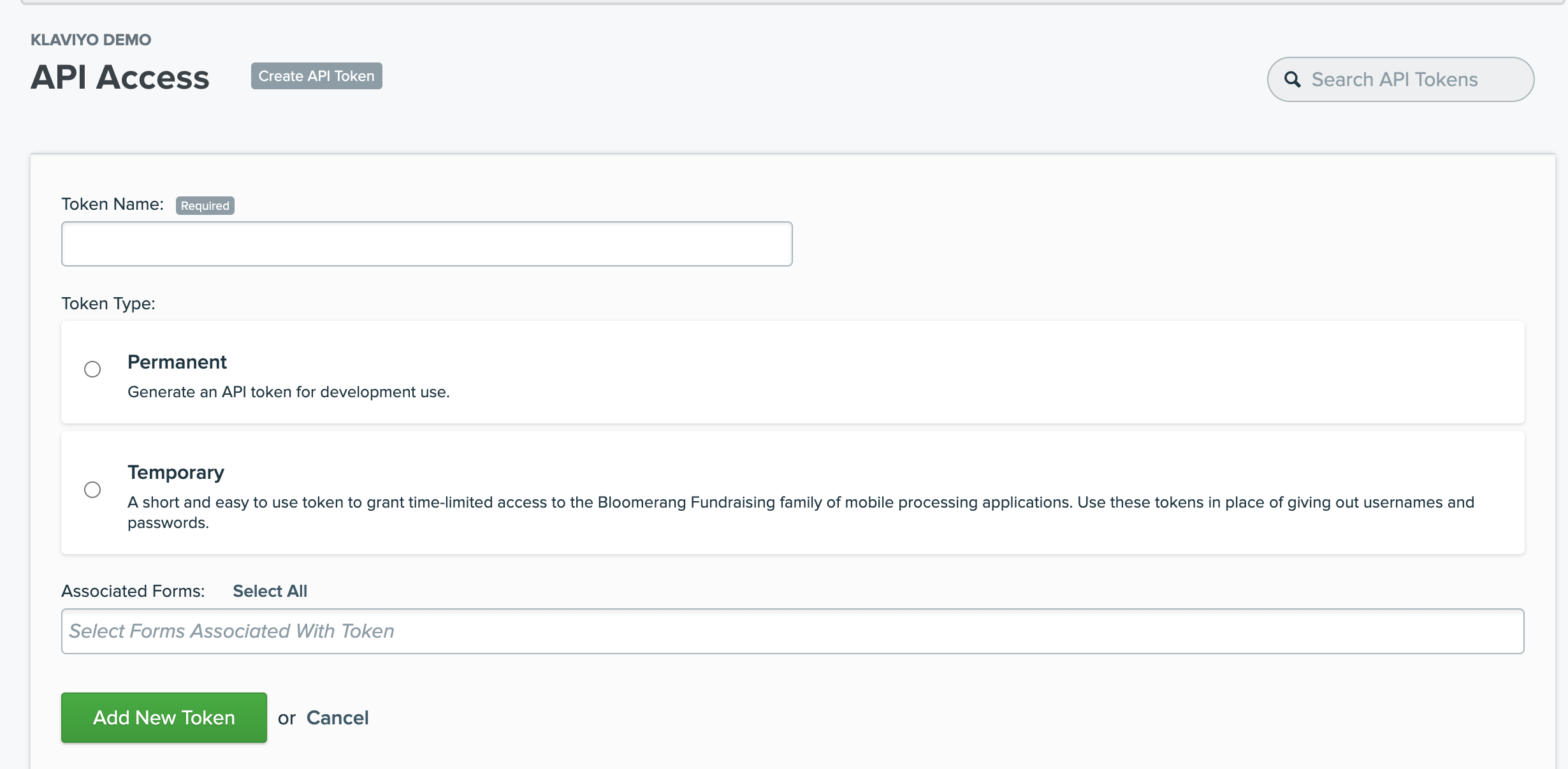
- トークンタイプとして[永久]を選択したら、Klaviyoでアクセス可能にするフォームを選択してください。すべての寄付データが必要な場合は、すべてのフォームを選択してください。
- その後、Bloomerang Fundraising から API トークン。 が提供されます。次のステップで Bloomerang Fundraising を Klaviyo と連携するために必要となるのが、こちらです。
Klaviyo に Bloomerang Fundraising 外部連携を追加
- Klaviyo で、[外部連携] タブを選択します。
- [アプリを探索] を選択し、Bloomerang Fundraising を検索して、カードをクリックします。
- 次に、[インストール] をクリックします。
- APIキーフィールドにAPIトークンを入力し、Bloomerang Fundraisingに接続をクリックしてください。
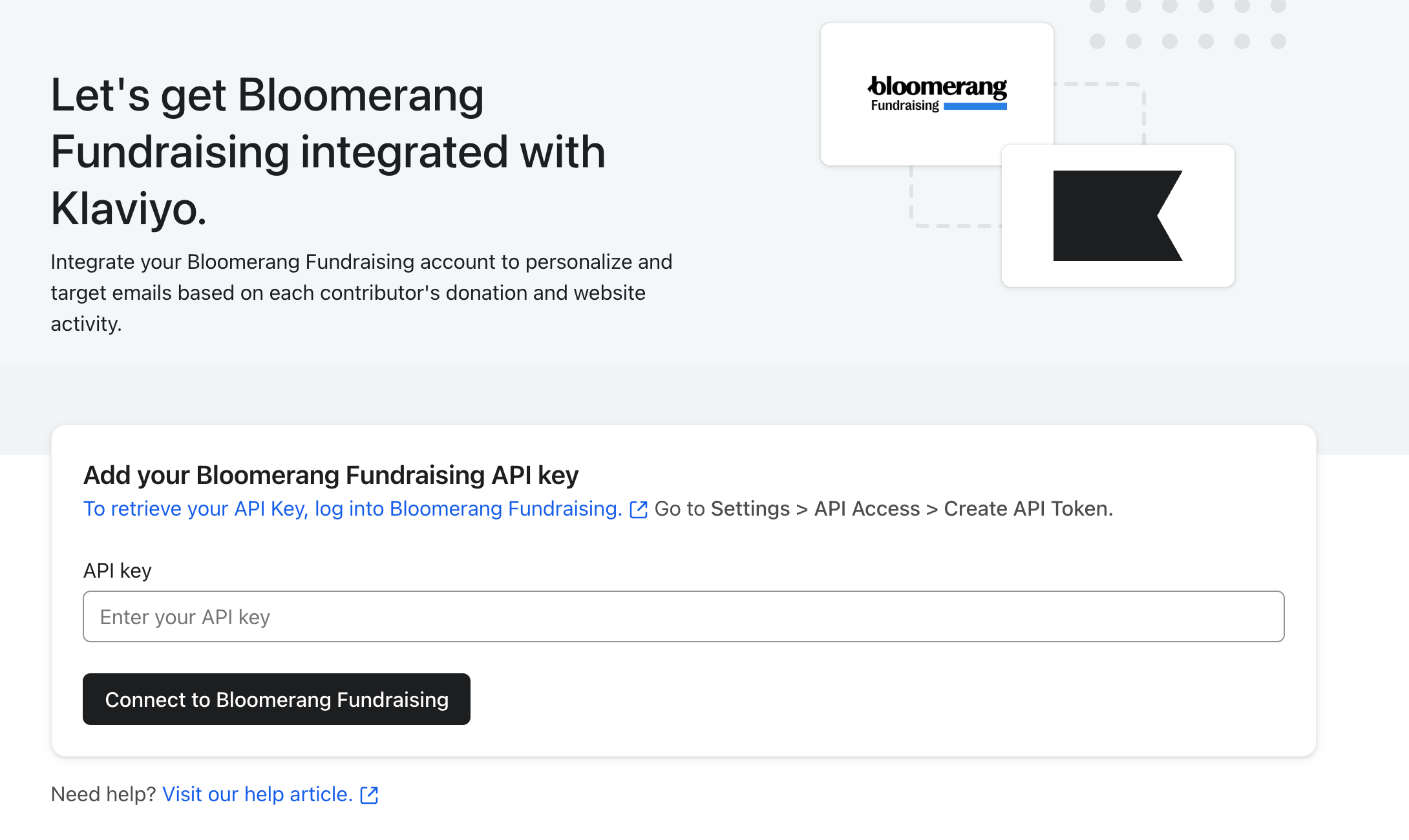
- 完了のメッセージが表示されるはずです。
Klaviyo の同期を監視し、データを確認します。
Bloomerang Fundraising 外部連携を確認するには:
- Klaviyo で [アナリティクス] ドロップダウンをクリックし、[メトリック] を選択します。
- 「寄付を行った」メトリックをクリックして、このメトリックにデータが入力されていることを確認してください。データがある場合は、初回の Bloomerang Fundraising 外部連携の同期が完了するまで待つだけです。このプロセスは、アカウントにあるデータ量によっては最大で数時間かかる場合があります。
- Klaviyoは、APIトークンがアクセスできるフォームから、最大10年分の寄付およびイベント登録データをインポートします。初回同期が完了したら、両方のシステムで、同じフォームおよび同じ日の有効なメールアドレスを持つ承認済み寄付の件数を比較します。たとえば、KlaviyoでMade Contributionメトリックを確認する際は、昨日のデータポイントにマウスオーバーするか、グラフの下にある表を見て、昨日報告された寄付数を確認できます。
- カウントが異なる場合は、同じフォームと日付範囲を比較していることを確認し、1時間ごとの同期を考慮したうえで、KlaviyoアカウントのタイムゾーンがBloomerang Fundraisingで使用されているものと一致していることを確認してください。
- Klaviyo でタイムゾーン設定を確認するには:
- 左下のアカウント名をクリックしてください。
- 設定 > 一般 > アカウントを選択します。
- Time zone まで下にスクロールします。
Bloomerang Fundraising から同期されたデータ
Bloomerang Fundraisingで取得され、Klaviyoに同期されるメトリックは2つあります:寄付の実行とイベント登録です。
寄付を実施
このイベントは、寄付者がBloomerang FundraisingでAcceptedステータスの寄付を行い、有効なメールアドレスがある場合にトラッキングされます。以下の条件に基づいて、Made Contributionイベントをフィルタリングし、ターゲットを絞ることができます:
- DonationSource
- 制限
- オプトイン済み
- データ型
- 匿名かどうか
- フォーム名
- フォーム ID
- $value
イベントに登録
このイベントは、有効なメールアドレスを持つ人がピアツーピアのイベント登録フォームを送信したときに追跡されます。このイベントには、以下のデータが含まれます。
- フォーム ID
- RegistrationID
- TransactionID
- タイトル
- FundraisingGoal
- DonationSource
- TeamCaptain
- $event_id
- $value
顧客データ
イベントに加えて、KlaviyoはBloomerang Fundraisingから以下の組み込みプロファイルフィールドを同期します。これらのフィールドは、セグメントおよびフローで使用できます。
- メール
- 名
- 姓
- 市区町村
- 州・県/地域
- 郵便番号
- 国
- 電話番号
Bloomerang Fundraising 同期の頻度
KlaviyoはBloomerang Fundraisingから新しい寄付とイベント登録データを1時間ごとに確認し、関連するプロファイルフィールドを更新します。同期が完了すると、新しいアクティビティが表示されます。
Klaviyo オンサイトトラッキングを追加
ここでの最終ステップは、Klaviyo の Active on Site トラッキングコードをウェブサイトのフッターに追加することです。この Klaviyo トラッキングコードにより、Active on Site メトリックをトラッキングできるようになり、サイト訪問や訪問者の行動に関連するデータを確認して活用できます。このメトリックにより、Klaviyo は既知のブラウザのウェブサイトアクティビティをトラッキングします。
たとえば、識別済みのブラウザからサイトに訪問したものの、まだ寄付をしていない人のセグメントを作成するために、サイトの訪問メトリックを使用できます。Klaviyoがサイト訪問者をどのように特定するかをご覧ください。
オンサイトトラッキングを手動で追加するには、ウェブサイトのコードにアクセスできる必要があります:
- Klaviyo で、[外部連携] タブを選択します。
- データを管理 > ウェブトラッキングを設定を選択してください。
- オンサイトトラッキングを有効にする方法を尋ねられた場合は、手動で設定を選択し、次へをクリックしてください。
- ステップ1の下にあるコードをコピーし、</body>タグの前にウェブサイトのメインテンプレートに貼り付けてください。使用中のKlaviyoアカウントに関連付けられているウェブサイトに貼り付けていることを確認してください。更新したテンプレートを保存し、公開してください。
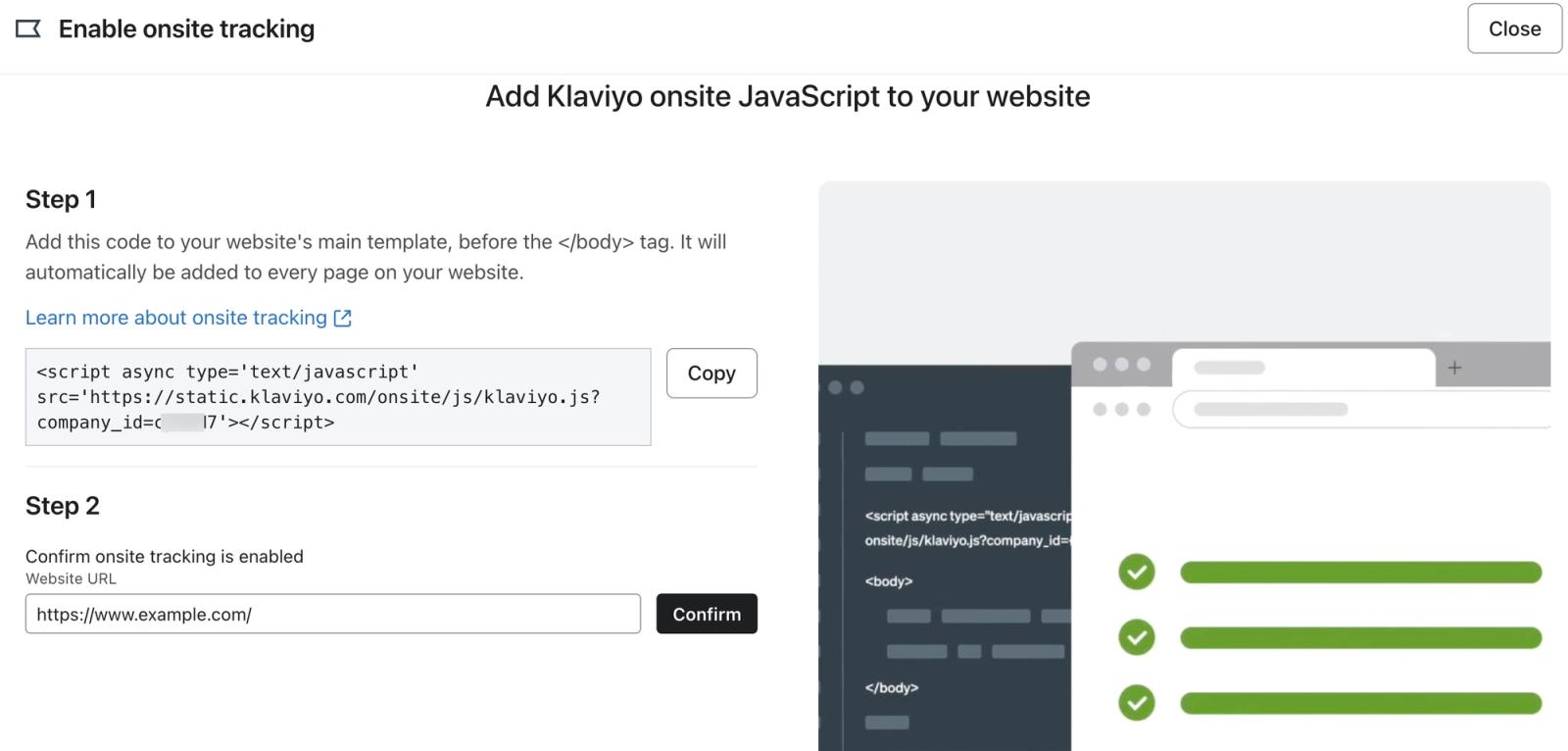
- ステップ2で、ウェブサイトのURLを入力または確認し、確認をクリックしてトラッキング設定をテストします。求められた場合は、テストを実行をクリックし、新しいウィンドウでウェブサイトが読み込まれるまで待ってから、Klaviyoに戻ってください。
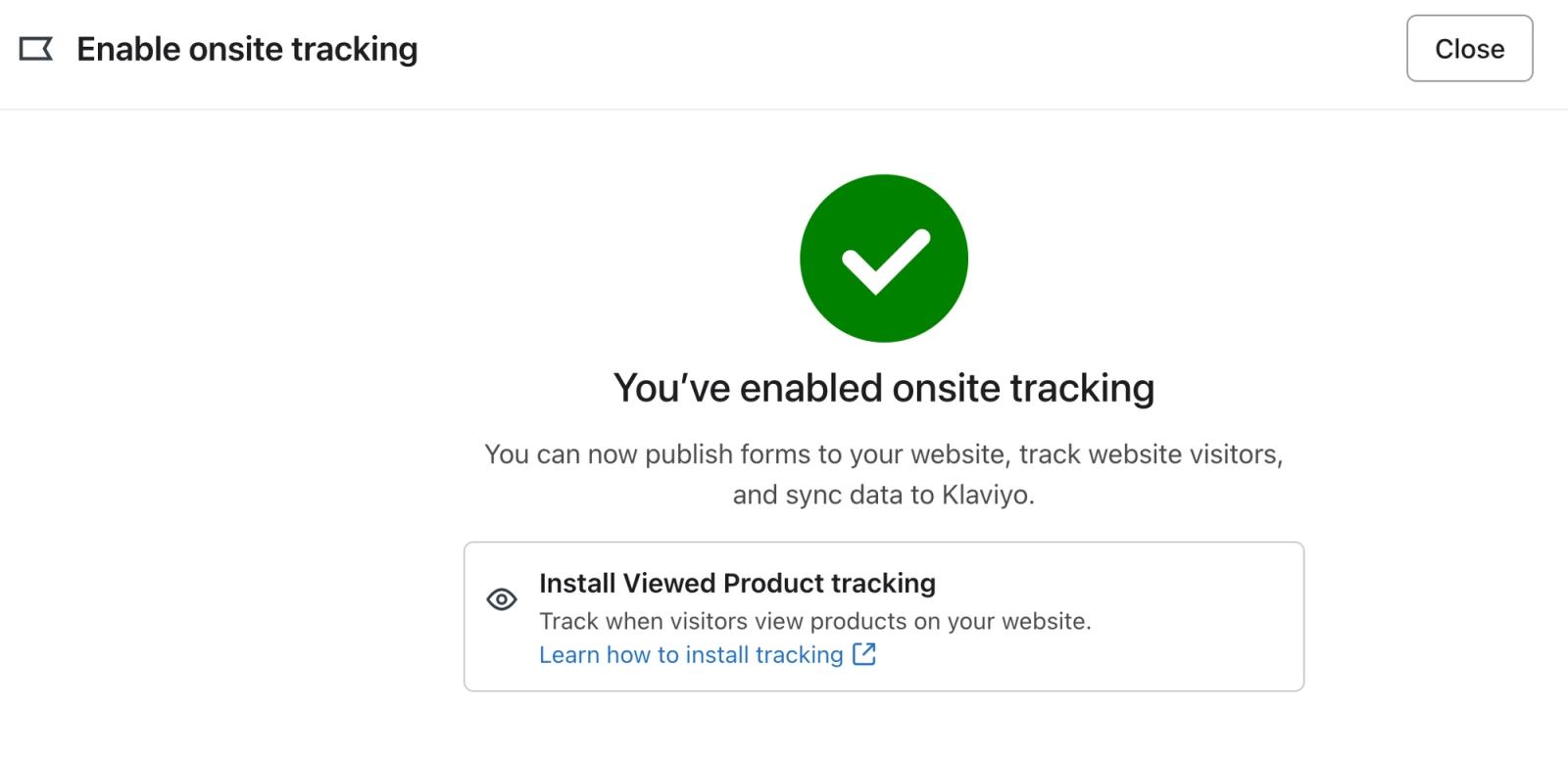
- アカウント設定でウェブサイトの更新を求めるプロンプトが表示された場合、テストしたURLを使用するには更新を選択し、現在のアカウントURLを維持するには更新せずに続行を選択してください。URLを更新すると、ウェブサイトにリンクしている既存のテンプレートにも影響します。オンサイトトラッキングが確認されると、成功メッセージが表示されます。
達成できること
これで、Bloomerang Fundraising との連携、同期したデータの検証、Klaviyo オンサイト トラッキングの追加が完了しました。
その他のリソース
- 外部連携に関するよくある質問
外部連携に関してよくある質問への回答をご覧ください。ここで質問の回答が見つからない場合は、コミュニティフォーラムでお問い合わせください。
- 外部連携の同期頻度のリファレンス
特定の Klaviyo 外部連携から同期されるデータと、同期が実行される頻度について確認してください。これらの外部連携は、E コマースプラットフォーム、メール送信プロバイダー、その他のデータ外部連携別に整理しています。