Klaviyo のスマート送信を理解する
このページで学べること
スマート送信についてご確認ください。スマート送信では、設定した期間内に受信できるメール、SMS メッセージ、またはプッシュ通知の数を制限できます。
アクティブなフローやキャンペーンが多数ある場合に、購読者が一度に受信するメッセージ数が多くなりすぎるのを防ぐのに適した方法です。
始める前に
スマート送信を使用する際は、次の点にご注意ください:
- すべてのチャネルには、それぞれ別のスマート送信ウィンドウがあります。
- メールのデフォルト設定: 16 時間
- SMS のデフォルト: 24 時間
- プッシュ通知のデフォルト:24 時間
- スマート送信のウィンドウはいつでも変更できますが、既存のカウントダウンは元の継続時間のまま保持されます。
- スマート送信の期間を更新しても、受信者には遡って影響しません。
- 例:メールキャンペーンを送信した後、メールのスマート送信ウィンドウを 16 時間から 10 時間に変更した場合、そのキャンペーンを受信したユーザーは、16 時間が完全に経過するまで、スマート送信がオンになっているメールからスキップされます。
- スマート送信の期間を更新しても、受信者には遡って影響しません。
- スマート送信によりスキップされたメッセージは、自動的に再スケジュールされません。
- メールを再送信する方法については、Klaviyo でメールを再送信する方法をお読みください。
- 現在、スマート送信によりスキップされたユーザーにSMSなどのテキストメッセージまたはプッシュ通知を再送信することは、手動で行う以外できません。
- 任意のメッセージでスマート送信がオフになっている場合、スマート送信ウィンドウが閉じる前に送信されていても、受信者はそのメッセージを受け取る可能性があります。
- 異なるチャネル(例:SMSとメール)のスマート送信は個別に管理され、他のチャネルには影響しません。
- たとえば、誰かがメールを受信した後でも、スマート送信がオンの場合は同じ日に SMS を送信できます。SMS のスマート送信ウィンドウは SMS にのみ適用され、メールのウィンドウはメールにのみ適用されます。
- スマート送信はマーケティングメッセージにのみ適用されます。Klaviyoでトランザクションとしてマークされたメッセージは、スマート送信によってスキップされることはありません。また、トランザクションメッセージを受信しても、スマート送信によって受信者がスキップされることはありません。これはすべてのチャネルに適用されます。通知メールについて詳しくはこちら
スマート送信ウィンドウを変更してもすぐに反映されないのはなぜですか?また、対処できることはありますか?
スマート送信は、各プロファイルに設定されたカウントダウンタイマーのようなものだと考えてください。
- 時間の長さは、送信時点のスマート送信ウィンドウと同じです。
- タイマーは、Klaviyoがそのマーケティングメッセージを配信しようとするすべての人に対して開始されます:
- メッセージを受信したものと、Klaviyo から送信された後にメッセージが失敗したものの両方が含まれます(例:メッセージがバウンスした、受信トレイ プロバイダーまたはワイヤレス キャリアがメッセージをフィルタリングしたなど)。
- Klaviyo によってスキップされたもの(スマート送信、フローフィルター、除外されたリストまたはセグメントなどが原因の場合など)は含まれません。
- タイマーはプロファイルごとに固有のため、各タイマーの残り時間は異なります。
以下の例ではマーケティングメールを使用しており、メール1の直後にウィンドウを変更することを前提としています。また、他のスキップ理由や配信失敗によってメールが届かないことはないものと想定しています。
以下を行うことを明記してください:
- リスト全体にメールを送信します。
- スマート送信の期間を 5 日から 1 時間に変更してください。
- スマート送信を使用して、2通目のメールを送信してください。
この例では、2通目のメールはスキップされます。スマート送信を使用する後続のメールも、メール1の送信から5日が経過するまでスキップされます。
メッセージ | タイミング | スマート送信はオンになっていますか? | メールを受信しましたか? |
メール 1 | スマート送信を変更する前 | はい | はい |
メール 2 | 変更の 1 時間後 | はい | いいえ |
メール 3 | 変更の 3 時間後 | はい | いいえ |
マーケティングメールのスマート送信をオフにすると、次の2つが発生します:
- スマート送信では、そのメールはスキップされません。その他のスキップ理由は引き続き適用されます。
- Klaviyoがメールの配信を試みる各受信者ごとに、タイマーは現在のスマート送信ウィンドウにリセットされます。
先ほど確認した例にこれを追加しましょう。あなた:
- リスト全体にメールを送信します。
- スマート送信の期間を 5 日から 1 時間に変更してください。
- スマート送信を含む 2 通目のメールを送信する。
- スマート送信を使用せずに、別のメールを送信してください。
Klaviyoがこの最後のメールの配信を試みる受信者については、タイマーが1時間にリセットされます。その1時間が経過すると、元の5日間の期間が終了するのを待たずに、スマート送信で別のメールを送信できます。
メッセージ | タイミング | スマート送信はオンになっていますか? | メールを受信しましたか? |
メール 1 | スマート送信ウィンドウを変更する前 | はい | はい |
メール 2 | 変更の 1 時間後 | はい | いいえ |
メール 3 | 変更の 3 時間後 | いいえ | はい |
メール 4 | 変更から 6 時間後 | はい | はい |
上記のシナリオは、すべてのメッセージをすべてのプロファイルに送信する場合を対象としていますが、メッセージが異なるグループに送信される場合はどうでしょうか?または、スマート送信なしで Klaviyo がメッセージから特定の人をスキップする場合はどうでしょうか?
この例では、スマート送信をオフにしてメールを送信するのはグループAのみです。
メッセージ | 送信先グループ | タイミング | スマート送信はオンになっていますか? | メールを受信しましたか? |
メール 1 | A と B | スマート送信ウィンドウを変更する前 | はい | はい |
メール 2 | A と B | 変更の 1 時間後 | はい | いいえ |
メール 3 | A | 変更の 3 時間後 | いいえ | はい |
メール 4 | A と B | 変更から 6 時間後 | はい | A:はい B:いいえ |
グループBはメール3が送信されていないためメール4がスキップされ、その結果タイマーがリセットされませんでした。スマート送信なしでマーケティングメールが送信されない限り、Klaviyoは元の5日間の期間が終了するまでそれらをスキップします。
メール 3 からスキップされた人についても同様です(例:フィルターに通らなかった、または除外された場合)。
プロファイルのスマート送信ウィンドウを変更する方法はありますか?
スマート送信をオフにしてマーケティングメッセージを送信すると、現在のウィンドウでプロファイルのカウントダウンを再開できます。
スマート送信によって、このメッセージがスキップされることはありません。Klaviyoが配信を試行すると、タイマーは現在のウィンドウにリセットされます。その他のスキップ理由も引き続き適用されます。
以下の例ではマーケティングメールを使用しており、メール1の直後にウィンドウを変更することを前提としています。また、他のスキップ理由や配信失敗によってメールが届かないことはないものと想定しています。
例として、次のような場合を考えます。
- リスト全体にメールを送信します。
- スマート送信の期間を 5 日から 1 時間に変更してください。
- スマート送信を含む 2 通目のメールを送信する。
- スマート送信を使わずに 3 通目のメールを送信します。
Klaviyoが3通目のメールを配信しようとすると、タイマーは1時間にリセットされます。
メッセージ | タイミング | スマート送信はオンになっていますか? | メールを受信しましたか? |
メール 1 | スマート送信ウィンドウを変更する前 | はい | はい |
メール 2 | 変更の 1 時間後 | はい | いいえ |
メール 3 | 変更の 3 時間後 | いいえ | はい |
メール 4 | 変更から 6 時間後 | はい | はい |
スマート送信の時間枠を変更する
メール、SMS、プッシュのスマート送信の期間はそれぞれ独立しているため、ほかに影響を与えずに1つだけ調整できます。
メールのスマート送信ウィンドウ
デフォルトでは、メールのスマート送信ウィンドウは 16 時間です。
- 画面の左下隅にある組織名をクリックします。
- [設定] をクリックします。
- [メール] > [送信者の設定]を選択します。
- [スマート送信期間]の時間数を更新します。
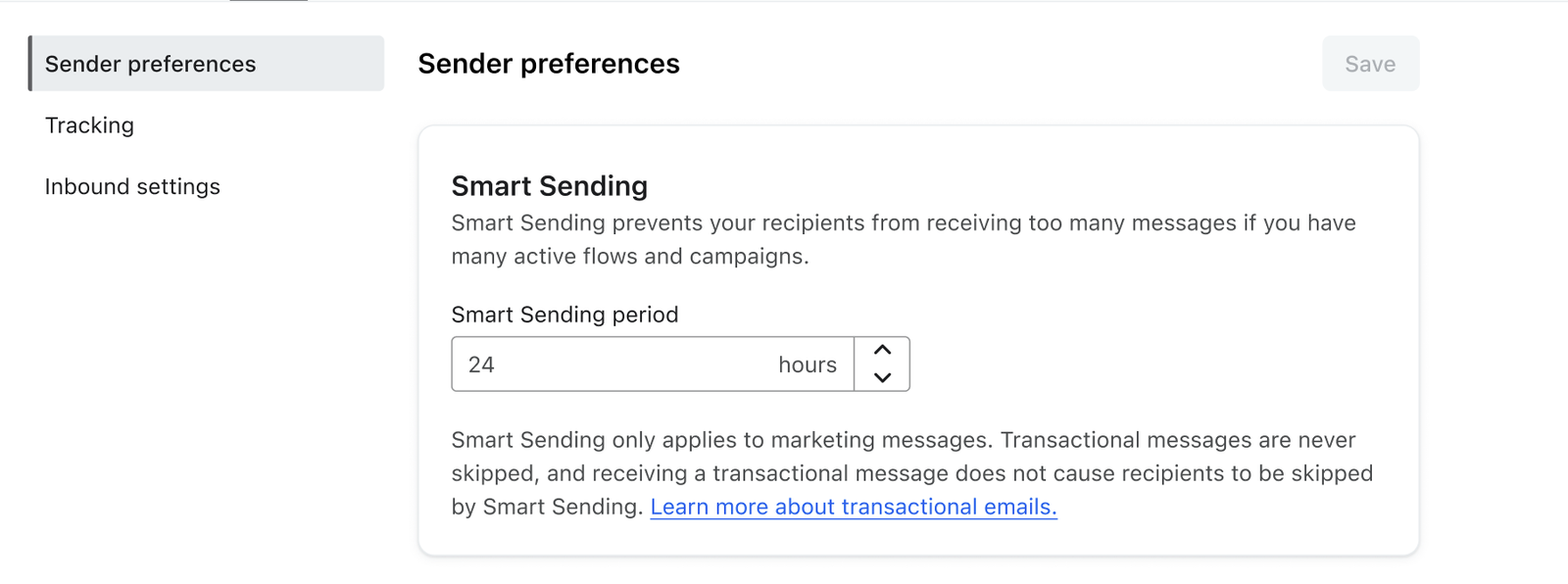
- [保存] をクリックします。
SMS スマート送信のウィンドウ
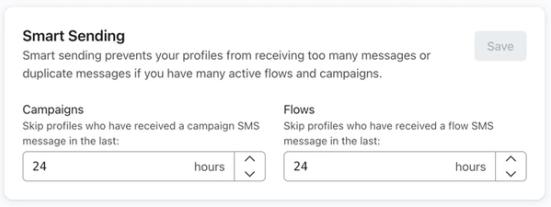
デフォルトでは、SMS スマート送信のウィンドウは 24 時間です。
キャンペーンウィンドウは、受信者にSMSキャンペーンが送信された後に適用されます。フローウィンドウは、受信者にフローSMSが送信された後に適用されます。各設定では、対応するスマート送信チェックを適用した後続のSMSメッセージが、その受信者をスキップする期間を制御します。
- 画面の左下隅にある組織名をクリックします。
- [設定] をクリックします。
- SMS > 送信者の設定を選択します。
- スマート送信の下で、キャンペーンとフローの時間数を入力します。
- スマート送信セクションで保存をクリックしてください。
プッシュ通知のスマート送信ウィンドウ
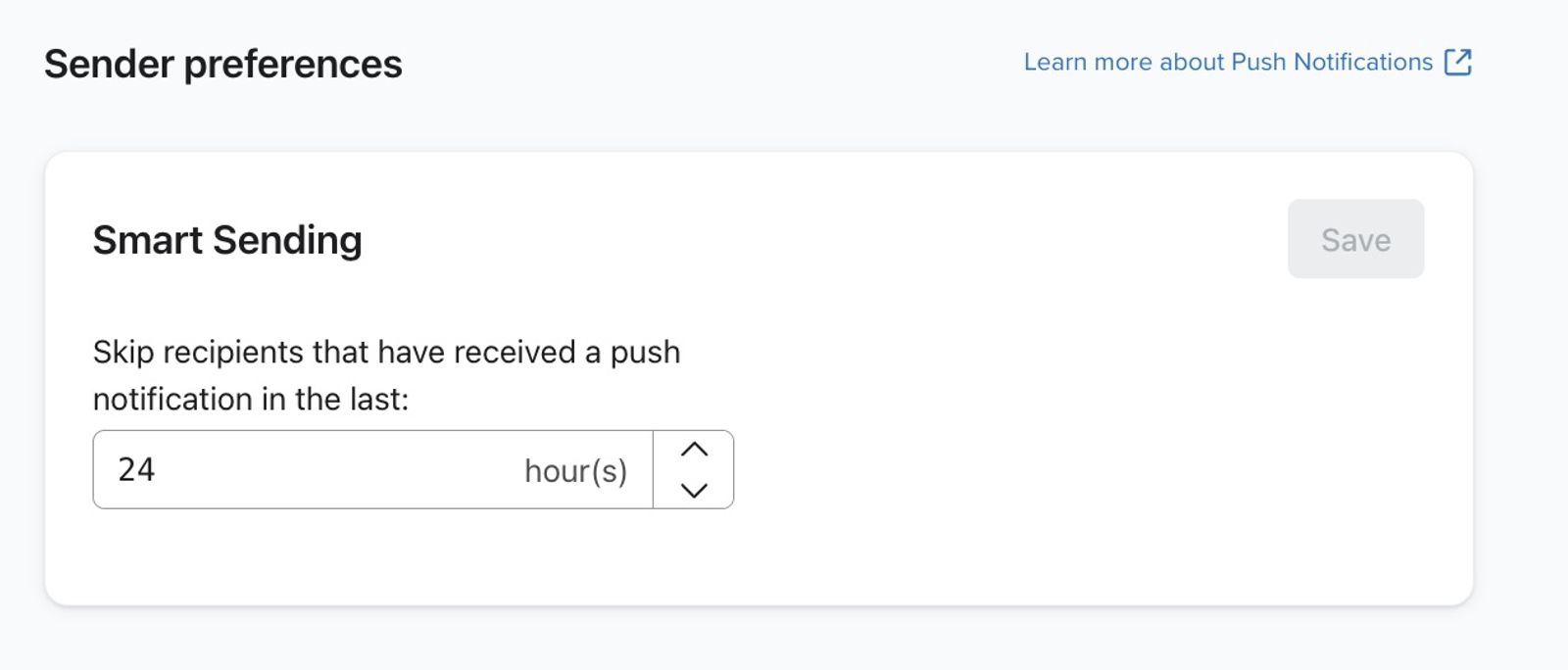
デフォルトでは、各ウィンドウが24時間に設定されています。SMSと同様に、プッシュキャンペーンの後はCampaignsが適用され、フローのプッシュ通知の後はフローが適用されます。
- 画面の左下隅にある組織名をクリックします。
- [設定] をクリックします。
- プッシュ通知>送信者の設定を選択します。
- スマート送信の下で、キャンペーンとフローの時間数を入力します。
- [保存] をクリックします。
メッセージのスマート送信を無効にする
キャンペーン
キャンペーンでは、スマート送信がデフォルトで有効になっています。個々のキャンペーンメッセージでは、無効にできます。ほとんどのマーケティングメールでは、スマート送信をオンのままにしておくことをおすすめします。
下書きキャンペーンを開き、スマート送信コントロールを見つけてください。
- キャンペーンキャンバスが表示されたら、メッセージを選択して設定を開きます。
- 単一メッセージのキャンペーンウィザードが表示される場合は、受信者ステップを開いてください。
次に、メッセージのチャネルのスマート送信をオフにします:
- メール:スマート送信をオンにするをオフにします。

- SMS:両方のチェックを無効にするため、スマート送信をオンにするをオフにします。チェックを1つだけ残すには、トグルをオンのままにして、該当するチェックボックスを選択してください:
- キャンペーンメッセージを受信したプロファイルをスキップ
- フローメッセージを受信したプロファイルをスキップ
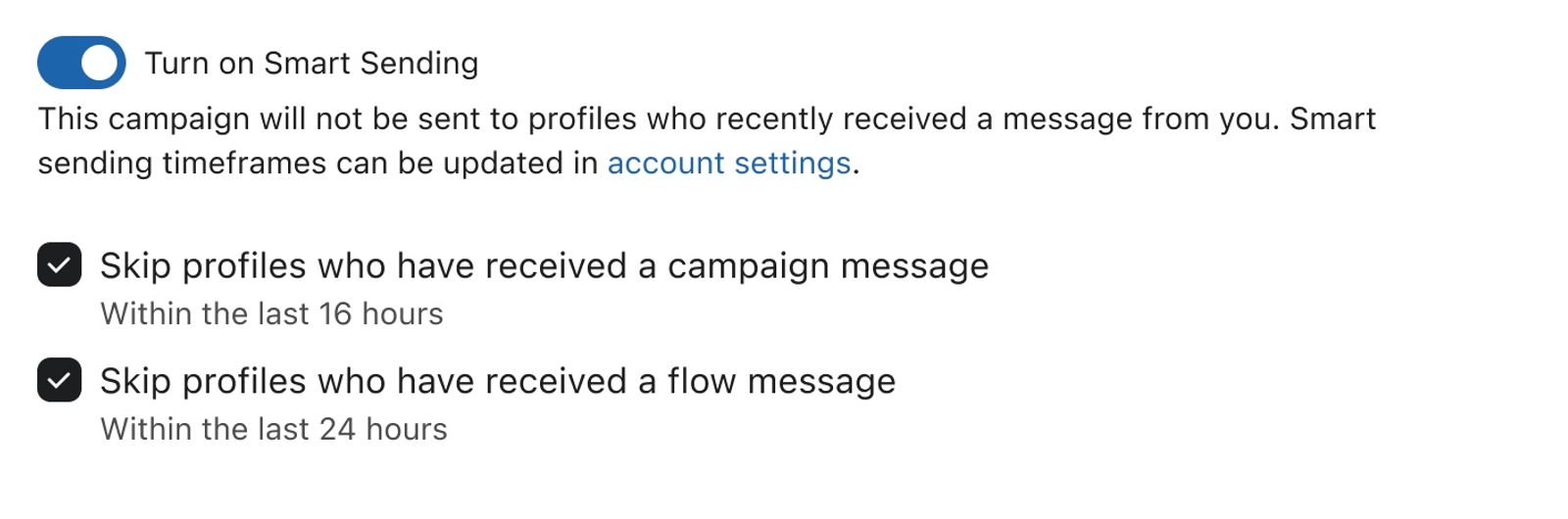
- プッシュ:スマート送信をオンにするをオフにします。
変更内容を保存するには、キャンペーンキャンバスで保存、またはキャンペーンウィザードで次へをクリックしてください。
フロー
多くの事前構築済みフローでは、フローメッセージにスマート送信が有効になっています。有効になっている個々のフローメッセージごとに無効にできます。
- 個々のフロー メッセージをクリックします。
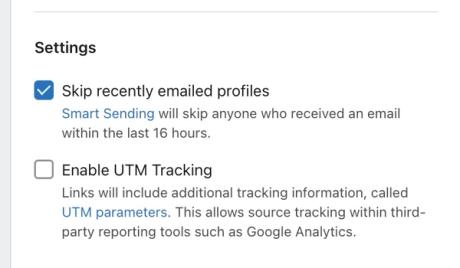
- 設定で、メールの最近メールを送信したプロファイルをスキップをクリアしてください。SMSまたはプッシュの場合は、スマート送信をオンにするをオフにしてください。
- [保存] をクリックします。
SMSスマート送信は、電話番号を使用してメッセージをスキップすべきかどうかを判断します。複数のプロファイルで同じ番号を共有している場合、その番号に送信されたSMSにより、適用されるスマート送信チェックがオンのとき、関連するウィンドウ内の後続のSMSメッセージがそれらのいずれのプロファイルでもスキップされる可能性があります。
スマート送信と A/B テスト
スマート送信が原因で結果が得られないA/Bテストは、自動的にキャンセルされます。これは、A/Bテストキャンペーンのテスト対象者全員が、直近に別のメッセージを受信していたためにスキップされたことを意味します。アプリ内通知で、この理由によりA/Bテストがキャンセルされたことが示された場合は、受信者にリーチするためにキャンペーンを再送信してください。
その他のリソース
- Klaviyo でメールを再送する方法
Klaviyo でフローとキャンペーンメールを再送信する 2 つの方法について説明します。
- メールキャンペーンを A/B テストする方法
キャンペーンの A/B テストを設定して実行する方法、テスト結果の読み取り方法、キャンペーンの A/B テストのいくつかのユースケースをご確認ください。Klaviyo のキャンペーン向け A/B テスト機能では、件名、メッセージコンテンツ、送信時間の違いを簡単にテストできるため、オーディエンスにとって何が最も効果的かをより深く理解できます。
- フロー メールを A/B テストする方法
Klaviyo の A/B テスト エクスペリエンスを使用して、フロー内の個別のメール(件名、割引、メールコンテンツなど)をテストする方法を学びます。A/B テストを使用して、プレーンテキストのメールが画像の多い HTML メールよりも高い成果を上げるかどうかを判断することもできます。