単一のフロー メールに追加のフィルターを追加する方法
このページで学べること
フロー内の特定のメールに追加のフィルターを追加する方法を説明します。
フローを作成する際、特定の受信者にだけ送信したい特定のメールがある場合があります。これを行うには、フロー内の単一のメールに追加のフィルターを追加できます。適切な受信者がこのメールを受信した後、フローをトリガーする他のすべての受信者と同じパスで引き続き進みます。
特定の条件に基づいてフロー内に 2 つ以上の異なるパスを作成したい場合は、条件付き分岐とトリガー分岐に関するガイドをご覧ください。
フローのメールに追加のフィルターを追加する
メールに追加フィルターを追加するには:
- 更新したいメールの [フロー] ビルダーで、メールカードをクリックします。
- 詳細サイドバーの 設定 の下にある 追加フィルタ エリアに移動します。このオプションをクリックすると、特定のメールのフィルタを編集できるエリアに移動します。
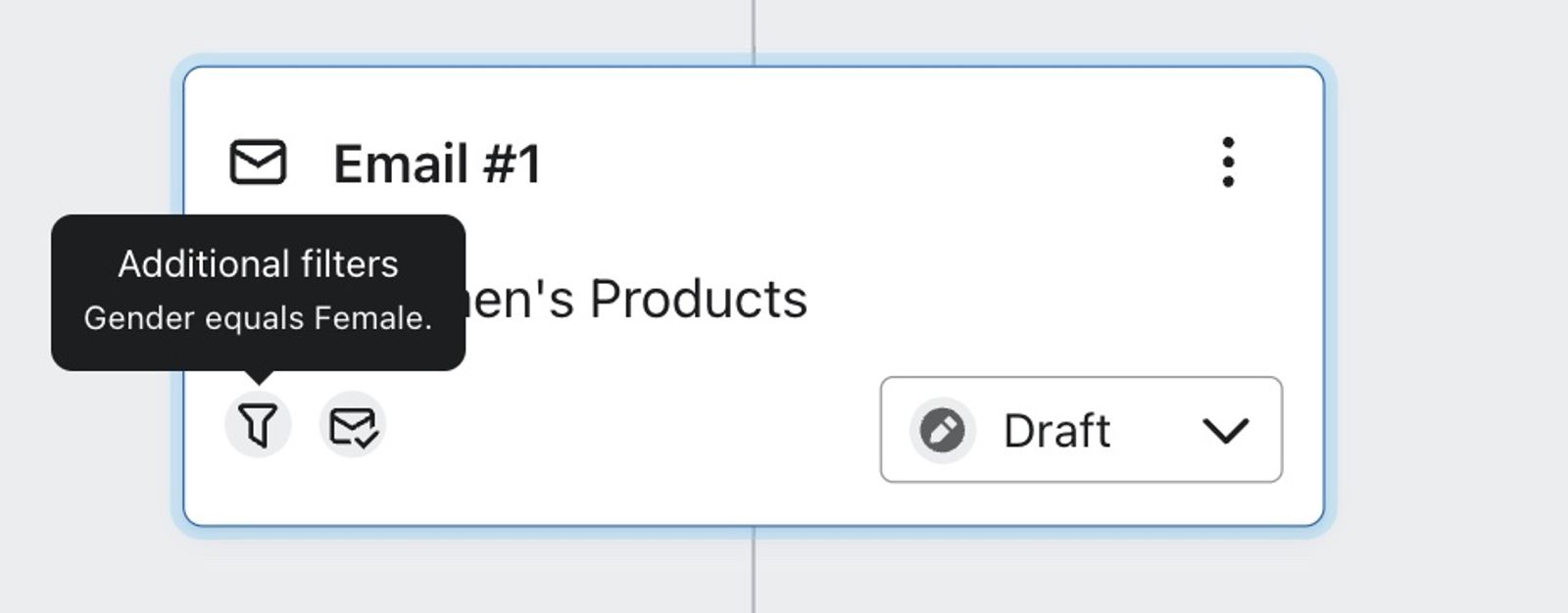
メールに追加のフィルターを作成して保存すると、対応するメールカードにフィルター アイコンが表示されます。これは、追加のフィルターが適用されていることを示します。このアイコンにカーソルを合わせると、追加したフィルターの概要が表示されます。
追加フィルターの使用方法
たとえば、初回購入から数週間後に顧客へ送信し、再度注文するよう促すフローがあるとします。最初のメールの件名は "We Missed You" とし、割引コードまたはその他のインセンティブを提示して、顧客に再来訪してもらうよう促すことができます。
フローにメールを追加していくと、このメッセージは前のメールを開封していない人にだけ送信したい場合があります。これは追加のフィルターで実現できます。これは、優れたオファーを再送したり、優れたデザインを部分的に再利用したりして、顧客の注意を引くための優れた方法です。
この追加フィルターは、次の 1 つの条件で構成されます:
誰かがしたこと(またはしなかったこと)> 全期間でメールを 0 回開封
> 件名が ______ と等しい
その他のリソース
- フロートリガーとフィルターを理解する
フローでトリガーやアクションをさらに絞り込むために使用できる Klaviyo フィルターの詳細をご覧ください。たとえば、誰かが注文を行ったときにフローがトリガーされる場合、トリガー フィルターを追加して、これを特定の商品タイプに限定できます。トリガーフィルターはトリガー自体とあわせて評価され、特定のユーザーのみがフローに参加できるようにします。
Learn more about different kinds of splits:
Learn about other flow message settings:
- フロー メールの設定を確認する方法
スマート送信や UTM トラッキングなどの設定を含む、フロー メールの設定を表示して構成する方法をご覧ください。
- フローで送信を開始できるようにする方法
対象となる受信者へのメッセージ送信をフローが開始できるように、特定のフロー ステップまたはフロー全体を有効にする方法を確認します。
- キャンペーンとフローに UTM トラッキングを追加する方法
Klaviyo Email、テキスト、WhatsApp、モバイルプッシュのメッセージで UTM トラッキングを使用して、インサイトを深め、Google Analytics のコンバージョン トラッキングを改善する方法を学びましょう。