Come esportare le informazioni sui coupon
Cosa imparerai
Scopri come esportare informazioni sui coupon generati da Klaviyo e sui coupon caricati, così puoi creare report sui tuoi coupon con i dati direttamente da Klaviyo.
- Per i coupon generati da Klaviyo, puoi stabilire a quale cliente è stato assegnato un codice, il nome del coupon, la data di assegnazione e altro ancora.
- Per i coupon caricati, l’esportazione include i dettagli su quali codici sono assegnati e quali non sono assegnati.
Il tuo ruolo utente deve consentire l’esportazione dei coupon. Per i coupon generati da Klaviyo, deve anche consentire la modifica dei coupon. Se Esporta non è disponibile, chiedi a qualcuno con le autorizzazioni necessarie di esportare il file.
Esporta le informazioni sui coupon generati da Klaviyo (specifiche per l'integrazione)
Per i coupon generati da Klaviyo (specifici per integrazione) puoi esportare solo le informazioni sui codici coupon assegnati in precedenza, che potrebbero essere attivi o scaduti. I coupon non assegnati non possono essere esportati.
- Vai a Contenuti > coupon nel menu a sinistra su Klaviyo.
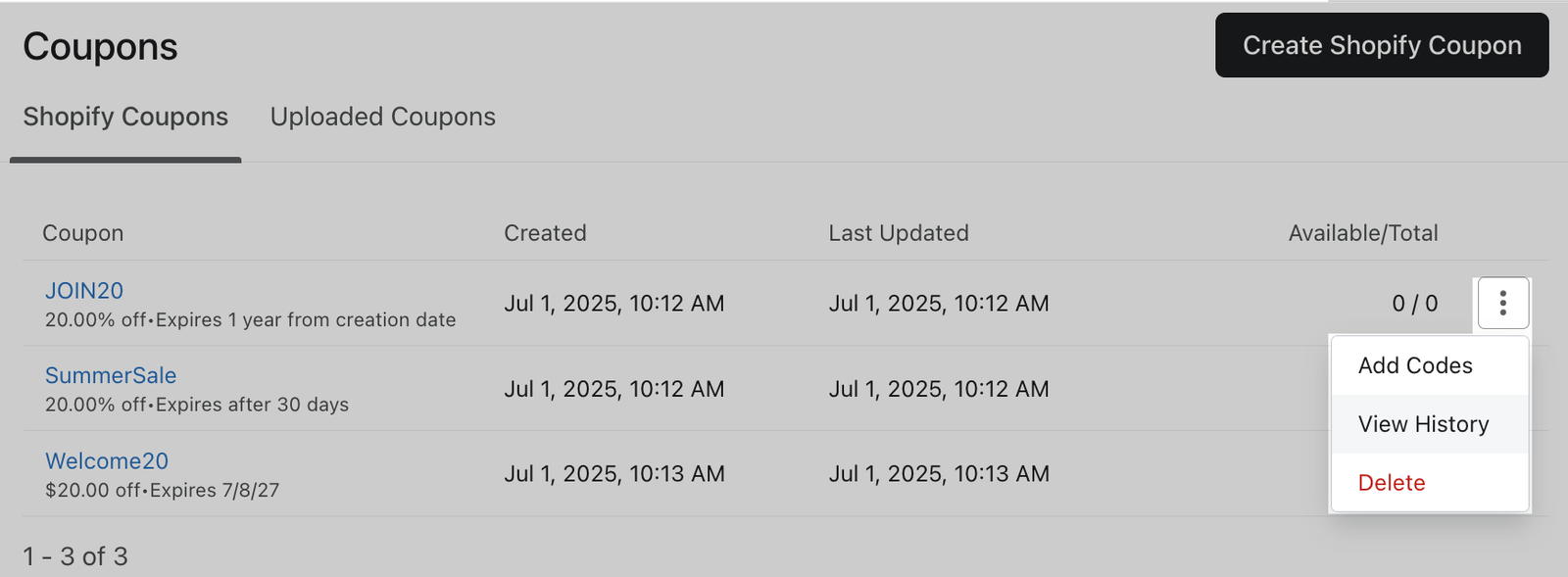
- Seleziona la scheda della tua integrazione, poi trova il tuo coupon e fai clic sui 3 puntini accanto a esso.
- Dal menu a tendina, seleziona Visualizza cronologia.
- Nella pagina della cronologia dei coupon, seleziona le versioni delle definizioni dei coupon che vuoi esportare.
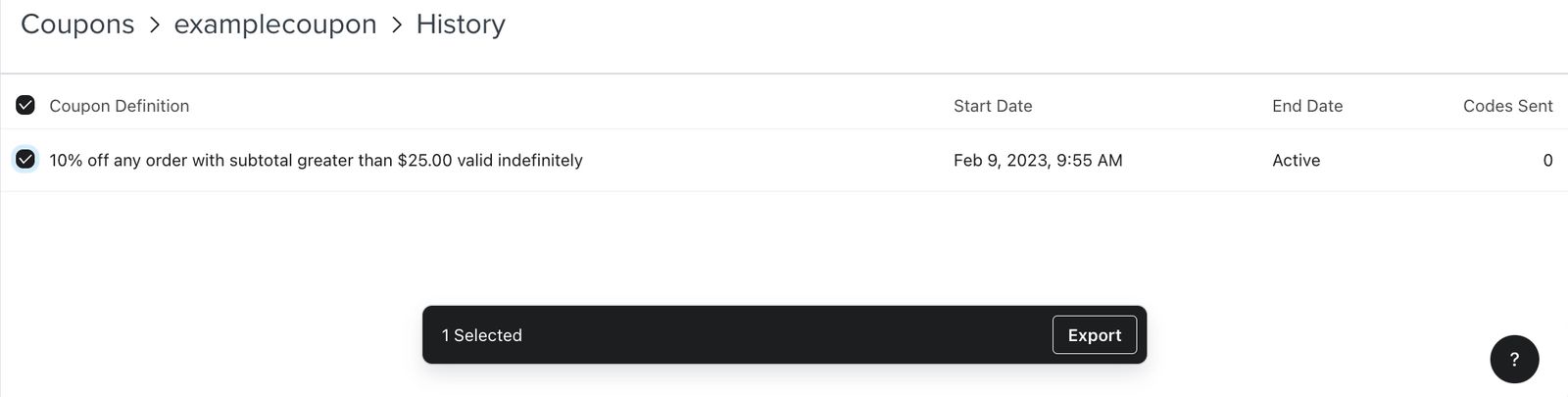
Le definizioni dei coupon precedenti al 26/08/2020 non sono state registrate. Queste versioni mostrano Nessuna descrizione fornita nella pagina della cronologia dei coupon.
- Dopo aver selezionato le definizioni, fai clic su Esporta in fondo alla pagina.
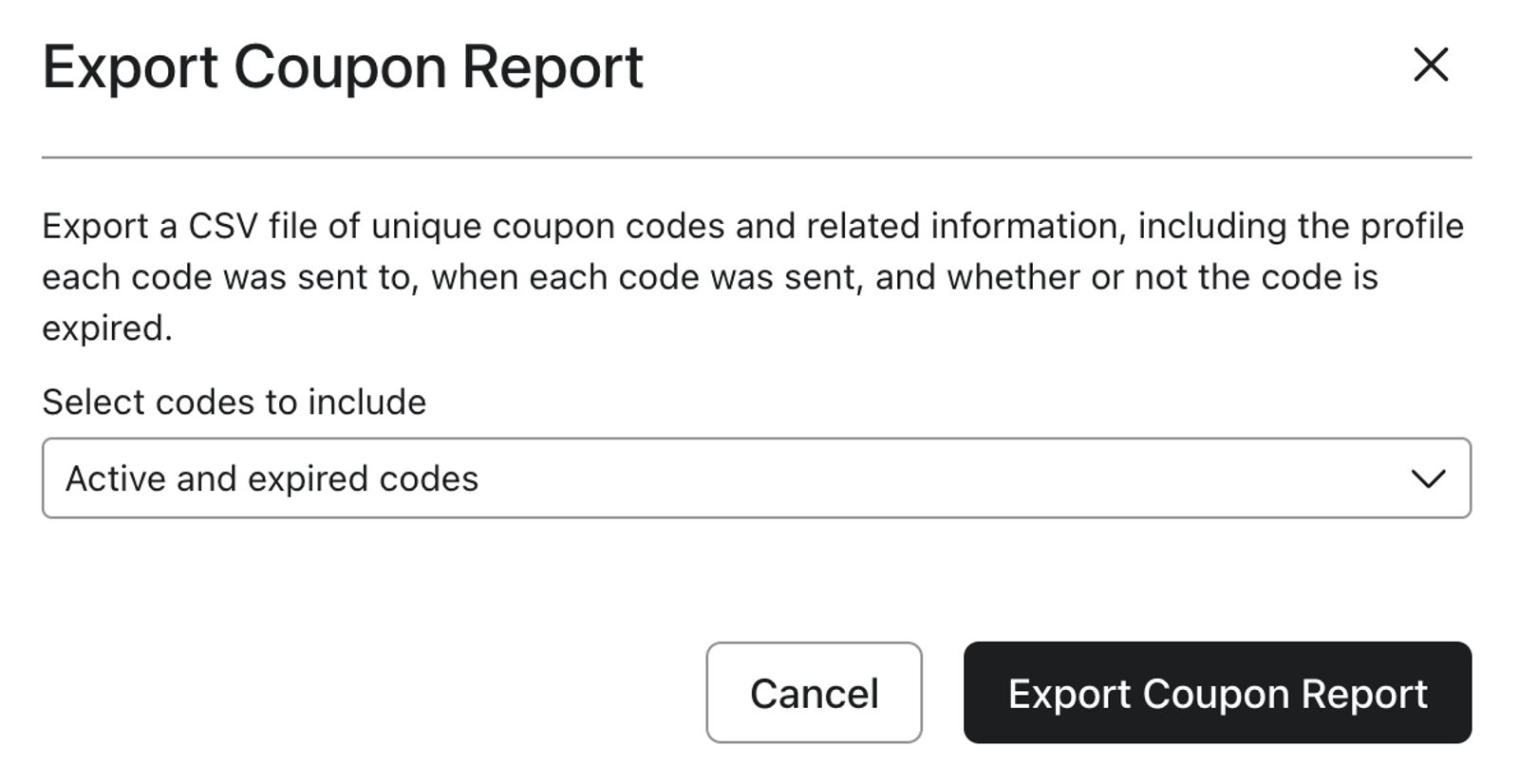
- Dalla finestra modale Esporta report dei coupon che appare, seleziona cosa vuoi esportare:
- Codici attivi e scaduti (impostazione predefinita)
- Solo codici attivi
- Solo codici scaduti
- Seleziona Esporta report coupon.
Il download del CSV si avvia automaticamente quando è pronto. Contiene codici coupon assegnati dalle definizioni selezionate che corrispondono all'opzione di scadenza che hai scelto, con le seguenti informazioni per ogni codice:
- Codice univoco (se applicabile)
- E-mail del cliente
- ID del profilo Klaviyo
- ID coupon Klaviyo
- Nome del coupon
- Data assegnata (quando il codice è stato assegnato al cliente)
- Data di scadenza
- Stato del codice
- Definizione del coupon
- Data di inizio della definizione
- Definizione data di fine
Esporta le informazioni sui coupon caricati
- Vai a Contenuti > coupon nel menu di navigazione a sinistra di Klaviyo.
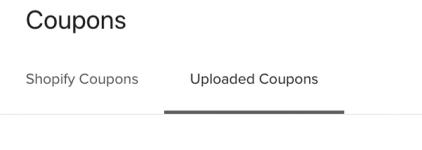
- Se vengono mostrate le schede, seleziona la scheda Coupon caricati. Se non ci sono schede, i coupon caricati sono già visualizzati.
- Trova il coupon e fai clic sui 3 puntini accanto.
- Clicca su Esporta.
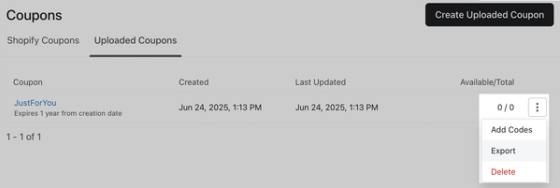
- Nella finestra modale Esporta report coupon che viene visualizzata, seleziona cosa vuoi esportare:
- Codici attivi e scaduti (impostazione predefinita)
- Solo codici attivi
- Solo codici scaduti
- Scegli se vuoi includere:
- Codici inviati (impostazione predefinita): codici assegnati ai profili
- Codici disponibili: codici non assegnati
- Tutti i codici: sia i codici assegnati che quelli non assegnati
- Clicca su Esporta report coupon.
Il tuo CSV viene scaricato automaticamente quando è pronto e include codici che corrispondono alle tue selezioni. Le esportazioni Codici inviati e Tutti i codici includono le colonne seguenti. Le esportazioni Codici disponibili omettono e-mail, ID profilo Klaviyo e data di assegnazione.
- Codice univoco
- ID del profilo Klaviyo
- ID coupon Klaviyo
- Nome del coupon attuale
- Data assegnata
- Data di scadenza
- Stato del codice
- Definizione del coupon
- Inizio definizione
- Fine definizione
Per i coupon caricati, Definizione coupon, Inizio definizione e Fine definizione sono vuoti. Nelle esportazioni di Tutti i codici, anche i codici non assegnati hanno i campi E-mail, ID profilo Klaviyo e Data di assegnazione vuoti.
Risorse aggiuntive
- How to export a list or segment to a CSV file
Learn how to export any list or segment in Klaviyo to a CSV file.
- How to export all people in your account
Learn how to export all of the people in your account by creating a segment of those profiles and exporting that segment to a CSV file. This CSV file will contain all profiles, regardless of subscription status.
- How to edit coupons in Klaviyo
Learn how to edit coupons that Klaviyo generates so that you can use them in your messaging and encourage subscribers to make a purchase on your website.