Comment réaliser des tests A/B sur des offres à l’aide de formulaires d’inscription
Objectif de cet article
Découvrez comment effectuer des tests A/B sur différents types de promotions dans les formulaires d’inscription, afin d’identifier l’offre la plus performante à proposer aux nouveaux abonnés. Offrir un avantage, comme une réduction ou un article gratuit, peut inciter les visiteurs du site à s’abonner et à en apprendre davantage sur votre marque ; cependant, il peut être difficile de savoir si votre avantage fonctionne ou s’il existe une alternative plus efficace.
Ce guide vous explique comment réaliser un test A/B sur un formulaire d’inscription avec 2 types d’offres différents, et comment proposer la bonne promotion à ceux qui s’abonnent à chacune d’entre elles.
Tester les offres à l’aide d’un formulaire
Vous pouvez effectuer un test A/B sur un formulaire d’inscription pour tester différentes offres, afin d’identifier la promotion la plus performante et la plus pertinente en fonction de votre audience. Vous pouvez par exemple comparer une réduction de 10 % et un code de livraison gratuite.
Pour créer un test A/B pour 2 offres différentes :
- Créez un nouveau formulaire d’inscription ou ouvrez un formulaire existant.
- Modifiez la mise en forme et le contenu du formulaire d’inscription pour y inclure une des offres que vous souhaitez tester. Ce sera la variante A de votre test.
- Dans le coin supérieur gauche de l’éditeur, cliquez sur Créer un test A/B.
- Nommez les deux variantes à tester de manière à pouvoir facilement les distinguer. Cliquez ensuite sur Créer un test.
- Passez à la variante B en cliquant sur la flèche de la liste déroulante en haut à droite. Modifiez le texte du formulaire avec les informations de la nouvelle offre que vous souhaitez tester dans cette version.
- Ajoutez une propriété masquée pour identifier l’offre correspondant à cette version du formulaire. Vous en aurez besoin au moment de configurer le flux pour proposer les offres adéquates à vos nouveaux abonnés.
- Pour ajouter une propriété masquée, cliquez sur le bouton de validation dans l’éditeur de formulaires. Sous Submit Hidden Fields, cliquez sur Ajouter une propriété. Définissez propriété de profil sur Offer, puis définissez Value pour qu’elle corresponde à l’offre dans la version de votre formulaire. Par exemple, si votre variante A propose une remise de 15 %, vous pouvez définir la valeur sur 15 % de réduction.
- Revenez à l’autre variante de votre formulaire et répétez l’opération pour ajouter la propriété masquée correspondante. Assurez-vous de bien définir la valeur de l’offre de cette variante (par exemple, livraison gratuite).
- Une fois que vous avez créé les deux versions de votre formulaire et défini une propriété masquée unique pour chacune d’elles, cliquez sur Passer aux paramètres du test.
- Personnalisez les paramètres de trafic et de sélection des gagnants pour votre test A/B.
- Lorsque les deux variantes de votre formulaire d’inscription sont prêtes à être activées, cliquez sur Publier le test A/B.
- Enfin, testez votre formulaire en le remplissant.
- Naviguez sur votre site et déclenchez l’apparition du formulaire. Assurez-vous de remplir les conditions du formulaire définies dans la section Ciblage et comportements, sinon il risque de ne pas apparaître pour vous. Une fois que vous aurez rempli le formulaire, la nouvelle propriété masquée sera ajoutée à votre profil dans Klaviyo, ce qui est important pour l’étape suivante : créer votre flux.
Proposer la bonne offre aux abonnés
Après avoir créé et activé les deux versions de votre formulaire, vous devez proposer les offres adéquates aux personnes qui se sont abonnées à chacune d’entre elles. Pour ce faire, vous allez créer un flux et utiliser un filtre de flux ainsi qu’un fractionnement conditionnel :
- Accédez à Flux > Créer de A à Z.
- Dans le concepteur de flux, sélectionnez Liste dans le volet Configuration du déclencheur de la barre latérale gauche.
- Définissez la liste connectée à votre formulaire d’inscription comme liste de déclenchement du flux. Pour vérifier la liste, accédez à Formulaires d’inscription, puis reportez-vous à la colonne Liste à côté de votre formulaire.
- Cliquez sur Filtres de flux > Ajouter un filtre de flux.
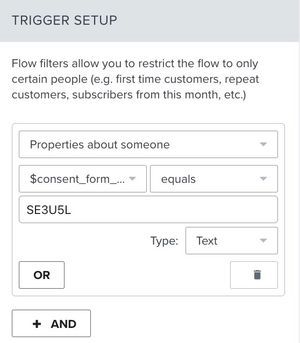
- Configurez la définition suivante : Propriétés concernant une personne > $consent_form_id, et sélectionnez l’identifiant de votre formulaire comme valeur de la dimension.
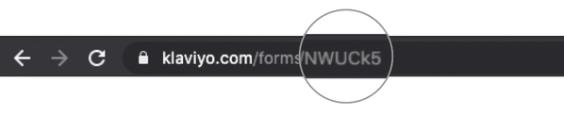
- Pour connaître l’identifiant d’un formulaire, accédez à l’éditeur de formulaires et affichez son URL. L’identifiant du formulaire est le code à six caractères à la fin de l’URL.
Si d’autres flux de bienvenue sont déclenchés par la même liste, assurez-vous d’en exclure ces nouveaux abonnés. Pour ce faire, accédez au concepteur de flux du flux de bienvenue concerné et ajoutez ce filtre de flux : Propriétés concernant une personne > $consent_form_id > n’est pas égal à > [votre identifiant de formulaire] (l’identifiant correspondant à votre formulaire d’offre).
- Une fois le filtre de flux défini, cliquez sur Enregistrer > Terminé.
- Faites glisser un bloc de fractionnement conditionnel dans le flux, puis sélectionnez la condition Propriétés concernant une personne.
- Sous Dimension, sélectionnez Offre (ou le nom que vous avez utilisé dans la propriété masquée). Dans la section Valeur de la dimension, sélectionnez 1 des 2 offres.
- La dimension ou la valeur de la dimension ne s’affiche pas dans la liste déroulante de votre filtre de flux ? Assurez-vous d’avoir testé votre formulaire en le remplissant. Lorsque vous remplissez le formulaire, la propriété et la valeur seront ajoutées aux propriétés de profil dans Klaviyo, ainsi qu’à la liste déroulante du filtre de flux.
- La dimension ou la valeur de la dimension ne s’affiche pas dans la liste déroulante de votre filtre de flux ? Assurez-vous d’avoir testé votre formulaire en le remplissant. Lorsque vous remplissez le formulaire, la propriété et la valeur seront ajoutées aux propriétés de profil dans Klaviyo, ainsi qu’à la liste déroulante du filtre de flux.
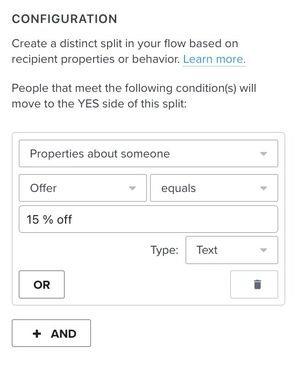
- Lorsque le fractionnement conditionnel est défini, cliquez sur Enregistrer.
- Sous le chemin Oui du fractionnement, faites glisser et déposez un message de bienvenue (e-mail ou SMS, selon votre formulaire) qui comprend l’offre appropriée. Dans le cas présent, il s’agit d’un e-mail contenant un code de réduction de 15 %.
- Sous le chemin Non, ajoutez un autre message qui contient la deuxième offre que vous testez dans votre test A/B.
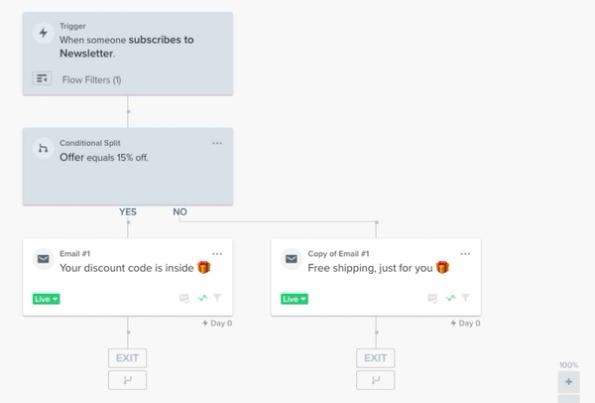
- Une fois les messages prêts, activez votre flux. Les nouveaux abonnés seront dirigés vers le bon chemin en fonction de l’offre qui leur a été présentée dans le formulaire d’inscription.
Prochaines étapes
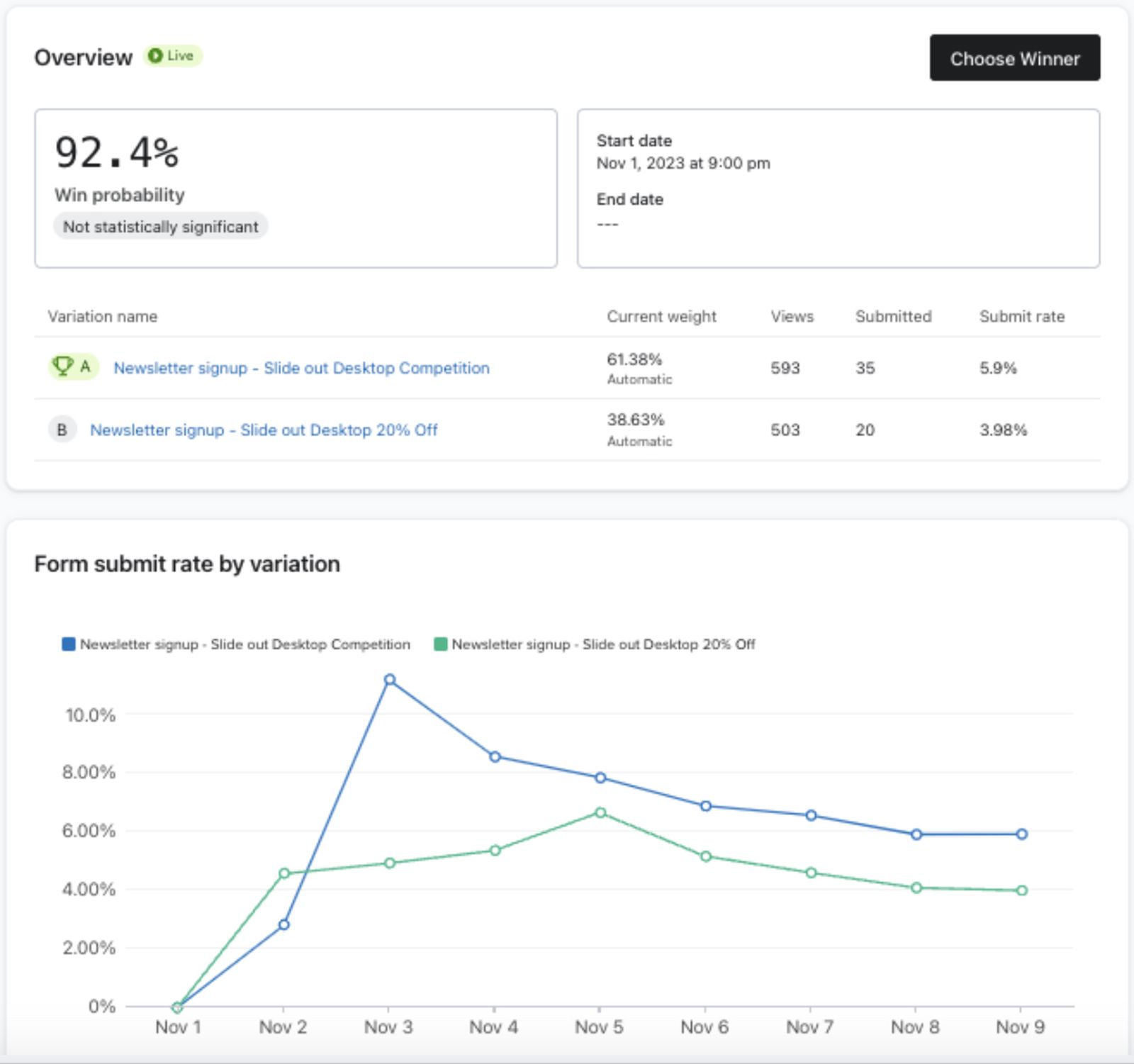
Utilisez la page Résultats de test A/B pour analyser les indicateurs du test en cours ou pour mesurer les résultats une fois le test terminé. Pour accéder à cette page :
- Accédez aux formulaires d’inscription.
- Cliquez sur le menu à 3 points à côté du formulaire sur lequel vous avez effectué le test A/B.
- Sélectionnez Analyser dans la liste déroulante.
- Accédez à l’onglet Résultats de test A/B et consultez la section Analyser les résultats des tests A/B pour savoir comment analyser les indicateurs de votre formulaire.