Comment exporter les informations sur les codes de réduction
Objectif de cet article
Découvrez comment exporter des informations sur les codes de réduction générés et téléchargés par Klaviyo pour créer des rapports sur vos codes à partir des données de Klaviyo.
- Pour les codes de réduction générés par Klaviyo, vous pouvez déterminer les clients qui ont reçu un code, le nom des codes, la date d’envoi, etc.
- Quant aux codes de réduction téléchargés, l’exportation inclut des informations sur les codes attribués et non attribués.
Exporter les informations sur les codes générés par Klaviyo (spécifiques à l’intégration)
Pour les codes de réduction générés par Klaviyo (spécifiques à l’intégration), vous ne pouvez exporter que les informations relatives aux codes précédemment attribués, qui peuvent être actifs ou expirés. Les codes non attribués ne peuvent pas être exportés.
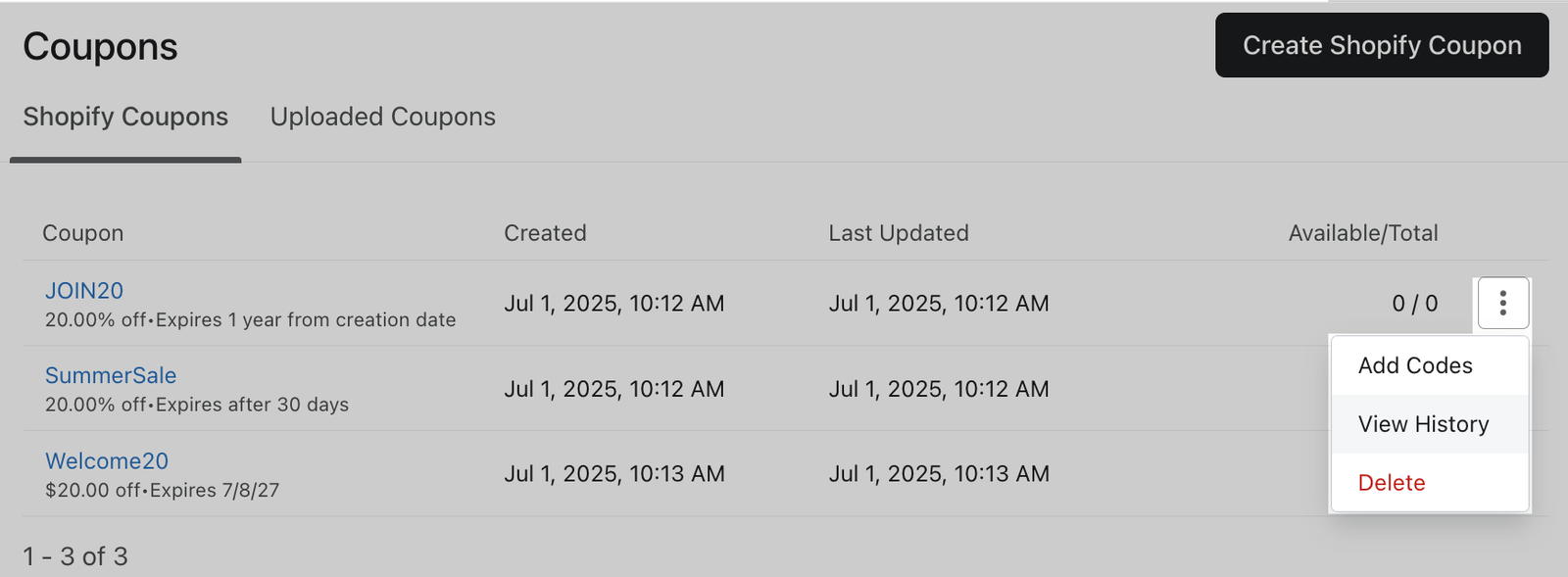
- Accédez à Content > Coupons dans la navigation de gauche de Klaviyo.
- Repérez votre code de réduction et cliquez sur les 3 points à côté.
- Dans le menu déroulant, sélectionnez Afficher l’historique.
- Sur la page de l’historique des codes de réduction, sélectionnez les versions des définitions de code de réduction que vous souhaitez exporter.
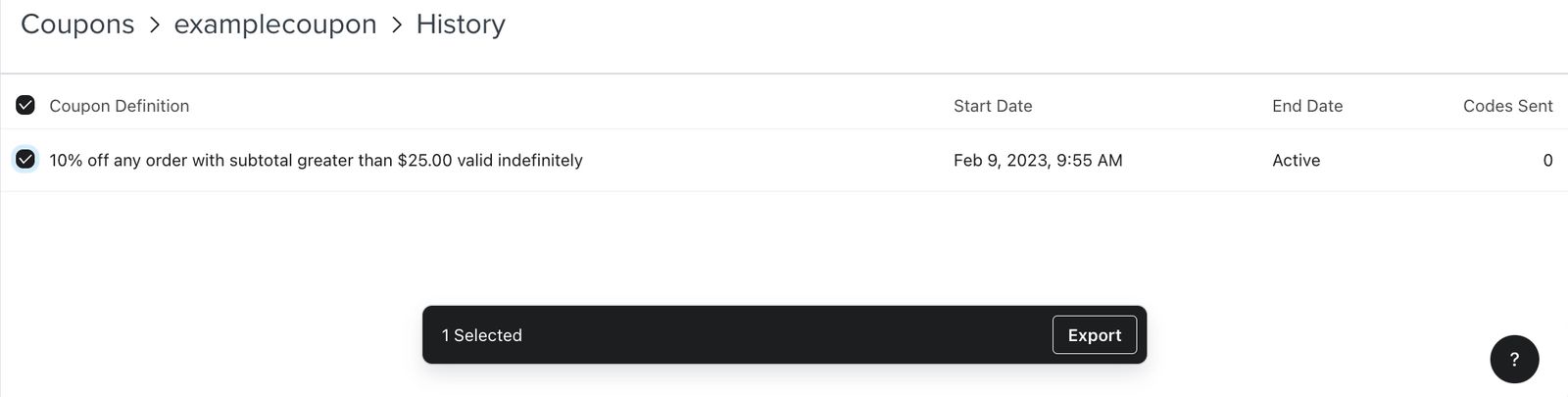
Notez que toutes les versions de codes de réduction créées avant le 26 août 2020 s’afficheront comme « inconnues », car les informations sur les codes de réduction avant cette date n’étaient pas enregistrées.
- Une fois les définitions sélectionnées, cliquez sur Export en bas de la page.
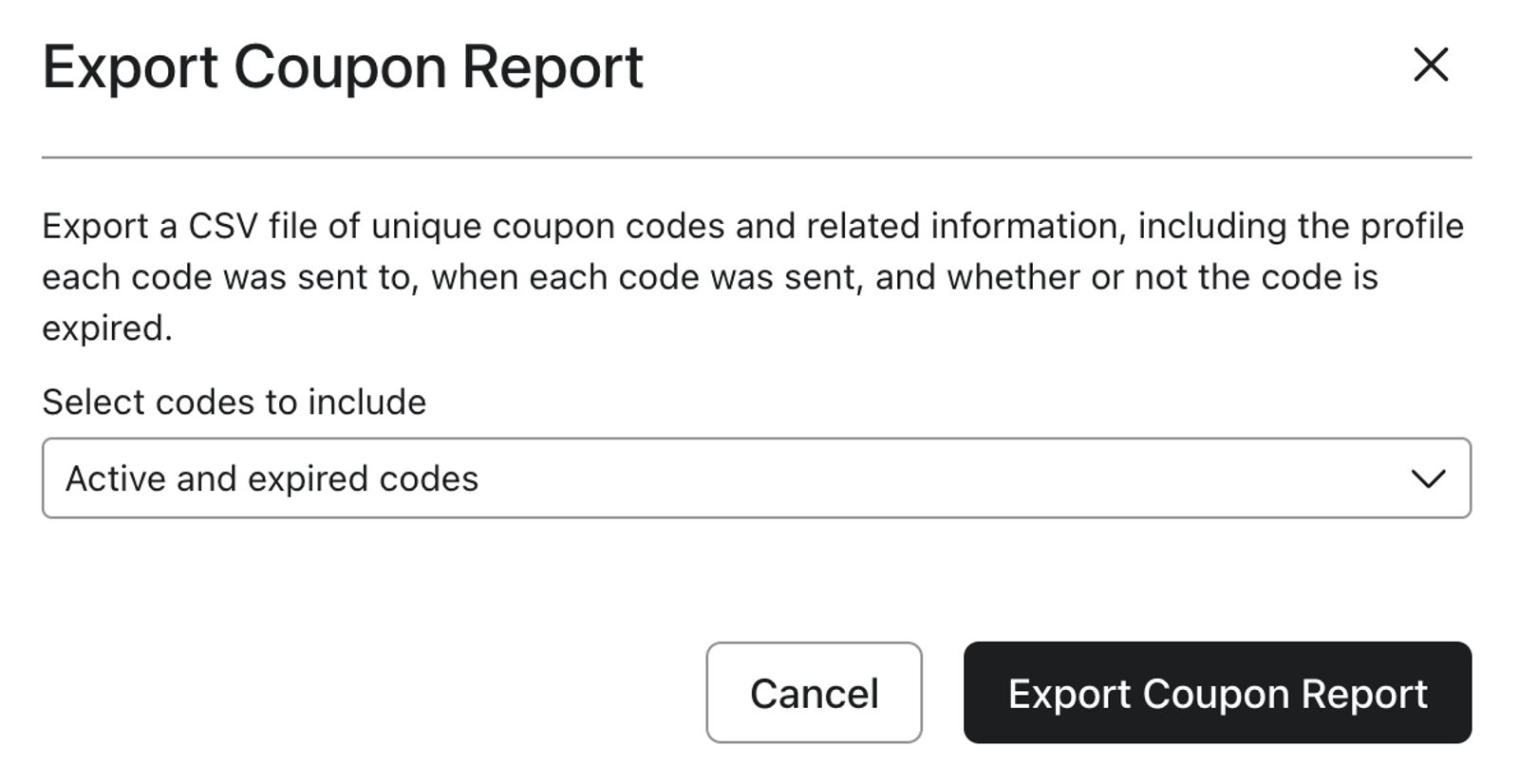
- Dans la fenêtre modale Export Coupon Report qui s’affiche, indiquez ce que vous souhaitez exporter :
- Codes actifs et expirés (par défaut)
- Codes actifs uniquement
- Codes expirés uniquement
- Sélectionnez Exporter un rapport sur les codes de réduction.
Le fichier CSV exporté affichera tous les codes de réduction de vos définitions sélectionnées. De plus, les informations suivantes seront affichées pour chaque code :
- Code unique (le cas échéant)
- E-mail du client
- Identifiant du profil Klaviyo
- Identifiant du code de réduction Klaviyo
- Nom du code de réduction
- Date d’attribution (lorsqu’il a été envoyé)
- Date d’expiration
- Statut du code
- Définition du code de réduction
- Définir la date de début
- Définir la date de fin
Exporter les informations sur les codes téléchargés
- Accédez à Content > Coupons dans la navigation de gauche de Klaviyo.
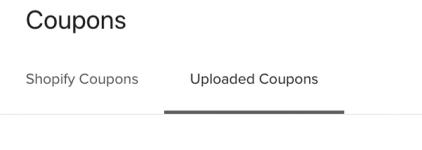
- Ouvrez l’onglet Code de réduction téléchargé.
- Repérez votre code de réduction et cliquez sur les 3 points à côté.
- Cliquez sur Exporter.
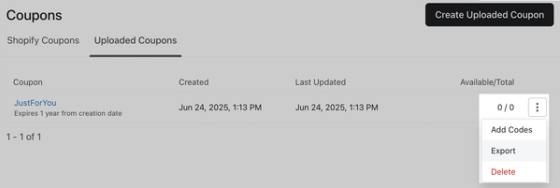
- Dans la fenêtre modale Export Code Report qui s’affiche, indiquez ce que vous souhaitez exporter :
- Codes actifs et expirés (par défaut)
- Codes actifs uniquement
- Codes expirés uniquement
- Choisissez les codes que vous souhaitez inclure :
- Codes envoyés
- Codes disponibles
- Tous les codes
- Cliquez sur Exporter un rapport sur les codes de réduction.
Le fichier CSV extrait indiquera les codes non attribués et attribués, et comprendra les colonnes suivantes :
- Code unique
- Identifiant du profil Klaviyo
- Identifiant du code de réduction Klaviyo
- Nom actuel du code de réduction
- Date attribuée
- Date d’expiration
- Statut du code
- Définition du code de réduction
- Début de la définition
- Fin de la définition
Ressources supplémentaires
- Comment exporter une liste ou un segment vers un fichier CSV
Découvrez comment exporter n’importe quelle liste ou segment dans Klaviyo vers un fichier CSV.
- Comment exporter toutes les personnes de votre compte
Découvrez comment exporter toutes les personnes de votre compte en créant un segment de ces profils et en exportant ce segment vers un fichier CSV. Ce fichier CSV contiendra tous les profils, quel que soit leur statut d’abonnement.
- Comment modifier les codes de réduction dans Klaviyo
Découvrez comment modifier les codes de réduction que Klaviyo génère afin de pouvoir les utiliser dans vos messages et d’encourager les abonnés à effectuer un achat sur votre site web.