Référence des données Toast
Objectif de cet article
Découvrez quelles données sont synchronisées entre Toast et Klaviyo et où les consulter. Cela inclut à la fois les données de commande (comme Placed Order, Ordered Product, etc.) et les données client. Si vous ne l’avez pas encore fait, lisez notre guide sur Démarrer avec Toast pour obtenir des instructions étape par étape sur l’intégration, avant de poursuivre cet article.
Toast ne synchronise pas le consentement à l’e-mail et aux SMS avec Klaviyo, mais l’intégration Toast peut ajouter des données aux profils qui ont déjà donné leur consentement via d’autres sources. En règle générale, il est conseillé d’ importer le consentement manuellement via un chargement CSV.
Comment accéder à vos données Toast
Klaviyo synchronise de nombreux événements différents de Toast liés au passage et au traitement des commandes. Klaviyo synchronise les commandes en ligne de Toast et les commandes hors ligne lorsque des identifiants d’invités sont fournis, y compris les commandes d’invités sur liste d’attente lorsque l’option « Démarrer une commande sur le PDV » est activée pour Toast Tables.
Pour afficher vos données Toast :
- Cliquez sur le menu d’éléments Analyse dans la barre latérale de navigation à gauche.
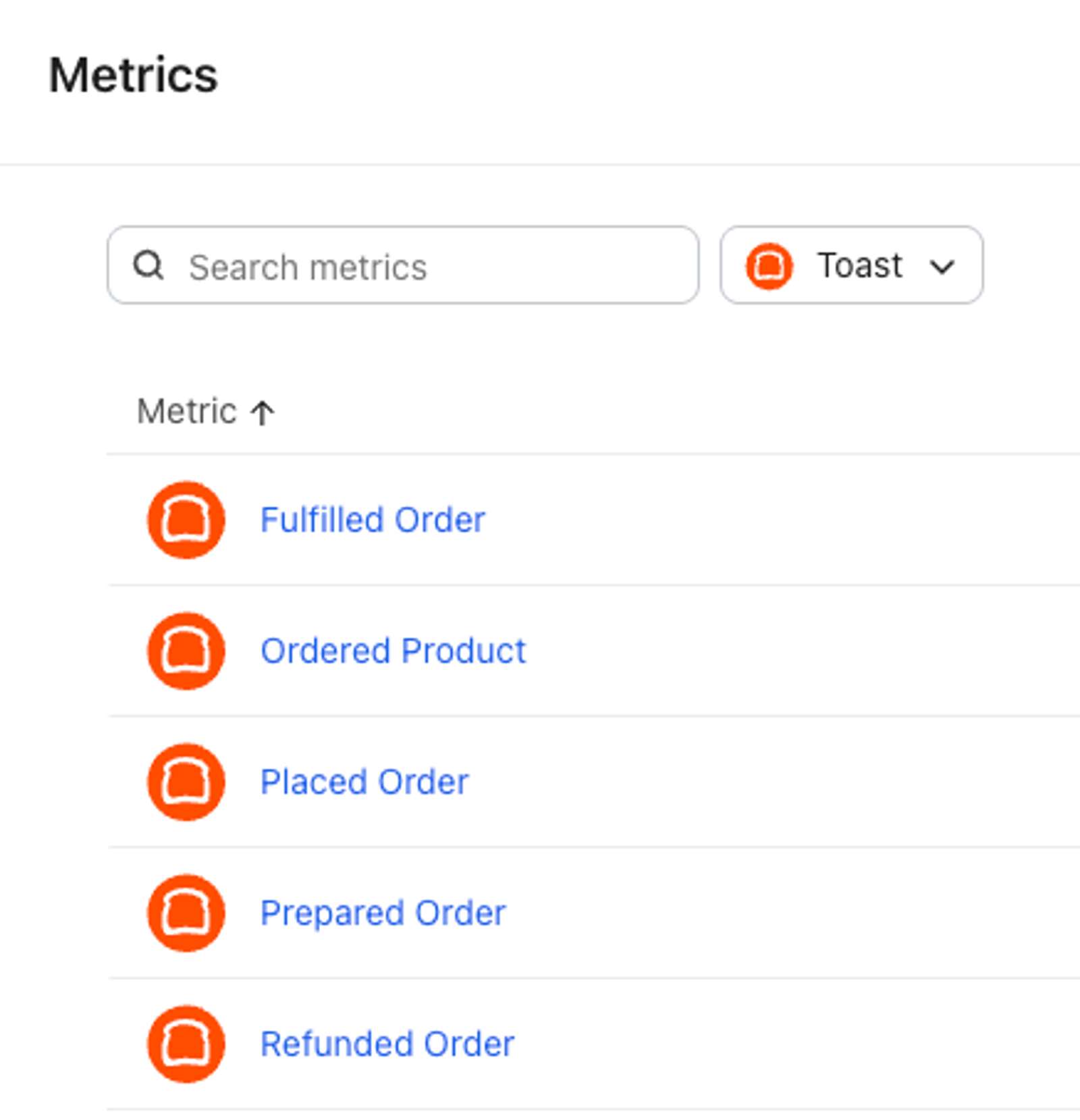
- Select indicateur. Ici, vous pouvez consulter tous les indicateurs de votre compte. Les indicateurs avec une icône Toast représentent tous les indicateurs synchronisés depuis vos intégrations Toast.
- Filtrez cette vue pour afficher uniquement les indicateurs Toast à l’aide du sélecteur de filtre situé à côté de la barre de recherche.
Commande passée
Cet événement est suivi lorsqu’une commande a été passée (soumise) à Toast et comprend toutes les informations sur les produits concernant les articles achetés, les informations sur le magasin et les détails de la commande qui peuvent être utilisés dans les e-mails et les SMS de suivi. Vous pouvez filtrer et cibler les événements de commande passée en fonction des critères suivants :
- $valeur
La valeur totale de la commande passée, incluant les remises appliquées. - Items
Les noms des produits dans la commande d’une personne (par exemple, du thé ou du café). - Nombre d’articles
Le nombre de postes de commande dans la commande (par ex., 2) - Méthode de traitement des commandes
Le comportement de l’option de restauration. - Nom de la méthode d’exécution
Le nom de l’option de restauration. - ID de commande
L’ID unique associé à la commande, sous la forme d’une chaîne de lettres et de chiffres. - Remise appliquée
Indique si une remise a été utilisée pour la commande. (vrai/faux) - Source
La source de la commande (par exemple, En ligne, Toast Local, Toast Pickup App). - Nom du restaurant
Le nom du restaurant associé à la commande. - Centre de revenus
Nom du centre de revenus auquel la commande est associée. - Service de restauration
Nom du service de repas auquel la commande est associée. - Modificateurs
Modificateurs associés à la commande. - Noms des groupes de menus
Le(s) nom(s) du/des groupe(s) de menus associé(s) à la commande.
Produit Commandé
Cet événement est également suivi lorsqu’un client passe une commande, mais un événement distinct est suivi pour chaque article acheté. Par exemple, si une personne achète un café et deux sandwichs, 1 événement Placed Order sera suivi, ainsi que 3 événements Ordered Product ; 1 événement Placed Order pour l’achat dans son ensemble, puis 1 événement Ordered Product pour le café et 1 événement Ordered Product pour chacun des sandwichs.
Les événements suivis par Klaviyo incluent des informations détaillées sur chaque produit acheté. Cela est utile lorsque vous créez des segments comportementaux basés sur les options de variante de produit et d’autres informations détaillées qui ne sont pas disponibles dans l’événement Placed Order. Vous pouvez filtrer et cibler les événements Ordered Product en fonction des critères suivants :
- $valeur
La valeur totale de la commande passée, incluant les remises appliquées. - Name
Le nom du produit commandé dans Toast (p. ex., HAMBURGER PLATE). - ID du produit
Identifiant associé au produit dans votre restaurant. - Nom du restaurant
Le nom du restaurant associé à la commande. - Centre de revenus
Nom du centre de revenus auquel la commande est associée. - Service de restauration
Nom du service de repas auquel la commande est associée. - Modificateurs
Modificateurs associés à l’article. - Noms des groupes de menu
Le nom du groupe de menu associé à l’élément.
Commande Traitée
Cet événement est suivi lorsqu’une commande est clôturée dans votre restaurant.
L'événement suivi par Klaviyo comprend toutes les informations relatives aux articles achetés, y compris les noms et les images des produits, afin que vous puissiez utiliser ces informations dans les e-mails de suivi des achats. Vous pouvez filtrer et cibler les événements de commande exécutée en fonction des critères suivants :
- $value
La valeur totale de la commande exécutée, y compris les remises appliquées. - Items
Les noms des produits dans la commande d’une personne (par exemple, du thé ou du café). - Nombre d’articles
Le nombre d’éléments de ligne dans la commande (par exemple, 2). - Méthode d’exécution
Le comportement de l’option de restauration.option utilisé pour exécuter la commande. - Nom de la méthode d’exécution
Le nom de l’option de restauration. - ID de commande
L’ID unique associé à la commande, sous la forme d’une chaîne de lettres et de chiffres. - Remise appliquée
Indique si une remise a été utilisée pour la commande. (vrai/faux) - Source
La source de la commande (par exemple, En ligne, Toast Local, Toast Pickup App). - Nom du restaurant
Le nom du restaurant associé à la commande. - Centre de revenus
Nom du centre de revenus auquel la commande est associée. - Service de restauration
Nom du service de repas auquel la commande est associée. - Modificateurs
Modificateurs associés à la commande. - Noms des groupes de menus
Le(s) nom(s) du/des groupe(s) de menus associé(s) à la commande.
Commande Remboursée
Cet événement est suivi lorsqu’un client termine le processus de paiement dans votre restaurant et qu’un paiement est effectué, mais que le client demande à ce que le paiement lui soit restitué. L’événement suivi par Klaviyo comprend toutes les informations sur les articles achetés, y compris les noms des produits, les images et les informations sur les variantes. Vous pouvez filtrer et cibler les événements de Refunded Order en fonction des critères suivants :
- $valeur
La valeur totale de la commande passée, incluant les remises appliquées. - Items
Les noms des produits dans la commande d’une personne (par exemple, du thé ou du café). - Nombre d’articles
Le nombre de lignes d’article dans la commande (par exemple, 2). Notez que cela ne prend pas en compte la quantité d’articles). - Méthode d’exécution
Le comportement de l’option de restauration.option utilisé pour exécuter la commande. - Nom de la méthode d’exécution
Le nom de l’option de restauration. - ID de commande
L’ID unique associé à la commande, sous la forme d’une chaîne de lettres et de chiffres. - Remise appliquée
Indique si une remise a été utilisée pour la commande. (vrai/faux) - Source
La source de la commande (par exemple, En ligne, Toast Local, Toast Pickup App). - Nom du restaurant
Le nom du restaurant associé à la commande. - Centre de revenus
Nom du centre de revenus auquel la commande est associée. - Service de restauration
Nom du service de repas auquel la commande est associée. - Modificateurs
Modificateurs associés à la commande. - Noms des groupes de menus
Le(s) nom(s) du/des groupe(s) de menus associé(s) à la commande. - Montant du remboursement
Le montant remboursé pour la commande, dans la devise par défaut du restaurant.
Commande Préparée
Cet événement est suivi lorsque toutes les sélections d’une commande sont prêtes. Cet événement ne sera capturé que si vous utilisez Toast KDS. Cet événement comprend toutes les informations produit concernant les articles achetés, les informations sur le magasin et les détails de la commande qui peuvent être utilisés dans les e-mails de suivi et les SMS. Vous pouvez filtrer et cibler les événements de commande préparée en fonction des critères suivants :
- $valeur
La valeur totale de la commande passée, incluant les remises appliquées. - Items
Les noms des produits dans la commande d’une personne (par exemple, du thé ou du café). - Nombre d’articles
Le nombre de postes de commande dans la commande (par ex., 2) - Méthode de traitement des commandes
Le comportement de l’option de restauration. - Nom de la méthode d’exécution
Le nom de l’option de restauration. - ID de commande
L’ID unique associé à la commande, sous la forme d’une chaîne de lettres et de chiffres. - Remise appliquée
Indique si une remise a été utilisée pour la commande. (vrai/faux) - Source
La source de la commande (par exemple, En ligne, Toast Local, Toast Pickup App). - Nom du restaurant
Le nom du restaurant associé à la commande. - Centre de revenus
Nom du centre de revenus auquel la commande est associée. - Service de restauration
Nom du service de repas auquel la commande est associée. - Modificateurs
Modificateurs associés à la commande. - Noms des groupes de menus
Le(s) nom(s) du/des groupe(s) de menus associé(s) à la commande.
Données des invités synchronisées
En plus des indicateurs que Klaviyo synchronise depuis Toast, Klaviyo crée également un profil unique pour chaque client que nous synchronisons. Voici les propriétés synchronisées automatiquement depuis Toast :
- Phone Number
- Prénom
- Nom de famille
- ID d’invité Toast