Cómo hacer pruebas A/B de ofertas mediante formularios de registro
Qué aprenderás
Descubre cómo hacer pruebas A/B de diferentes tipos de promociones en formularios de registro para poder determinar qué tipo funciona mejor y ofrecer esa oferta a los nuevos suscriptores. Ofrecer un incentivo, como un descuento o un artículo gratis, puede motivar a los visitantes del sitio a suscribirse y obtener más información sobre tu marca; sin embargo, puede ser difícil saber si tu incentivo está funcionando o si hay alguna alternativa que sería más eficaz.
En esta guía, verás cómo hacer pruebas A/B de un formulario de registro con 2 tipos diferentes de ofertas y cómo enviar la promoción correcta a quienes se suscriban a cada una.
Pon a prueba ofertas con un formulario
Puedes usar una prueba A/B en un formulario de registro para probar diferentes ofertas. Esto te ayudará a entender cuáles funcionan mejor y son más atractivas para tu público específico. Por ejemplo, puedes comparar un descuento del 10 % con un cupón de envío gratis.
Para crear una prueba A/B para 2 ofertas diferentes:
- Crear un nuevo formulario de registro o abrir uno existente.
- Edita el diseño y el contenido del formulario de registro para que incluya 1 de las ofertas que te gustaría probar. Esta será la variante A de tu prueba.
- En la esquina superior izquierda del editor, haz clic en Crear prueba A/B.
- Ajusta los nombres de las 2 variantes que planeas probar para poder distinguir fácilmente entre las 2. A continuación, haz clic en Crear prueba.
- Cambia a la variante B con la flecha del menú desplegable en la parte superior derecha. Aquí, edita el texto del formulario para indicar la nueva oferta que planeas probar en esta versión.
- Añade una propiedad oculta que indique la oferta correspondiente a la versión de este formulario. Lo usarás más adelante cuando configures el flujo para enviar las ofertas correctas a tus nuevos suscriptores.
- Para añadir una propiedad oculta, haz clic en el botón Enviar en el editor de formularios. En Enviar campos ocultos, haz clic en Añadir una propiedad. Configura Propiedades de perfil como Oferta y configura Valor para que coincida con la oferta en tu versión del formulario. Por ejemplo, si tu variante A ofrece un descuento del 15 %, podrías configurar el valor como 15 % de descuento.
- Vuelve a la otra variante de tu formulario y, después, añade también ahí una propiedad de oferta oculta. Asegúrate de que el valor coincida con la oferta especificada en esta variante (p. ej., envío gratuito).
- Una vez que hayas creado ambas versiones del formulario y hayas añadido una propiedad oculta única a cada una, haz clic en Continuar con la configuración de prueba.
- Personaliza la configuración de tráfico y selección del ganador de tu prueba A/B.
- Cuando estés listo para publicar las dos variantes de tu formulario de registro, haz clic en Publicar prueba A/B.
- Por último, prueba tu formulario rellenándolo.
- Ve a tu sitio y haz que aparezca el formulario. Asegúrate de cumplir las condiciones del formulario configuradas en la sección Segmentación y comportamientos; de lo contrario, puede que no te aparezca. Una vez que completes el formulario, la nueva propiedad oculta se añadirá a tu perfil en Klaviyo, lo cual es importante para el siguiente paso: crear tu flujo.
Envía la oferta adecuada a los suscriptores
Después de crear las versiones de tus 2 formularios y activarlas, tendrás que enviar las ofertas correctas a los suscriptores de cada uno. Para ello, crea un flujo y usa un filtro de flujo y una división condicional:
- Ve a Flujos > Crear desde cero.
- En el generador de flujos, selecciona Lista en el panel Configuración del activador de la barra lateral izquierda.
- Configura la lista conectada a tu formulario de registro como la lista activadora del flujo. Si tienes que comprobar la lista, ve a Formulario de registro y, después, busca la columna Lista junto a tu formulario.
- Haz clic en Filtros de flujo > Añadir un filtro de flujo.
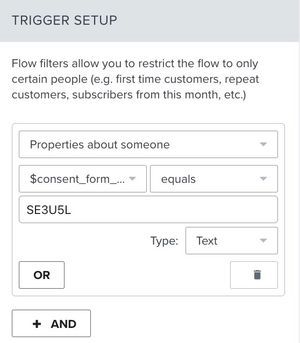
- Establece la siguiente definición: Propiedades sobre alguien > $consent_form_id y selecciona el ID de tu formulario como Valor de dimensión.
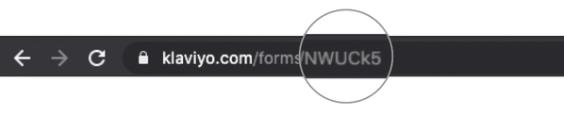
- Puedes encontrar el ID de cualquier formulario yendo al editor de formularios y consultando su URL. El ID del formulario será un código de seis caracteres al final de la URL.
Si tienes otros flujos de bienvenida activados por la misma lista, asegúrate de excluir a estos nuevos suscriptores de ese flujo de bienvenida. Puedes excluirlos entrando en el generador de flujos del flujo de bienvenida y, después, añadiendo este filtro de flujo: Propiedades sobre alguien > $consent_form_id > no es igual a > [tu ID de formulario] (con el ID que representa el ID del formulario de ofertas).
- Una vez configurado el filtro de flujo, haz clic en Guardar > Listo.
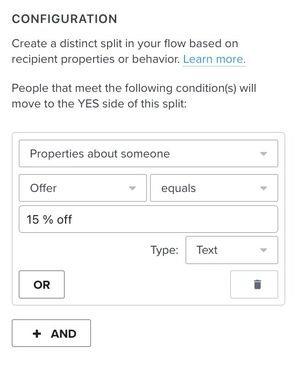
- Arrastra un bloque de división condicional al flujo y, después, configura la condición en Propiedades sobre alguien.
- En Dimensión, selecciona Oferta (o el nombre que hayas usado en la propiedad oculta). En la sección Valor de dimensión, selecciona 1 de las 2 ofertas.
- ¿No ves la dimensión o el valor de dimensión disponibles en el menú desplegable del filtro de flujo? Asegúrate de haber probado tu formulario rellenándolo. Cuando rellenes el formulario, la propiedad y el valor se añadirán a tus propiedades de perfil en Klaviyo, así como al menú desplegable del filtro de flujo.
- ¿No ves la dimensión o el valor de dimensión disponibles en el menú desplegable del filtro de flujo? Asegúrate de haber probado tu formulario rellenándolo. Cuando rellenes el formulario, la propiedad y el valor se añadirán a tus propiedades de perfil en Klaviyo, así como al menú desplegable del filtro de flujo.
- Cuando la división condicional esté configurada, haz clic en Guardar.
- Debajo de la ruta Sí de la división, arrastra y suelta un mensaje de bienvenida (email o SMS, según tu formulario) que incluya la oferta adecuada. En este caso, un email con un código de cupón del 15 % de descuento.
- Añade otro mensaje en la ruta No con la segunda oferta que estás probando en tu prueba A/B.
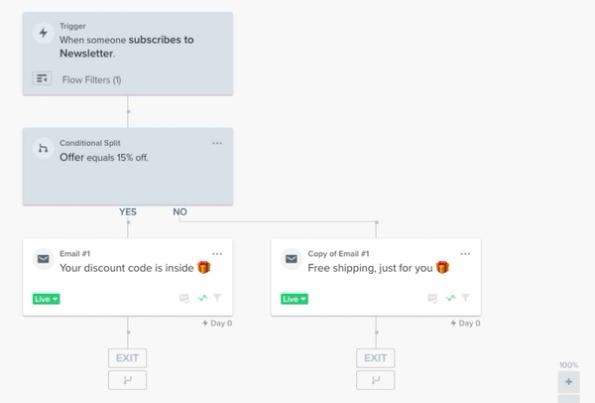
- Cuando los mensajes estén listos, activa tu flujo. Los nuevos suscriptores se dirigirán por la ruta correcta según la oferta que vieron en su formulario de registro.
Próximos pasos
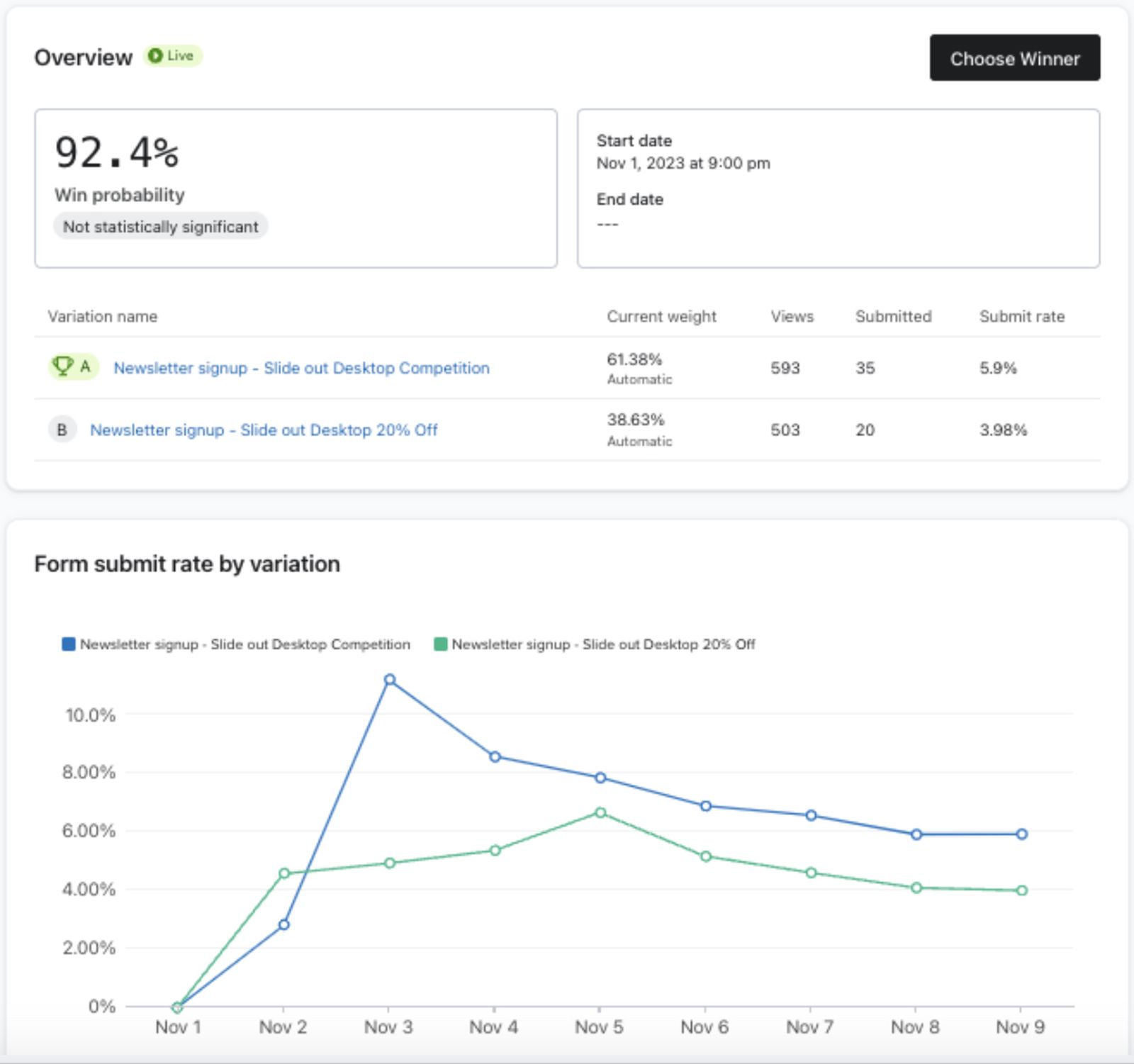
Usa la página Resultados de la prueba A/B para analizar la métrica de la prueba en curso o para medir los resultados cuando finalice. Para encontrar esta página:
- Ve a Formularios de registro.
- Haz clic en el menú de 3 puntos junto al formulario en el que ejecutaste la prueba A/B.
- Selecciona Analytics en el menú desplegable.
- Cambia a la pestaña Resultados de pruebas A/B y ve a revisar los resultados de pruebas A/B para obtener orientación sobre cómo analizar las métricas de tu formulario.