Cómo crear un segmento en el asistente de campañas
Debes tener una cuenta de pago de Klaviyo para usar esta función.
Aprende a crear un nuevo segmento mientras creas una campaña. Usa la IA con entradas en lenguaje natural para generar un segmento que puedes editar sin salir del asistente de campaña.
Antes de empezar
Esta guía solo explica cómo crear rápidamente un segmento en el asistente de campaña. Para obtener información detallada sobre cómo crear y editar segmentos, consulta las guías que se indican a continuación:
Genera un nuevo segmento en el asistente de campañas
La opción de crear un segmento nuevo aparecerá en el paso Destinatarios del asistente de campaña.
- Ve a la pestaña Campañas .
- Haz clic en Crear campaña.
- Introduce un nombre para la campaña y selecciona Canal único. Elige una fecha y un canal, añade las etiquetas opcionales y haz clic en Continuar.
- En el paso Destinatarios, haz clic en el cuadro de texto de los campos Enviar a o No enviar a. Si el campo de exclusión está contraído, haz clic primero en No enviar a para expandirlo.
- En lugar de elegir una lista o un segmento existente, escribe una frase u oración que describa el segmento que quieres.
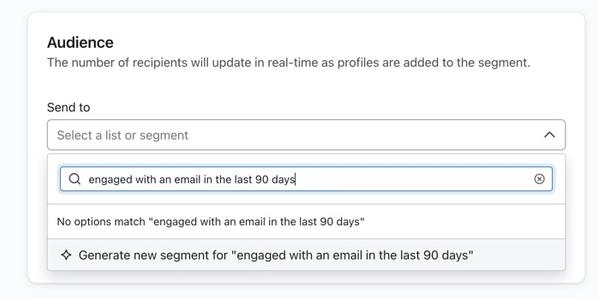
- Haz clic en Crear nuevo segmento para "[your description]" en la parte inferior del menú desplegable.
- Puede tardar un momento en cargarse la definición del segmento y el recuento de perfiles. Generar esta vista previa no guarda el segmento.
- Revisa las condiciones generadas para asegurarte de que describen la audiencia que quieres. Después, elige entre estas 3 opciones:
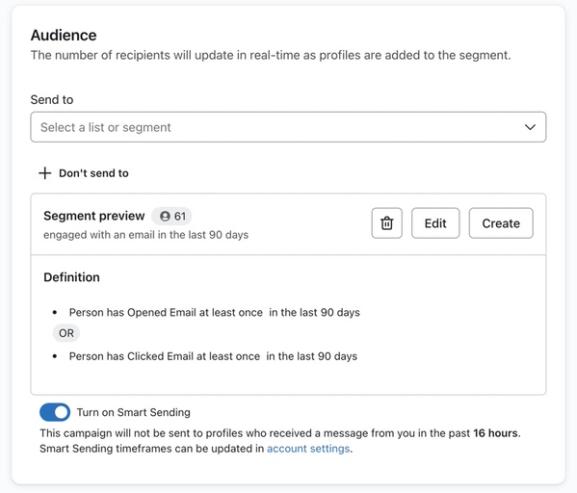
- Haz clic en el icono de la papelera para eliminar la generación y empezar de nuevo.
- Haz clic en Editar para modificar manualmente la definición en el editor de segmentos. Revisa el nombre del segmento y, a continuación, haz clic en Crear para guardar el segmento y añadirlo a la campaña.
- Haz clic en Crear para usar la definición como se muestra. En Nombra este segmento, introduce o revisa el nombre y, a continuación, haz clic en Siguiente para guardar el segmento y añadirlo a la campaña.
Si decides crear el segmento, aparece en el campo Enviar a o No enviar a para usarlo en la campaña. Puedes seguir generando más segmentos o elegir listas y segmentos existentes para añadirlos.
Los segmentos que crees mediante el asistente de campaña se conservan en tu cuenta y se pueden usar en futuras campañas.
Si esperas un gran número de perfiles en el segmento, espera unos minutos a que el nuevo segmento se complete antes de programar la campaña para asegurarte de que se incluya a todos los destinatarios.
- Haz clic en Siguiente para guardar las selecciones de destinatarios y, a continuación, continúa con el asistente de campaña para programar y enviar la campaña. Sigue estas guías para obtener más información:
Ejemplos de entrada de Segments AI
- Perfiles que han interactuado en los últimos 30 días
- Perfiles que no han interactuado en los últimos 365 días
- Alguien que ha visto un producto y no ha realizado compras en los últimos 60 días
- Alguien que ha empezado el pago o ha visto un producto, pero nunca ha hecho un pedido
- Todos los que vivan a 100 millas de Boston, MA
Recursos adicionales
- Referencia de las condiciones de los segmentos
Obtén más información sobre las condiciones de segmento, incluida cómo filtrar tus condiciones y más. Al crear segmentos en Klaviyo, las condiciones son los componentes básicos que personalizas para incluir o excluir determinados sectores de tu audiencia. En pocas palabras, los perfiles solo aparecerán en tus segmentos dinámicos cuando cumplan las condiciones específicas que crees al crear el segmento.
- Referencia de segmentación avanzada
Descubre estrategias de segmentación avanzadas y eficaces que te ofrezcan detalles clave sobre tu base de clientes y creen experiencias altamente personalizadas para los suscriptores.