Primeros pasos con Shift4Shop
Qué aprenderás
Descubre cómo integrar Shift4Shop (anteriormente 3dcart) con Klaviyo para personalizar y dirigir los emails en función de las compras y la actividad en el sitio web de cada cliente. Los datos sincronizados de Shift4Shop a Klaviyo incluyen:
- Datos sobre los pedidos que realizan tus clientes, incluidas las ventas, los reembolsos, los pedidos gestionados y los pedidos cancelados
- Información detallada del cliente, incluyendo cuándo y con qué frecuencia la gente visita tu sitio web
Klaviyo solo sincroniza información de los clientes que hayan realizado un pedido en los últimos tres años.
Tabla de contenidos
- Añadir la integración de Shift4Shop
- Añadir seguimiento en el sitio de Klaviyo
- Supervisa la sincronización de datos
- Datos sincronizados desde Shift4Shop
- Recursos adicionales
Añadir la integración de Shift4Shop
- En Klaviyo, selecciona la pestaña Integraciones.
- Selecciona Explorar aplicaciones.
- Busca Shift4Shop, haz clic en la tarjeta y, después, en Instalar.
- Para encontrar la URL de tu tienda Shift4Shop (también conocida como tu URL segura), abre tu cuenta de Shift4Shop en una nueva pestaña.
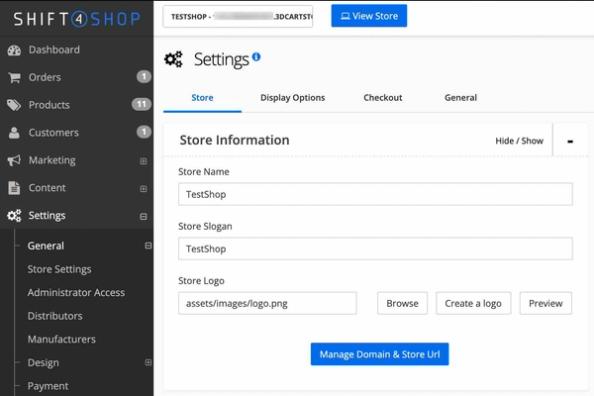
- En Shift4Shop, ve a Settings > General > Store Settings.
- En Información de la tienda, haz clic en Administrar dominio y URL de la tienda.
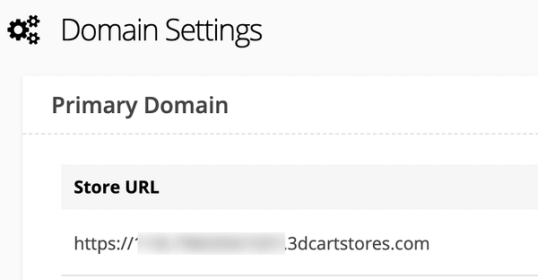
- Copia la URL de la tienda desde debajo de Ajustes del dominio.
- De vuelta en Klaviyo, pega la URL de tu tienda en el cuadro y haz clic en Conectar a Shift4Shop.
- Copia la clave de API pública de Klaviyo que aparece en la página siguiente.
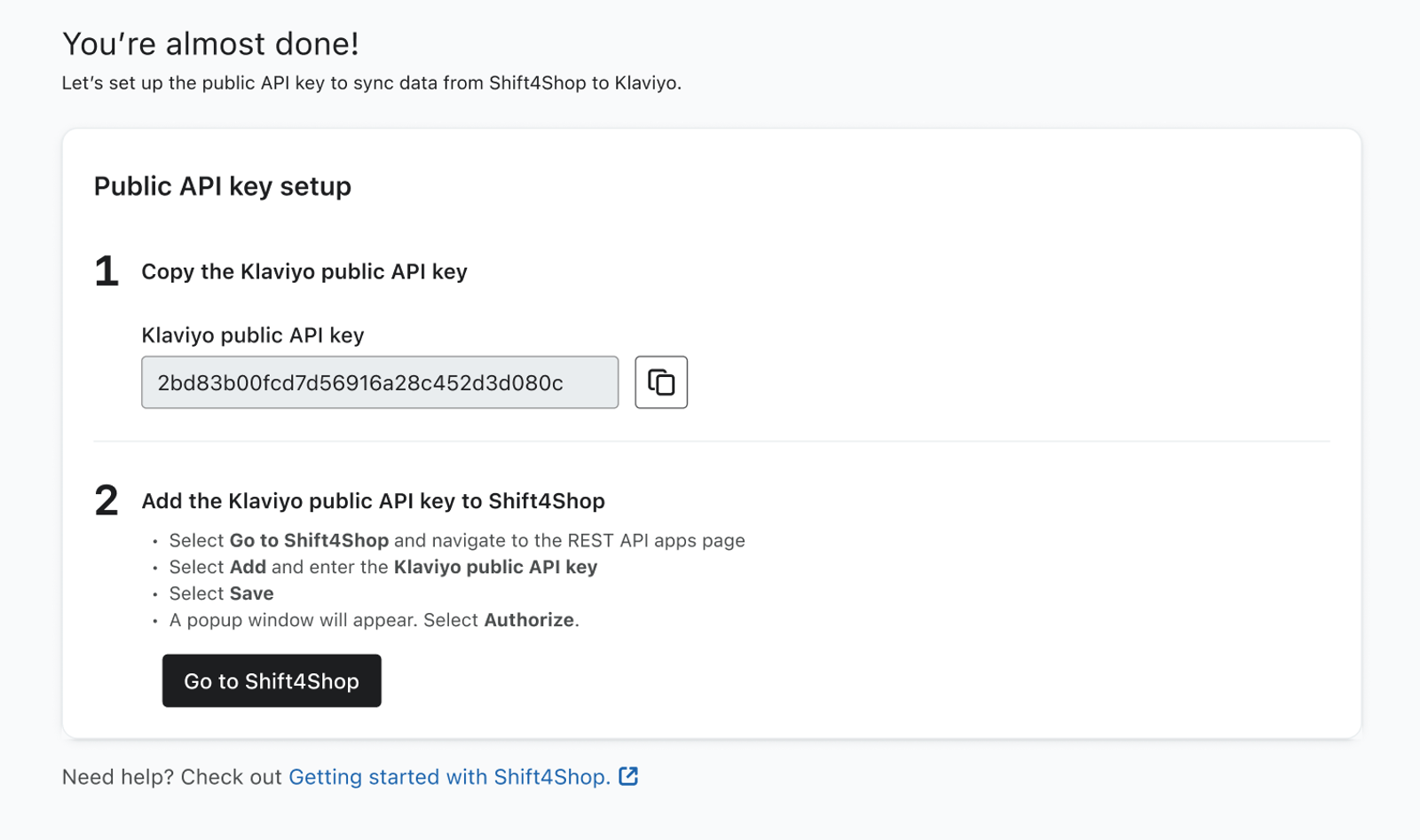
- Haz clic en el botón Ir a Shift4Shop.
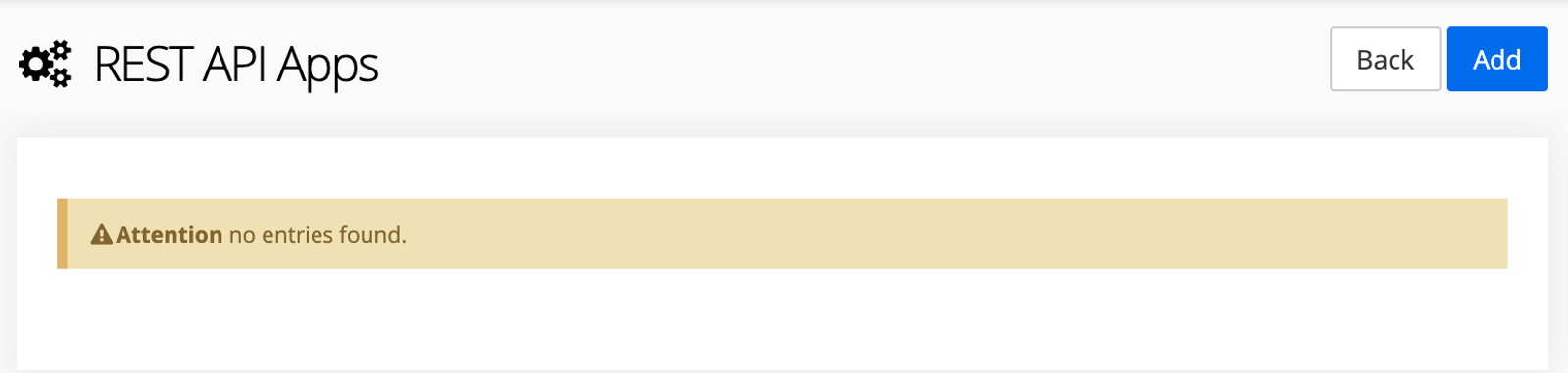
- En la página REST API Apps de Shift4Shop, haz clic en Añadir en la esquina superior derecha para añadir la clave de API de Klaviyo.
- Pega la clave de API pública de Klaviyo (2bd83b00fcd7d56916a28c452d3d080c).
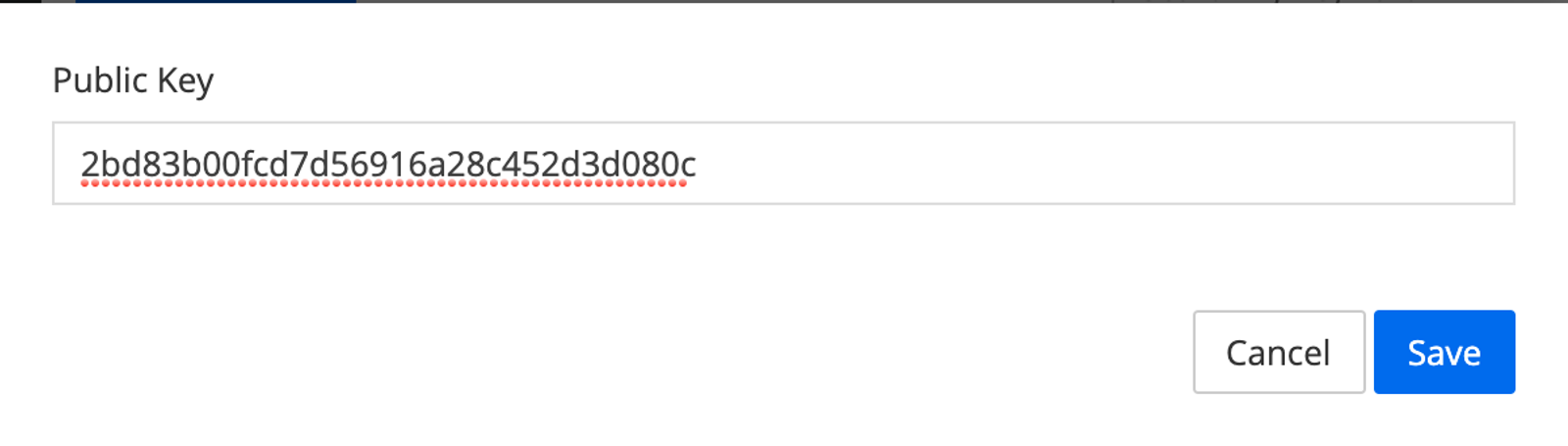
- Pulsa Guardar.
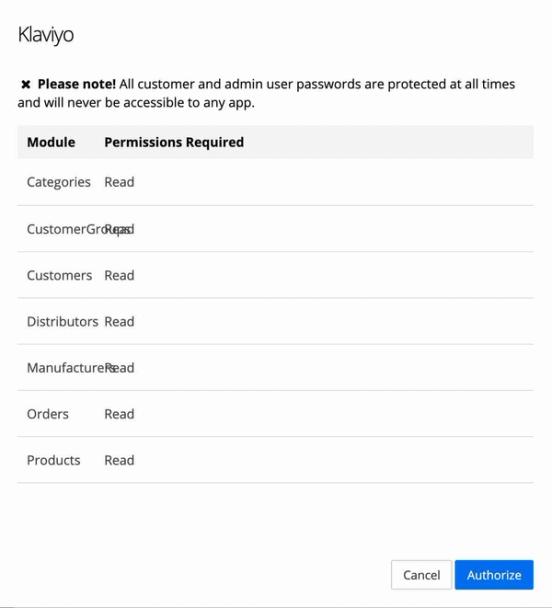
- Aparecerá una ventana emergente que te pedirá que des a Klaviyo autorización para extraer los datos de Shift4Shop a nuestra plataforma; haz clic en Autorizar.
- Se te redirigirá de nuevo a tu cuenta de Klaviyo y tus datos empezarán a sincronizarse. Un mensaje de confirmación indicará que tus datos se están sincronizando.
Añadir seguimiento en el sitio de Klaviyo
Hay dos fragmentos de código de seguimiento de Klaviyo en el sitio que puedes añadir a tu sitio Shift4Shop. El primer fragmento de seguimiento en el sitio te permite hacer un seguimiento de cuándo los usuarios con cookies están activos en tu sitio (la métrica Activo en el sitio ) y el segundo fragmento de seguimiento en el sitio te permite hacer un seguimiento de qué productos ven (la métrica Producto visto ).
Luego puedes usar la métrica Active on Site para crear segmentos de navegadores identificados que han visitado tu sitio, pero no han comprado nada. El fragmento de código Active on Site (también conocido como Klaviyo.js) también permite usar el formulario de registro de Klaviyo.
El seguimiento de Viewed Product se utiliza con mayor frecuencia para activar un flujo automatizado de email de abandono de navegación. Para obtener más información, consulta nuestro artículo sobre crear un flujo de abandono de navegación.
- Inicia sesión en el panel de administración de tu tienda de Shift4Shop y dirígete a Content > Site Content.
- Haz clic en el botón Editar en Encabezado y pie de página.
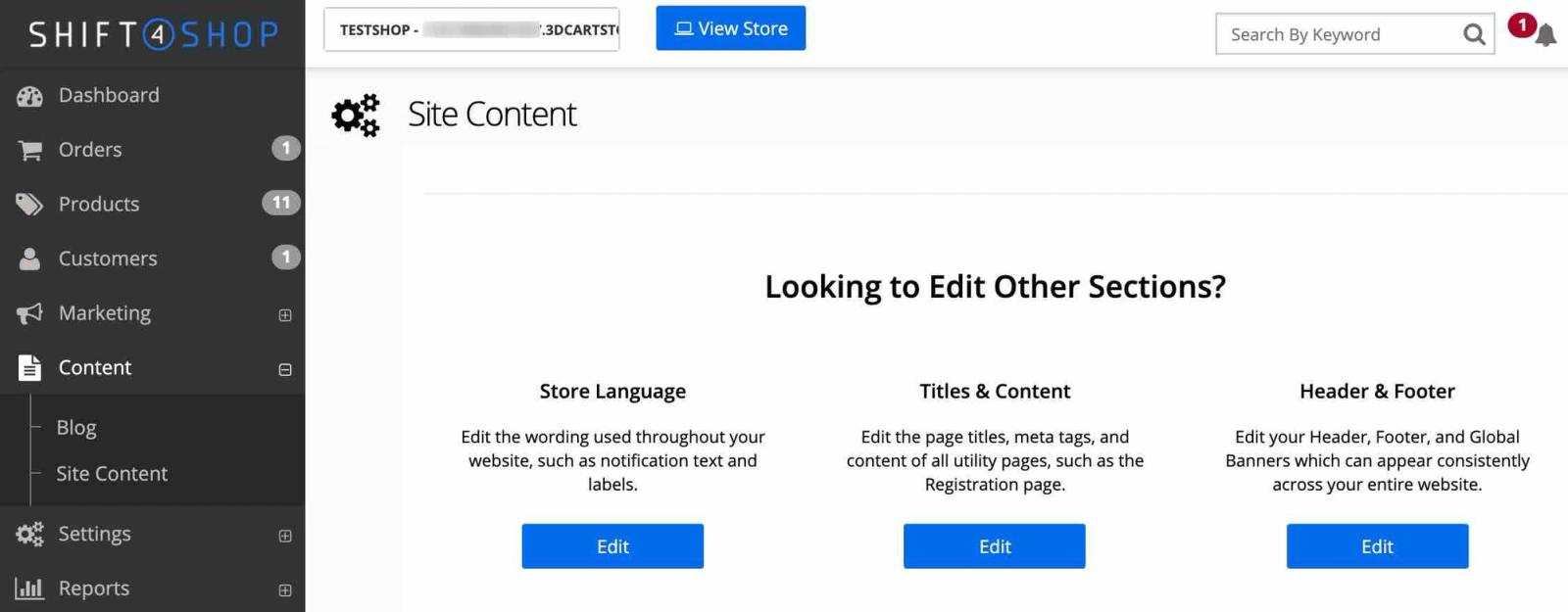
- Haz clic en el + a la derecha de Encabezado global para abrir el editor de encabezados.
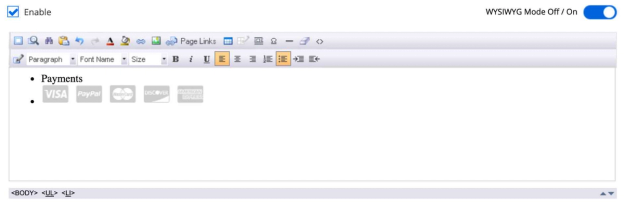
- Haz clic en el control deslizante junto a Modo WYSIWYG desactivado/activado para cambiar la vista al editor HTML.
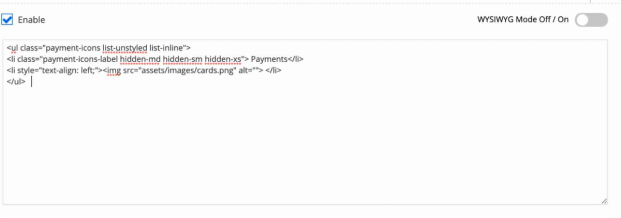
- Para añadir el seguimiento Activo en el sitio, pega el siguiente script en la parte inferior del editor de HTML:
<script type="text/javascript" async="" src="https://static.klaviyo.com/onsite/js/PUBLIC_API_KEY/klaviyo.js"></script>
<script type="text/javascript">
//Initialize Klaviyo object on page load
!function(){if(!window.klaviyo){window._klOnsite=window._klOnsite||[];try{window.klaviyo=new Proxy({},{get:function(n,i){return"push"===i?function(){var n;(n=window._klOnsite).push.apply(n,arguments)}:function(){for(var n=arguments.length,o=new Array(n),w=0;w<n;w++)o[w]=arguments[w];var t="function"==typeof o[o.length-1]?o.pop():void 0,e=new Promise((function(n){window._klOnsite.push([i].concat(o,[function(i){t&&t(i),n(i)}]))}));return e}}})}catch(n){window.klaviyo=window.klaviyo||[],window.klaviyo.push=function(){var n;(n=window._klOnsite).push.apply(n,arguments)}}}}(); </script>- En la primera línea del fragmento, sustituye Public API Key por tu clave de API pública de Klaviyo, que encontrarás en Nombre de la cuenta > Ajustes > Claves de API en Klaviyo.
- Para añadir el seguimiento de Producto visto, añade este script debajo del script Activo en el sitio en el encabezado:
<script type="text/javascript">
var klaviyo = window.klaviyo || [];

// Track each product view.
if ('[price]' !== '[' + 'price]') {
   klaviyo.track("Viewed Product", {
      ProductID: "[id]",
      Name: "[name]",
      Description: "[description]",
      URL: [location.protocol, '//', location.host, location.pathname].join(''),
      Categories: "[catid]",
      ImageURL: [location.protocol, '//', location.host, '/[image1]'].join(''),
      Price: parseFloat("[price]".slice(1), 10)
   });
}</script>
8. En la esquina superior derecha de la página, haz clic en Guardar
Supervisa la sincronización de Klaviyo
Para ver los datos de integración de Shift4Shop:
- En tu cuenta de Klaviyo, ve a Analytics > Metrics.
- Haz clic en la métrica Pedido realizado para verificar que tus datos han empezado a completarse. Si ves datos completando el gráfico, significa que la integración de Shift4Shop se está sincronizando correctamente con tu cuenta. Cuando se complete la sincronización, verás un borde verde junto a la integración de Shift4Shop al verla en la pestaña integraciones.

- Klaviyo importa todos tus datos históricos de Shift4Shop. Para verificarlo, compara el número de pedidos de un día en concreto en Klaviyo con el que aparece en tu interfaz de Shift4Shop y confirma que coinciden.
- Si no coinciden, lo más probable es que la zona horaria de tu cuenta de Klaviyo no coincida con la zona horaria de Shift4Shop. Para comprobar la configuración de la zona horaria en Klaviyo, ve a Nombre de la cuenta > Configuración > Organización.
- En medio de esta página, verás un área para configurar tu zona horaria. Actualiza tu cuenta de Klaviyo a la zona horaria correcta y haz clic en Actualizar información.
Datos sincronizados desde Shift4Shop
La integración de Shift4Shop sincroniza datos con Klaviyo una vez cada hora, por lo que deberías ver aparecer eventos en Klaviyo en el plazo de una hora desde que el evento se registra en Shift4Shop.
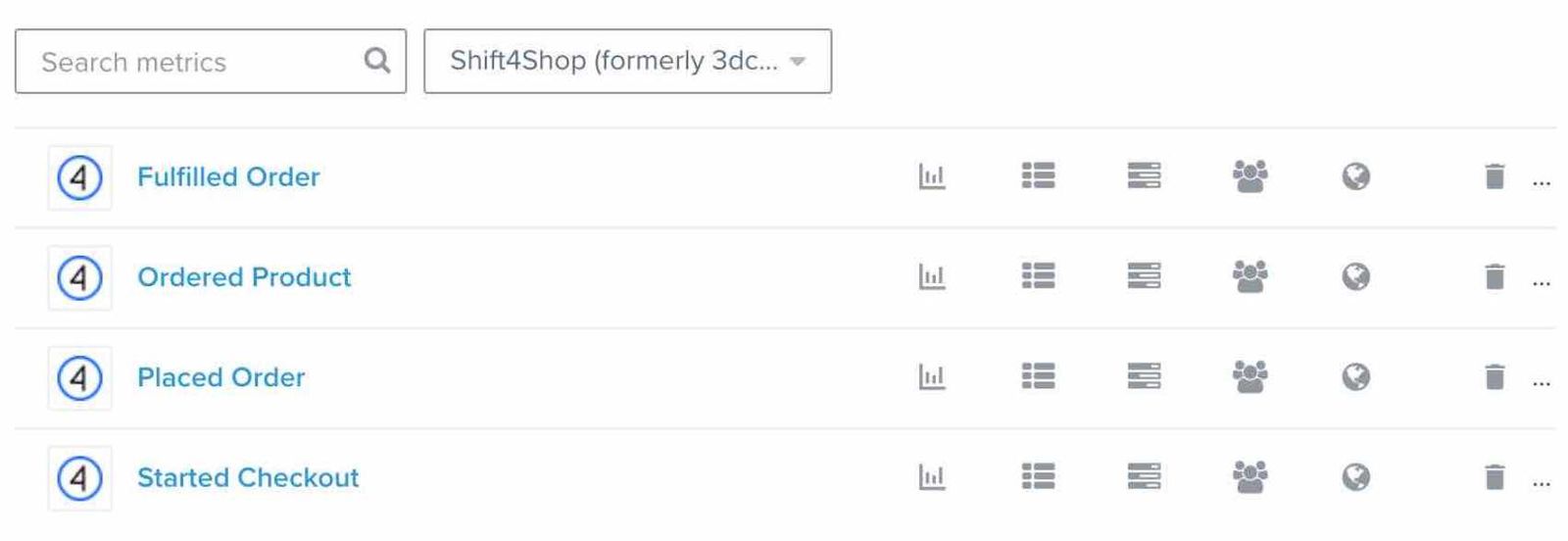
Las siguientes métricas se sincronizan desde Shift4Shop:
- Pedido Procesado
- Producto Pedido
- Pedido Realizado
- Pago iniciado
Pedido Procesado
Se registra cuando un cliente completa el proceso de pago y crea un pedido en tu tienda de Shift4Shop. Incluye toda la información del producto sobre los artículos que alguien compró, incluidos los nombres de productos, las imágenes y la información de variantes, para usar en emails de seguimiento de compra. Puedes filtrar y orientar los eventos de Pedido completado en función de los siguientes criterios:
- Elementos: los nombres de los productos del pedido de alguien (por ejemplo, camiseta o pantalones)
- Categorías: el conjunto completo de las categorías de los productos del pedido de alguien (por ejemplo, camisetas, hombre, pantalones y oferta)
Producto Pedido
Esta métrica se registra cuando un cliente realiza su pedido y se hace un seguimiento de un evento por cada artículo que compra. Por ejemplo, si alguien compra una camiseta y un par de pantalones, se crean dos eventos de Producto Pedido: uno para la camiseta y otro para los pantalones.
El evento Producto pedido incluye información detallada sobre cada producto que compra alguien. Esto resulta útil a la hora de crear segmentos de comportamiento basados en opciones de variantes de producto y otra información detallada que no esté disponible en el evento Placed Order. Puedes filtrar y orientar los eventos de Producto Pedido en función de los siguientes criterios:
- Nombre: el nombre o el título del producto en Shift4Shop, por ejemplo, camiseta o pantalones
- SKU: el SKU de la variante del producto, p. ej., REDMEDIUMTSHIRT
- Categorías: el conjunto completo de categorías del producto (por ejemplo, camisetas, hombre y oferta)
Pedido Realizado
Se registra cuando un cliente completa el proceso de pago y crea un pedido en tu tienda de Shift4Shop. Incluye toda la información del producto sobre los artículos que alguien compró, incluidos los nombres de los productos, las imágenes y la información de variantes, para usarla en emails de seguimiento de compra. Puedes filtrar y orientar los eventos de Placed Order en función de los siguientes criterios:
- Elementos: los nombres de los productos del pedido de alguien (por ejemplo, camiseta o pantalones)
- Categorías: el conjunto completo de las categorías de los productos del pedido de alguien (por ejemplo, camisetas, hombre, pantalones y oferta)
- Recuento de artículos: el número de artículos del pedido (por ejemplo, 2)
Nota: De forma predeterminada, Shift4Shop sincroniza dos estados para Placed Order: 2, 4
Pago iniciado
Este evento se registra cuando un cliente introduce su información de contacto y de envío en la página anterior a la página de pago en el proceso de pago de Shift4Shop y hace clic en continuar. Incluye toda la información del producto sobre los artículos del carrito de una persona, incluidos los nombres de productos, las imágenes y la información de variante que se utilizará en tus emails de carrito abandonado. Puedes filtrar y orientar los eventos de Inicio del pago en función de los siguientes criterios:
- Items: los nombres de los productos del carrito de alguien (por ejemplo, camiseta o pantalones)
- Categorías: el conjunto completo de las categorías de los productos del carrito de alguien, por ejemplo, camisetas, hombre, pantalones y oferta
Datos de clientes
Además de las métricas que Klaviyo sincroniza desde Shift4Shop, también hay propiedades que se añaden a cada perfil de Klaviyo. Puedes utilizar estas propiedades en segmento y en flujo. Las siguientes propiedades integradas de Klaviyo se sincronizan automáticamente desde Shift4Shop:
- Nombre
- Apellidos
- City
- Estado o región
- Zip Code
- Country
- Phone Number
Resultado
Ya has integrado Shift4Shop, has habilitado el seguimiento onsite de Klaviyo y has verificado tus datos de Shift4Shop sincronizados. Ahora puedes ver tus datos de Shift4Shop en Klaviyo y personalizar y dirigir los emails en función de las compras y la actividad en el sitio web de cada cliente.
Actualiza tu integración de Shift4Shop
¿Integraste Klaviyo con Shift4Shop antes del 12 de mayo de 2025? Si es así, estás usando nuestra aplicación antigua. Klaviyo ha lanzado una nueva aplicación de Shift4Shop para mejorar la seguridad y la estabilidad. Nuestra aplicación antigua se retirará el 6 de septiembre de 2025 y dejará de funcionar en ese momento.
Para actualizar a la nueva integración, debes volver a instalar tu aplicación de Shift4Shop en Klaviyo:
- En Klaviyo, haz clic en la pestaña integraciones.
- Selecciona Shift4Shop en la lista de integraciones habilitadas.
- En la esquina superior derecha, haz clic en Gestionar integraciones.
- Selecciona Volver a autenticar.
- Copia la clave de API pública de Klaviyo.
- Haz clic en el botón Ir a Shift4Shop.
- En la página Apps de API REST de Shift4Shop, haz clic en Añadir para añadir la clave de API de Klaviyo y pega la clave.
- Pulsa Guardar.
- En el modal de solicitud de autorización que aparece, haz clic en Autorizar.
- Se te redirigirá de nuevo a tu cuenta de Klaviyo, donde una ventana modal de confirmación indicará que tu cuenta de Shift4Shop ya está conectada.
Tus integraciones se han actualizado y empezarán a usar la nueva aplicación.
Aunque no es necesario, puede que quieras eliminar la aplicación obsoleta de Klaviyo de tus Aplicaciones conectadas en Shift4Shop. Para hacerlo, elimina la aplicación «Klaviyo» de la página de aplicaciones de la API REST de Shift4Shop.
Recursos adicionales
- Introducción al seguimiento en el sitio de Klaviyo
Descubre las diferentes formas en las que Klaviyo puede ayudarte a hacer un seguimiento de tu sitio web de comercio electrónico. Hay dos tipos fundamentales de seguimiento:
- Cómo actualizar Klaviyo después de cambiar de plataformas de comercio electrónico
Descubre las áreas de Klaviyo que deben actualizarse cuando cambias de una plataforma de comercio electrónico a otra. Es totalmente posible cambiar de plataforma de comercio electrónico manteniendo la misma cuenta de Klaviyo, pero hay algunos pasos importantes que debes tener en cuenta para asegurarte de que tus formularios de registro, flujos y otras funciones de Klaviyo sigan rindiendo como esperas.