Referencia de datos de BigCommerce
Qué aprenderás
Descubre qué datos se sincronizan con Klaviyo cuando integras tu tienda de BigCommerce, como los datos de pedidos y clientes, y cómo acceder a ellos en Klaviyo.
Métricas sincronizadas desde BigCommerce
Después de integrarte con BigCommerce, haz clic en el menú desplegable Analytics en Klaviyo y selecciona Métricas para ver todas las métricas de tu cuenta. Aquí puedes filtrar por BigCommerce para ver qué métricas se sincronizan desde la integración.
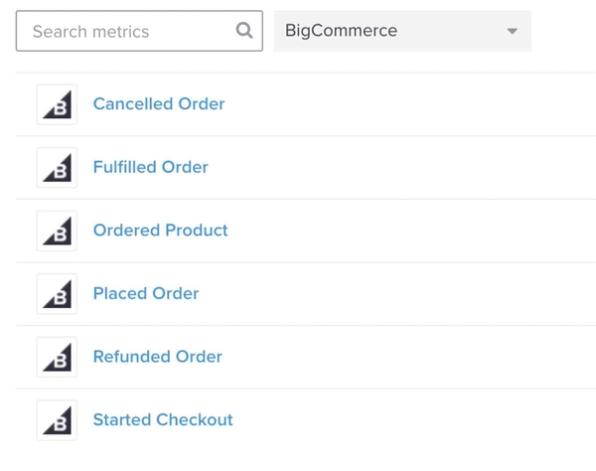
La propiedad de nivel superior true/false Discounted, que se incluye en muchas de estas métricas, es true cuando BigCommerce informa de un importe de descuento superior a 0. No necesariamente indica que se haya usado un código de descuento. Si, por ejemplo, ofreces envío gratis, pero no se refleja en el importe del descuento, Discounted se mostrará como false.
Pago iniciado
Los eventos de inicio de pago de BigCommerce se registran cuando se crea o actualiza un carrito y tiene una dirección de email válida. Si tienes cuentas de cliente en el sitio, esto puede ocurrir cuando un cliente con la sesión iniciada añade el primer artículo a su carrito, antes de que introduzca la información de contacto y envío durante el proceso de pago.
El evento del que hace seguimiento Klaviyo incluye toda la información del producto sobre los artículos del carrito de una persona, como nombres de productos, imágenes e información de la categoría, para que puedas usar esa información en tus emails de carrito abandonado.
- $value
El valor total del carrito en el momento del pago - Con descuento
Si BigCommerce informa de un importe de descuento superior a 0 (verdadero/falso) - Categorías de artículos
El conjunto completo de las categorías de los productos del carrito de alguien (por ejemplo, camisetas, hombre, pantalones y oferta) - Número de artículos
El número de artículos del carrito, p. ej., 2 - Artículos
Los nombres de los productos del carrito de alguien (p. ej., camiseta o pantalones) - Cupones
(matriz opcional) - ID del canal
El ID del canal para el proceso de compra
Pedido Realizado
Este evento se registra cuando un cliente completa el proceso de pago y crea un pedido en tu tienda de BigCommerce.
De forma predeterminada, cualquier pedido con cualquiera de los siguientes estados no se sincronizará como Pedido realizado: Incomplete, Pending, Awaiting Payment.
El evento Placed Order del que hace seguimiento Klaviyo incluye toda la información del producto sobre los artículos que alguien compró, incluidos los nombres de los productos, las imágenes y la información de categoría, para que puedas usar esta información en emails de seguimiento de compra. Puedes filtrar y orientar eventos de Placed Order en función de los siguientes criterios:
- $value
El total del pedido del que informa BigCommerce, incluidos los impuestos - Con descuento
Si BigCommerce informa de un importe de descuento superior a 0 (true/false) - Categorías de artículos
El conjunto completo de las categorías de los productos del carrito de alguien (por ejemplo, camisetas, hombre, pantalones y oferta) - Recuento de artículos
El número de artículos del pedido (por ejemplo, 2) - Items
Los nombres de los productos del pedido de alguien (por ejemplo, camiseta o pantalones) - Cupones
(matriz opcional) - Channel ID
El ID del canal del pedido
Los ingresos, o el valor del pedido realizado, usan el total del pedido que informa BigCommerce, incluidos los impuestos y el envío, y después de los descuentos.
Puede que veas que el valor de Ingresos en tu panel de Klaviyo no siempre coincide con el valor de ingresos que ves en BigCommerce; esto se debe a que BigCommerce resta los pedidos reembolsados de su cálculo de ingresos, mientras que Klaviyo no lo hace.
Producto Pedido
Este evento se registra cuando un cliente realiza un pedido. Para las cantidades en números enteros, se realiza un seguimiento de un evento independiente por cada unidad comprada. Por ejemplo, si alguien compra una camiseta y un par de pantalones, se realiza un seguimiento de 1 evento Placed Order y de 2 eventos Ordered Product: 1 para la camiseta y 1 para los pantalones. Klaviyo realiza un seguimiento de hasta 100 eventos Ordered Product por partida.
El evento del que Klaviyo realiza un seguimiento incluye información detallada sobre cada producto que compre alguien. Esto resulta útil a la hora de crear segmentos de comportamiento basados en opciones de variantes de producto y otra información detallada que no esté disponible en el evento Pedido Realizado. Puedes filtrar y orientar los eventos de Producto Pedido en función de los siguientes criterios:
- Nombre
El nombre o el título del producto en BigCommerce, p. ej., camiseta - $value
El valor de la unidad comprada, incluidos los impuestos y tras aplicar los descuentos. Para cantidades fraccionarias, este es el valor total del artículo de línea. - SKU
El SKU de la variante del producto, por ejemplo, REDMEDIUMTSHIRT - Categories
El conjunto completo de categorías del producto (por ejemplo, camisetas, hombrey oferta) - Precio del producto
El precio del producto - Coste del producto
El coste del producto - Precio
El total de esta línea de producto en el pedido, sin incluir impuestos - Con descuento
Si se aplicó un descuento a la línea de producto (true/false) - ProductID
El ID del producto pedido - Cantidad
1 por cada evento cuando la cantidad pedida es un número entero. Para una cantidad fraccionaria, 1 evento contiene esa cantidad. - Opción (Opcional)
Atributos de producto personalizados - Channel ID
El ID del canal del pedido
Pedido Procesado
Este evento se registra cuando el estado de un pedido se actualiza a Shipped o Completed.
El evento Pedido completado que rastrea Klaviyo incluye toda la información del producto sobre los artículos que alguien compró, incluidos los nombres de los productos, las imágenes y la información de variantes, para que puedas usar esa información en emails de seguimiento de compra. Puedes filtrar y orientar los eventos de Pedido completado en función de los siguientes criterios:
- $value
El total del pedido del que informa BigCommerce, incluidos los impuestos - Con descuento
Si BigCommerce informa de un importe de descuento superior a 0 (true/false) - Categorías de artículos
El conjunto completo de las categorías de los productos del carrito de alguien (por ejemplo, camisetas, hombre, pantalones y oferta) - Recuento de artículos
El número de artículos del pedido (por ejemplo, 2) - Items
Los nombres de los productos del pedido de alguien (por ejemplo, camiseta o pantalones) - Cupones
(matriz opcional) - Channel ID
El ID del canal del pedido
Pedido Cancelado
Este evento se registra cuando el estado de un pedido es Canceled. El evento que Klaviyo registra incluye toda la información del producto sobre los artículos que alguien compró, incluidos los nombres de los productos, las imágenes y la información de la variante, para que puedas usar esa información en los emails de seguimiento de compra. Puedes filtrar y orientar los eventos de Pedido cancelado en función de los siguientes criterios:
- $value
El total del pedido del que informa BigCommerce, incluidos los impuestos - Con descuento
Si BigCommerce informa de un importe de descuento superior a 0 (true/false) - Categorías de artículos
El conjunto completo de las categorías de los productos del carrito de alguien (por ejemplo, camisetas, hombre, pantalones y oferta) - Recuento de artículos
El número de artículos del pedido (por ejemplo, 2) - Items
Los nombres de los productos del pedido de alguien (por ejemplo, camiseta o pantalones) - Cupones
(matriz opcional) - Channel ID
El ID del canal del pedido
Pedido Reembolsado
Este evento se rastrea cuando el estado de un pedido es Refunded o Partially Refunded. Los detalles del producto describen el pedido completo, incluidos los artículos que pueden no haberse reembolsado. Puedes filtrar y orientar los eventos de Refunded Order en función de los siguientes criterios:
- $value
El importe reembolsado notificado por BigCommerce. Si no se proporciona ningún importe reembolsado distinto de cero, el evento usa el total del pedido, incluidos los impuestos. - Items
Los nombres de los productos del pedido de alguien (por ejemplo, camiseta o pantalones) - Categorías de artículos
El conjunto completo de categorías de los productos del pedido - Recuento de artículos
El número de artículos del pedido (por ejemplo, 2) - Marcas de artículos
Las marcas de los productos del pedido - Con descuento
Si BigCommerce informa de un importe de descuento superior a 0 (true/false) - Estado
El estado del pedido (p. ej., Reembolsado) - Channel ID
El ID del canal del pedido
Datos de cliente sincronizados desde BigCommerce
Además de las métricas que Klaviyo sincroniza desde BigCommerce, también se añaden propiedades personalizadas a cada perfil de Klaviyo. Puedes utilizar estas propiedades en segmento y en flujo. Estas son las propiedades que se sincronizan automáticamente desde BigCommerce:
- Email, nombre, apellidos, ciudad, número de teléfono
Estos campos incorporados de Klaviyo se sincronizan automáticamente con la integración.
La información de ubicación (ciudad, estado/región, código postal, país) solo se sincroniza con Klaviyo si el cliente ha realizado un pedido.
- ID externo
Klaviyo también sincroniza los ID externos de los clientes. Esto significa que, si un cliente crea una cuenta en tu tienda de BigCommerce, sincronizaremos este ID junto con su dirección de email. Si ese mismo cliente cambia después la dirección de email asociada a la cuenta, asignaremos la nueva dirección a su ID externo y actualizaremos la dirección de email asociada a su perfil. - Canal de origen de BigCommerce
El ID del canal registrado como origen del cliente en BigCommerce, cuando está disponible. - Canales de BigCommerce
Los ID de canal asociados a la cuenta de cliente de BigCommerce, cuando estén disponibles.
Si un cliente no crea una cuenta, no se creará ningún ID externo y usaremos su dirección de email para asignar todos los datos. Si un cliente no crea una cuenta al principio, pero luego crea una con la misma dirección de email, se añadirá un ID externo a su perfil.
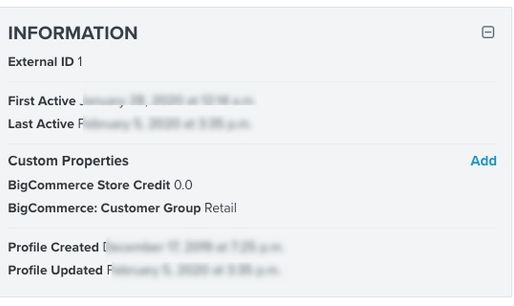
Es posible que tengas propiedades personalizadas adicionales asociadas a tus perfiles de BigCommerce. Estas dos propiedades personalizadas también se pueden sincronizar con Klaviyo:
- BigCommerce: grupo de clientes
Los grupos de clientes te permiten organizar a los clientes, ofrecerles descuentos y restringir el acceso a productos o categorías específicos. - Crédito de la tienda de BigCommerce
Abre la pestaña Detalles de un perfil de Klaviyo para encontrar la sección Propiedades personalizadas:
Frecuencia de la sincronización de BigCommerce
BigCommerce envía datos nuevos y actualizados de pedidos, carritos, clientes y catálogos a Klaviyo en tiempo real. Klaviyo también comprueba si hay actualizaciones de pedidos cada 10 minutos, actualizaciones de clientes cada hora y actualizaciones de catálogos cada 2 horas.
Cómo verificar los datos de pedidos sincronizados
Cuando integras por primera vez, Klaviyo importa datos históricos de pedidos, clientes y catálogo de hasta 10 años atrás. Espera a que finalice la sincronización inicial antes de comparar los recuentos diarios de pedidos en Klaviyo y BigCommerce. Las actualizaciones continuas siguen el calendario descrito anteriormente.
- En Klaviyo, ve a Análisis > Métricas. Selecciona BigCommerce en el filtro Integraciones.
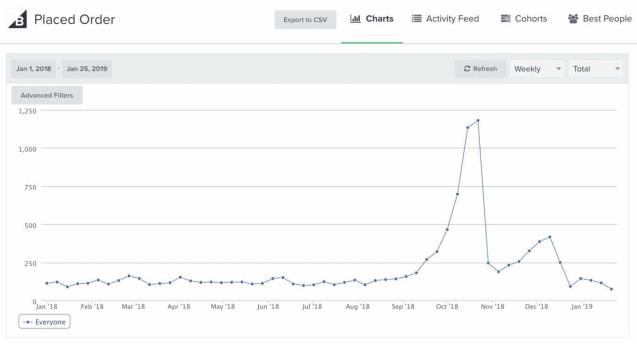
- Haz clic en Pedido realizado para abrir el gráfico de la métrica, que muestra los últimos 30 días de forma predeterminada. Establece Ver por en Diario y Medición en Total.
- Pasa el cursor sobre el punto de datos de ayer o mira en la tabla debajo del gráfico para ver el número de pedidos de ayer. Compáralo con los pedidos de BigCommerce del mismo día, usando la misma zona horaria y teniendo en cuenta los estados del pedido excluidos de Placed Order, tal y como se ha descrito anteriormente.
- Si los recuentos difieren, comprueba que la sincronización inicial haya terminado y que ambos informes usen estados de pedido y zonas horarias coincidentes. Para comprobar la zona horaria de Klaviyo, abre Configuración > General > Cuenta y busca Zona horaria. Si la cambias, haz clic en Guardar.
Recursos adicionales
- Getting started with BigCommerce
Learn how to enable the BigCommerce integration in Klaviyo, add Viewed Product tracking, and confirm that all onsite tracking is working properly for your store.
- How to create an "Added to Cart" event for BigCommerce
Learn how to create an Added to Cart event for BigCommerce that tracks when a customer adds an item to their cart and can trigger an abandoned cart flow. Added to Cart events do not automatically track when you integrate with BigCommerce; you must first add (and potentially modify) a JavaScript snippet (included in this guide) to your BigCommerce theme files.