Erste Schritte mit Oracle OPERA
Übersicht
Erfahre, wie du Klaviyo mit Oracle OPERA Cloud integrierst, einem Property-Management-System (PMS), das von Hotels und Gastgewerbegruppen mit mehreren Standorten genutzt wird. Klaviyo synchronisiert Gästeprofile, E-Mail- und Textnachrichten-Abonnent*innen, Treueprogramme, Reservierungen und Käufe vor Ort (z. B. Speisen und Getränke, Minibar- und Bankettgebühren) aus OPERA, sodass du Nachrichten an Gäst*innen vor, während und nach ihrem Aufenthalt personalisieren kannst.
Klaviyos Oracle-OPERA-Integration ist für Multi-Property-Ketten konzipiert. Du verbindest deine OPERA-Kette einmal und wählst dann aus, welche Hotels in dieser Kette Reservierungsdaten mit Klaviyo synchronisieren. Gastprofile und Treuemitgliedschaften werden auf Kettenebene synchronisiert, sodass ein Gast, der in mehreren deiner Hotels übernachtet, ein Profil in Klaviyo hat.
Hinweis: Für Klaviyos Oracle-OPERA-Integration benötigst du das Modul Reporting & Analytics in deiner OPERA-Umgebung.
Über diese Integration
Durch die Verbindung von Oracle OPERA mit Klaviyo werden die Reservierungs-, Gäst*in-, Treueprogramm- und Ausgabendaten deines Hotels automatisch in Klaviyo übernommen, damit du E-Mail- und SMS-Programme auf Grundlage des tatsächlichen Gäst*innenverhaltens (eine bestätigte Buchung, eine bevorstehende Ankunft, ein abgeschlossener Aufenthalt oder ein Kauf vor Ort) erstellen kannst – ganz ohne manuelle Exporte.
Sobald die Verbindung hergestellt ist, hält Klaviyo drei Arten von OPERA-Daten synchron:
- Reservierungen: jede Buchung in einer Unterkunft, die du verbunden hast, einschließlich ihres aktuellen Status (bestätigt, eingecheckt, ausgecheckt, storniert oder No-Show).
- Gästeprofile: deine aktiven individuellen Gästeprofile, einschließlich der Mitgliedschaft in einem Treueprogramm.
- Folio-Aktivität: qualifizierende Kosten, die vor Ort anfallen (Speisen & Getränke, Minibar, Bankett und andere Umsatzbuchungen), damit du die Ausgaben der Gäst*innen sehen und entsprechend handeln kannst.
Bevor du anfängst
Bevor du startest, vergewissere dich, dass du Folgendes hast:
- Ein Oracle-OPERA-Cloud-Konto mit aktivierten Reporting & Analytics (R&A) Data API für deine Unterkunft oder Kette. Diese Integration unterstützt nur OPERA Cloud. OPERA 5 und On-Premises-Versionen von OPERA werden nicht unterstützt.
- Oracle Data API, bereitgestellt von Oracle OPERA.
- Zugriff auf das OHIP-Entwicklerportal für deine OPERA-Umgebung, mit Berechtigung, Partneranfragen zu genehmigen und Client-Anmeldedaten auszustellen.
- Genehmigter Zugriff für Klaviyo. Bevor du mit der Einrichtung beginnst, sende deine Enterprise ID, den Chain-Code und die Region für jede OPERA-Umgebung per E-Mail an oracle-opera@klaviyo.com. Klaviyo fordert Zugriff an, und du genehmigst die Anfrage in deinem OPERA-Entwicklerportal.
- Verbindungsdetails für jede OPERA-Umgebung. Finde diese in deinem OPERA-Entwicklerportal:
- Client-ID
- Geheimer Client-Schlüssel
- Gateway-URL, die Adresse deines OPERA-Cloud-API-Gateways (zum Beispiel
https://yourhotel-api.us-ashburn-1.ocs.oraclecloud.com) - Enterprise-ID, die Kennung für deinen OPERA Cloud-Tenant
- Chain code, dein OPERA-Chain-Code (bestätige dies mit deiner Oracle-Ansprechperson, wenn du dir nicht sicher bist, welcher Code für deine Kette gilt)
- Hotel-IDs für jede Unterkunft, die du synchronisieren möchtest. In OPERA sind Hotel-IDs deine Unterkunfts-(Resort-)Codes.
- (Optional) Klaviyo-Listen für Abonnent*innen. Wenn du vorhast, OPERA-E-Mail- oder Textnachricht-Abonnent*innen zu synchronisieren, erstelle die Listen, zu denen sie hinzugefügt werden sollen, bevor du beginnst.
- Lege jede Liste auf single opt-in fest, damit Gäst*innen, die aus OPERA synchronisiert werden, keine Opt-in-Bestätigungsnachricht erhalten.
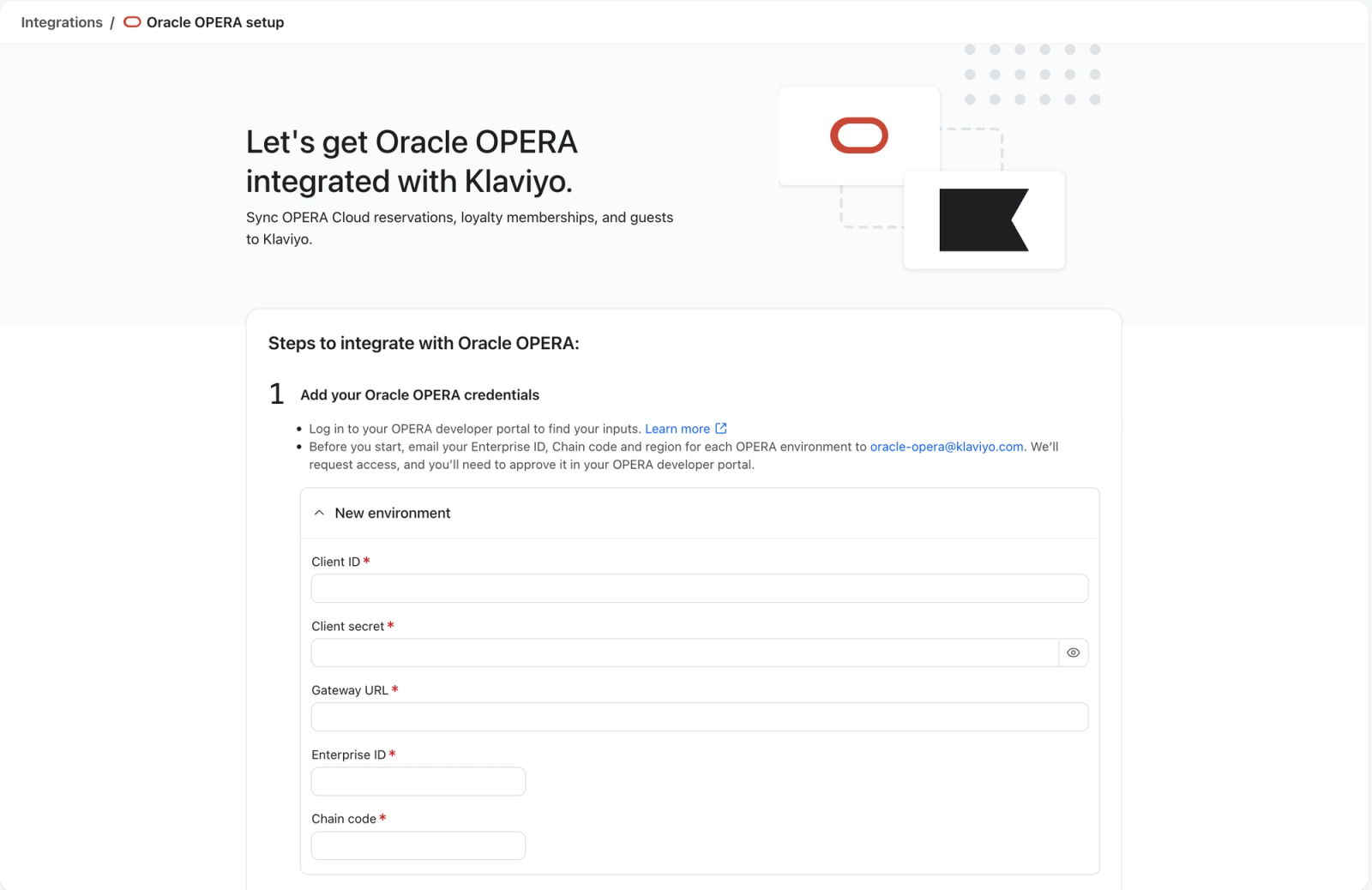
Schritt 1: Zugangsdaten für Oracle OPERA hinzufügen
- Melde dich bei Klaviyo an.
- Wähle die Registerkarte Integrationen.
- Klicke auf Apps entdecken.
- Suche im App-Marketplace nach Oracle OPERA und wähle die Karte aus.
- Klicke auf Verbinden.
- Gib unter Neue Umgebung deine Client-ID, dein Client-Secret, die Gateway-URL, die Enterprise ID und den Chain-Code ein.
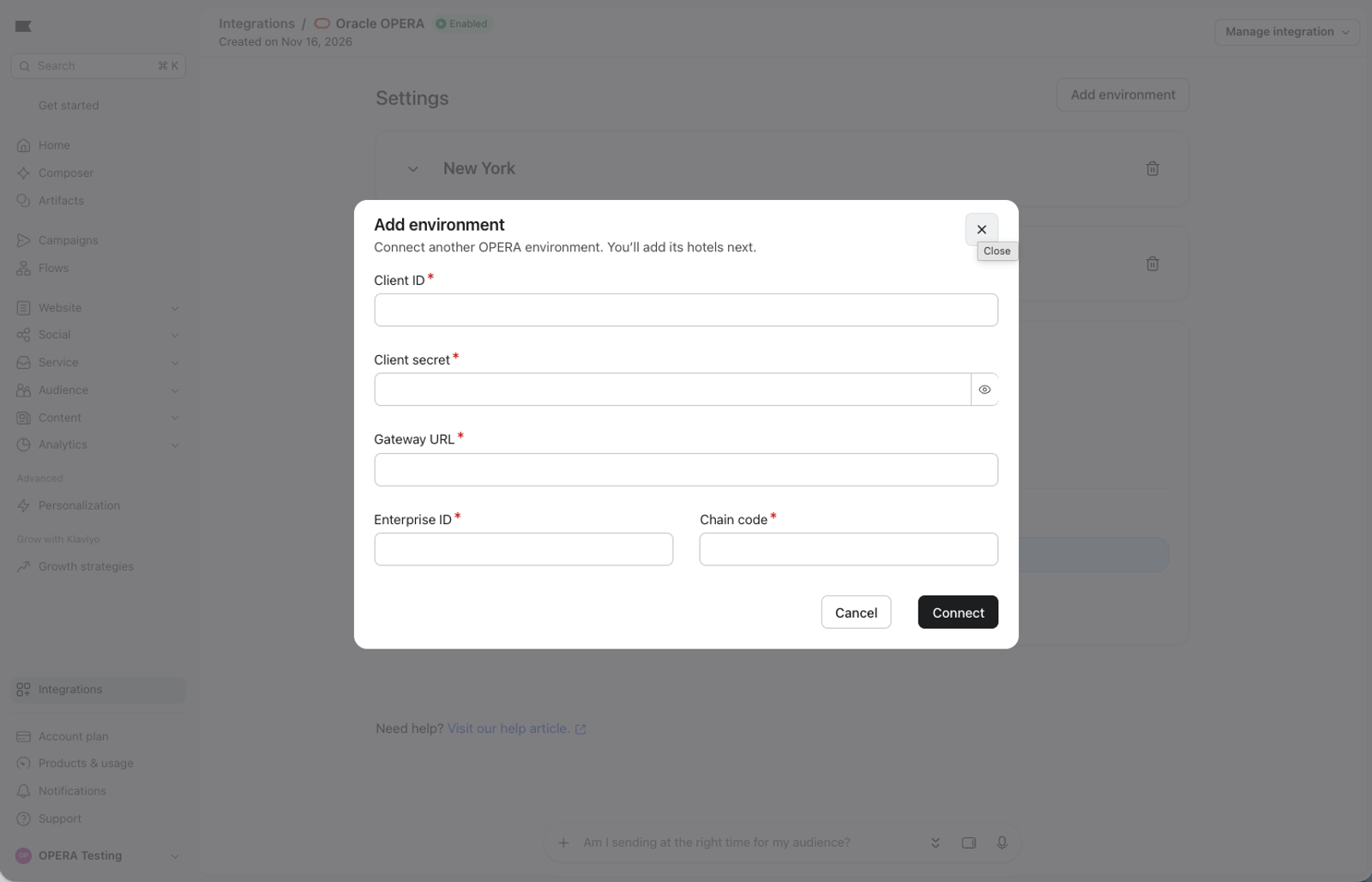
- Um mehr als eine OPERA-Umgebung zu verbinden, klicke auf Weitere Umgebung hinzufügen und gib ihre Details ein.
- Klicke auf Mit Oracle OPERA verbinden.
Schritt 2: Zugriff auf Klaviyo autorisieren
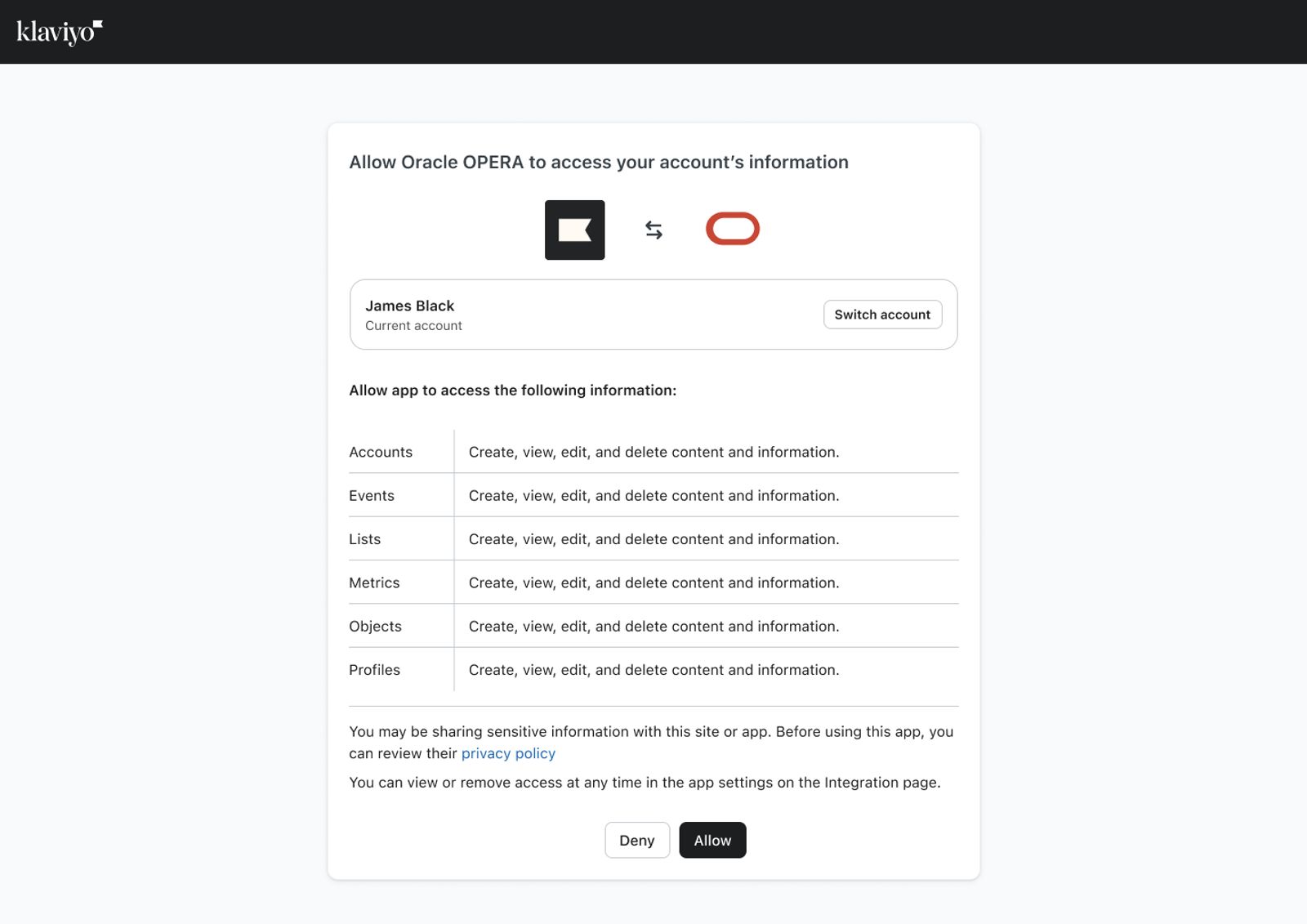
Du wirst einmal aufgefordert, Oracle OPERA den Zugriff auf dein Klaviyo-Konto zu erlauben. Klicke auf Zulassen.
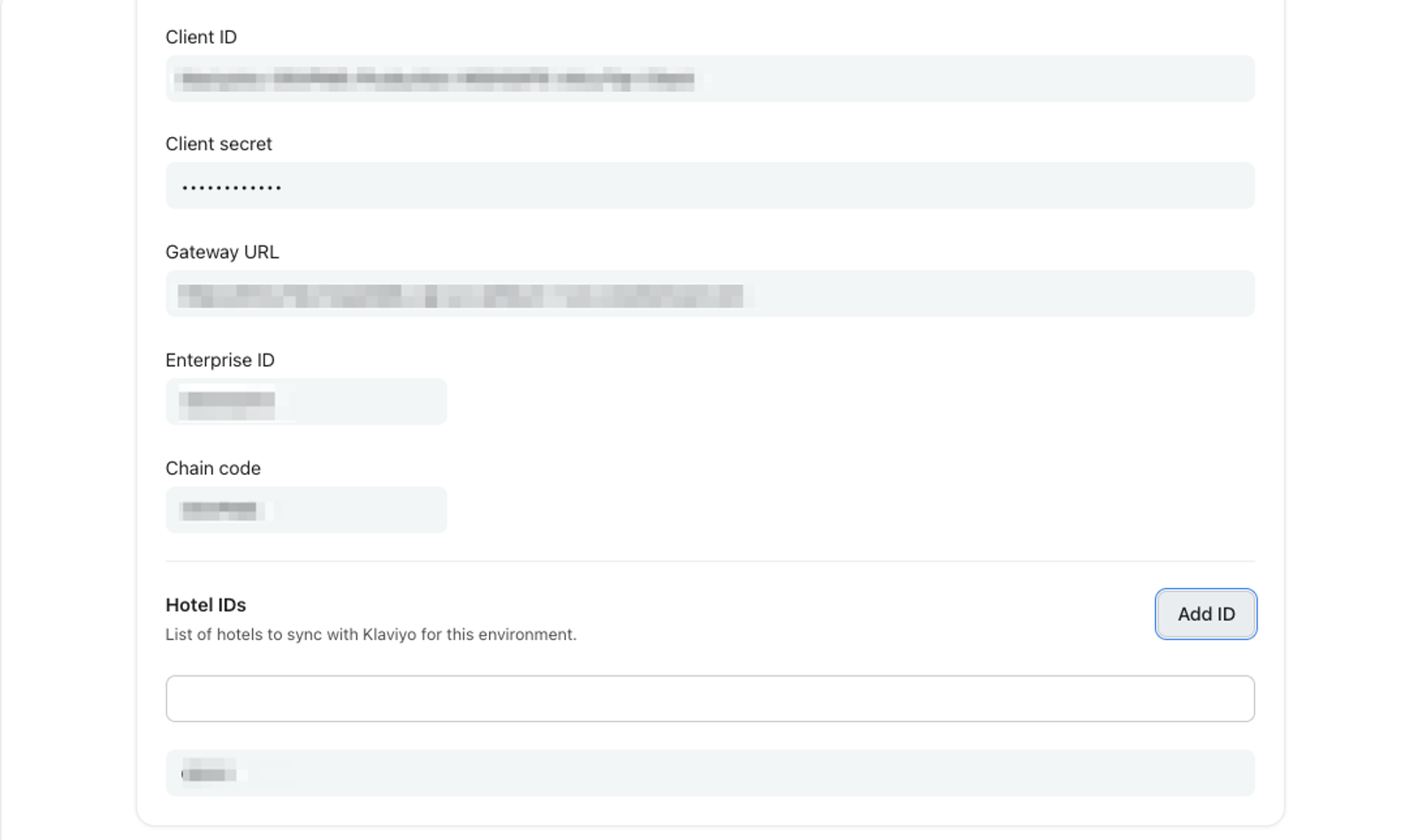
Schritt 3: Hotel-IDs für jede Umgebung hinzufügen
Nachdem du den Zugriff autorisiert hast, füge die Hotel-IDs für jede Umgebung hinzu, die du verbunden hast. Nur die Hotels, die du hinzufügst, synchronisieren Reservierungs- und Foliodaten mit Klaviyo.
Du kannst jederzeit Hotels hinzufügen. Um später eine weitere Umgebung zu verbinden, klicke auf der Oracle OPERA-Einstellungsseite auf Umgebung hinzufügen.
Schritt 4 (optional): Synchronisiere deine E-Mail- und Textnachricht-Abonnent*innen
Die Abonnent*innen-Einstellungen gelten für Gäste aus jeder Umgebung. Auf der Einstellungsseite von Oracle OPERA unter Abonnent*innen erfassen:
- Aktiviere Deine OPERA-E-Mail-Abonnent*innen mit Klaviyo synchronisieren und wähle die Klaviyo-Liste aus, zu der du sie hinzufügen möchtest.
- Aktiviere OPERA-Textnachricht-Abonnent*innen mit Klaviyo synchronisieren und wähle die Klaviyo-Liste aus, zu der du sie hinzufügen möchtest.
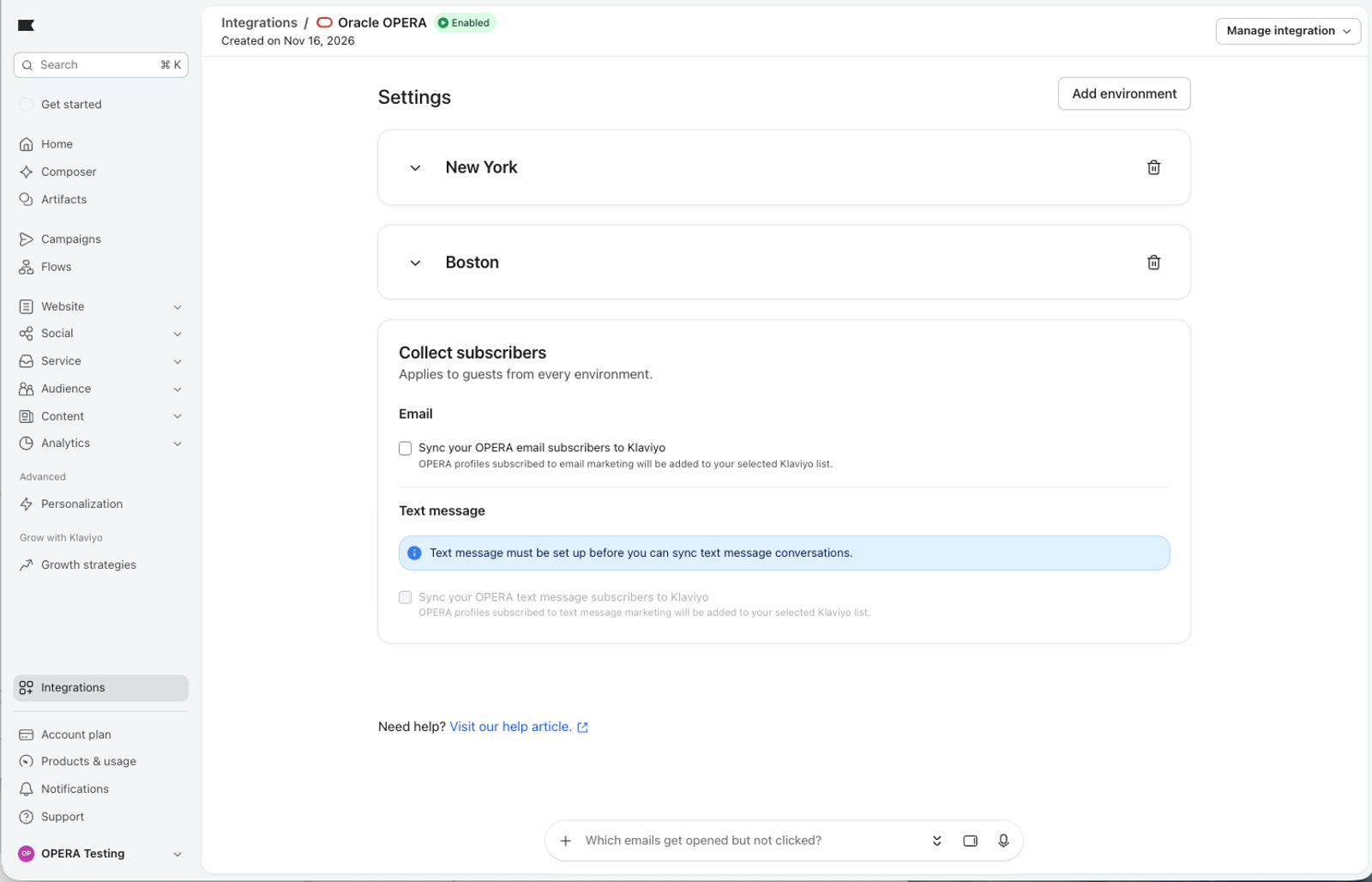
Hinweis: Textnachrichten müssen in deinem Klaviyo-Konto eingerichtet sein, bevor du Textnachricht-Abonnent*innen synchronisieren kannst.
Klaviyo abonniert eine*n Gäst*in nur einmal. Wenn du in Klaviyo bereits eine Einwilligungsentscheidung für dieses Profil getroffen hast, wird OPERA sie nicht überschreiben. Wenn eine*r Gäst*in sich später in OPERA von E-Mails abmeldet, entfernt Klaviyo sie aus der Liste und meldet sie ab, aber nur, wenn diese Integration sie ursprünglich abonniert hat. Die SMS-Einwilligung wird nur in eine Richtung synchronisiert (Opt-in); OPERA hat derzeit keine Möglichkeit, ein SMS-Opt-out zu signalisieren.
Schritt 5: Bestätige, dass alles funktioniert
Die erste Synchronisierung, nachdem du eine Verbindung hergestellt hast, kann etwas dauern, da Klaviyo sowohl den Verlauf als auch neue Aktivitäten abruft:
- Reservierungen und Folio-Aktivitäten werden pro Hotel für bis zu 3 Jahre rückwirkend erfasst.
- Gästeprofile füllen deine gesamte Historie auf, ohne Lookback-Limit.
- Nach dem ersten Backfill werden alle drei etwa einmal pro Stunde synchronisiert, um neue und aktualisierte Datensätze zu erfassen.
So überprüfst du, ob Daten fließen:
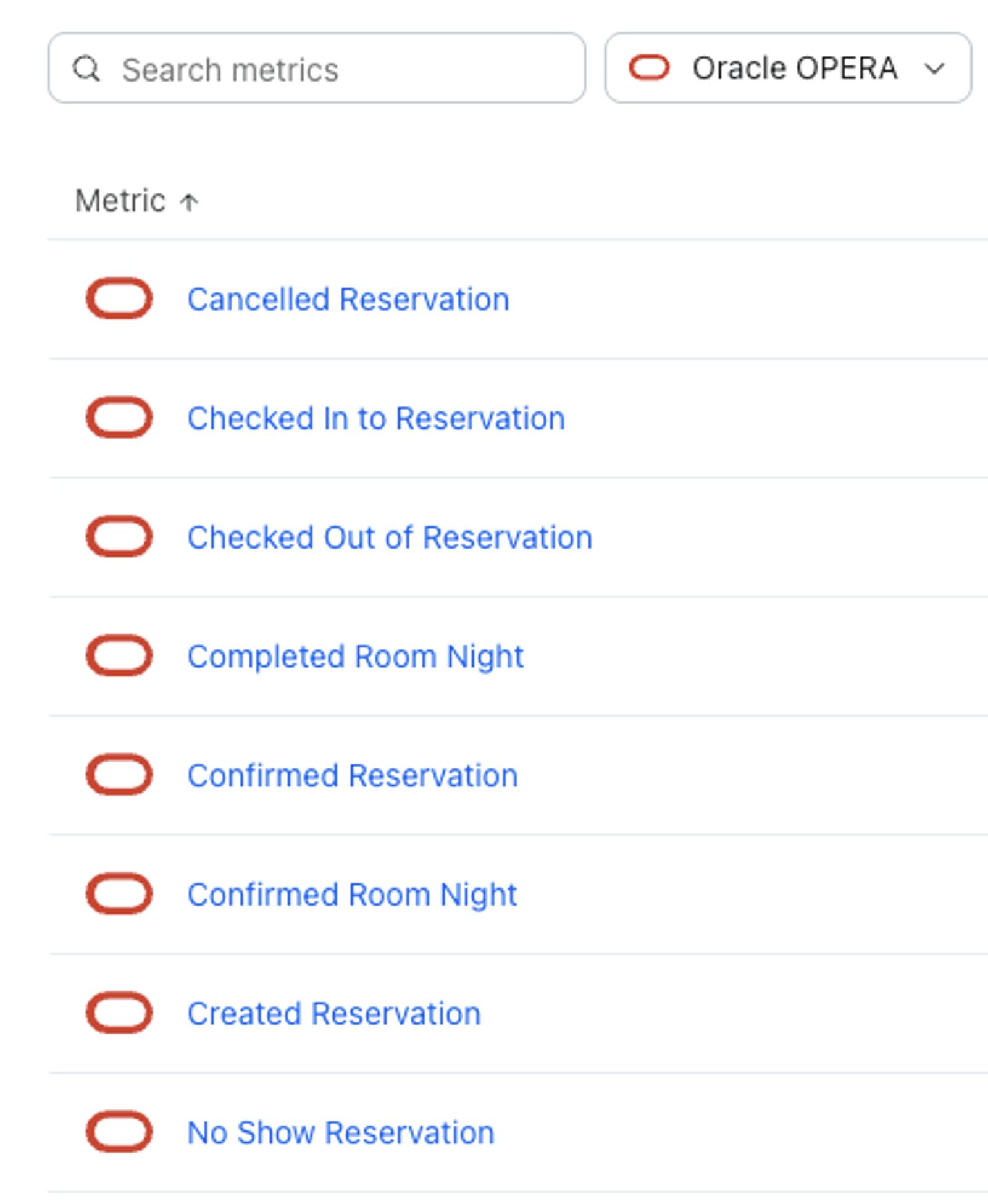
- Navigiere zu Analysen > Metriken und suche nach Created Reservation, Confirmed Reservation und Placed Order. Du solltest sehen, dass Ereignisse angezeigt werden, sobald Reservierungen und Folio-Buchungen eingehen. Um nur OPERA-Metriken zu sehen, verwende das Dropdown-Menü Alle Integrationen und wähle Oracle OPERA aus.
- Navigiere zu Zielgruppe > Profile und suche nach einer Gäst*in, von der du weißt, dass sie in OPERA ist. Die Reservierungs- und Aufenthaltshistorie sollte in deren Profilzeitleiste angezeigt werden.
- Navigiere zu Content > Objects und suche nach Reservation -Datensätzen (und LoyaltyAccount -Datensätzen, wenn Gäst*innen eine Mitgliedschaft im Treueprogramm haben).
Hinweis: Es ist normal, dass es bis zu einer Stunde dauert, bis Daten nach der ersten Verbindung angezeigt werden, insbesondere bei größeren Unterkünften mit vielen Reservierungsdaten aus der Vergangenheit.
Was mit Klaviyo synchronisiert wird
Ereignisse (Metriken)
Ereignis | Wenn er ausgelöst wird |
|---|---|
Reservierung erstellt | Eine neue Reservierung wird vorgenommen |
Reservierung bestätigt | Eine Reservierung wird bestätigt |
Bei Reservierung eingecheckt | Ein*e Gäst*in checkt ein |
Aus Reservierung ausgecheckt | Ein*e Gäst*in checkt aus |
Reservierung storniert | Eine Reservierung wird storniert |
Reservierung nicht eingehalten | Ein Gast erscheint nicht zu einer bestätigten Reservierung |
Übernachtung bestätigt | Einmal pro Zimmer, pro Nacht, für eine bestätigte Reservierung |
Übernachtung abgeschlossen | Einmal pro Zimmer, pro Nacht, nach dem Checkout |
Bestellung aufgegeben | Es wird eine qualifizierende Folio-Buchung (Gebühr vor Ort) vorgenommen |
Produkt bestellt | Eins pro Artikel/Einheit innerhalb einer Folio-Buchung |
Profile
Aktive individuelle Gästeprofile werden als Klaviyo-Profile synchronisiert. Eine Gäst*in benötigt eine gültige E-Mail-Adresse oder Telefonnummer, um synchronisiert zu werden. Gäst*innen ohne eines davon werden in Klaviyo nicht erstellt. Wenn eine Gäst*in später in OPERA mit einer gültigen E-Mail-Adresse oder Telefonnummer aktualisiert wird, holt Klaviyo automatisch auf und füllt die neueste Reservierungs- und Bestellhistorie nachträglich auf.
Benutzerdefinierte Objekte
- Reservierung: eine pro Buchung, mit Aufenthaltsdaten, Zimmerdetails, Preis und Status.
- LoyaltyAccount: eins pro Treuemitgliedschaft, für Gäst*innen, die in deinem Treueprogramm angemeldet sind.
Standardsegmente
Wenn du Oracle OPERA verbindest, wird deinem Konto eine Reihe sofort einsatzbereiter Segmente hinzugefügt:
Segment | Wer wird berücksichtigt? |
|---|---|
Erstkunden (Oracle OPERA) | Gäst*innen mit genau 1 bestätigten Reservierung, die E-Mail-Marketing erhalten können |
Wiederkehrende Kund*innen (Oracle OPERA) | Gäst*innen mit mehr als 1 bestätigten Reservierung, die E-Mail-Marketing erhalten können |
VIP-Kunden (Oracle OPERA) | Gäste mit mehr als 5 bestätigten Reservierungen, die E-Mail-Marketing erhalten können |
Abwanderungsrisiken (Oracle OPERA) | Gewinne Gäste zurück, die außerdem mindestens 2 E-Mails erhalten und in den letzten 90 Tagen keine geöffnet haben |
Rückgewinnungs-Chancen (Oracle OPERA) | Gäste, die schon einmal eine Reservierung bestätigt haben, aber nicht in den letzten 180 Tagen, und die E-Mail-Marketing erhalten können |
Aktuelle Gäste (Oracle OPERA) | Gäst*innen mit einer Reservierung, die in den letzten 90 Tagen angekommen ist und in den nächsten 90 Tagen abreist |
Zukünftige Gäst*innen (Oracle OPERA) | Gäst*innen mit einer bevorstehenden Reservierung |
Aktuelle & zukünftige Gäst*innen (Oracle OPERA) | Gäst*innen, die entweder aktuelle oder zukünftige Gäst*innen sind |
Du kannst diese als Ausgangspunkt für Flows und Kampagnen verwenden oder sie anpassen, damit sie zu deinem Unternehmen passen.
Gäst*innen anhand von Oracle-OPERA-Daten segmentieren
Du kannst die Standardsegmente bearbeiten oder mithilfe von OPERA-Metriken und -Objekten eigene erstellen. Um zum Beispiel ein Segment von Gästen zu erstellen, die eine Reservierung in einem bestimmten Hotel bestätigt haben:
- Gehe zu Zielgruppe > Listen und Segmente.
- Klicke auf Neu erstellen und wähle Neues Segment erstellen.
- Gib deinem Segment einen Namen und wähle bei Bedarf Tags aus.
- Wähle die folgende Definition und den folgenden Filter aus:
- Was jemand getan (oder nicht getan) hat > Confirmed Reservation (Oracle OPERA) > mindestens einmal > über gesamte Zeit
- wo > PropertyName > ist gleich > (Name deines Hotels)
- Klicke auf Segment erstellen.
Mit Objekten kannst du ein Segment von Gäst*innen erstellen, die eine bevorstehende Anreise haben:
- Gehe zu Zielgruppe > Listen und Segmente.
- Klicke auf Neu erstellen und wähle Neues Segment erstellen.
- Gib deinem Segment einen Namen und wähle bei Bedarf Tags aus.
- Wähle die folgende Definition und den folgenden Filter aus:
- Eigenschaften zu einer Person > Reservierung (Oracle OPERA) > hat mindestens eine
- wobei > Ankunftsdatum > in den nächsten > 5200 Wochen
- Klicke auf Segment erstellen.
Oracle-OPERA-Daten in Flows verwenden
Du kannst Oracle-OPERA-Daten verwenden, um Flows auszulösen – also Sequenzen automatisierter Aktionen. Klaviyo bietet mehrere vorkonfigurierte Flows, die Oracle-OPERA-Daten nutzen, darunter:
- Welcome-Serie
- Reservierungsbestätigung
- Vor der Anreise
- Reservierung Check-in
- Reservierung Check-out
- Dankeschön an Gäste
- Stornierung der Reservierung
- Gastrückgewinnung
- Alles Gute zum Geburtstag
Um diese vorgefertigten Flows anzuzeigen:
- Wähle in Klaviyo die Registerkarte Flow aus.
- Klicke auf Flow erstellen.
- Filtere nach Oracle OPERA, um alle Oracle OPERA Flows zu sehen.

Du kannst auch eigene Flows erstellen und dabei jede Oracle-OPERA-Metrik oder ein Datum aus einem Reservierungsobjekt als Trigger verwenden. Zum Beispiel, um einen Pre-Arrival-Flow zu erstellen:
- Navigiere zu Flow > Flow erstellen > Eigenen erstellen.
- Benenne den Flow und wähle Tags aus (optional).
- Wähle den Auslöser Datumseigenschaft aus.
- Wähle Oracle OPERA, Reservation: ArrivalDate aus dem Dropdown-Menü Datumseigenschaft aus.
- Wähle aus, wann der Flow starten soll (zum Beispiel 7 Tage vorher).
- Füge deine Nachrichten hinzu.
Hinweis: Jedes Reservierungsereignis enthält eine RoomInfoURL -Property mit der Bild-URL für den gebuchten Zimmertyp, sodass du Gäst*innen in Bestätigungs- und Vor-Anreise-Nachrichten ein Foto ihres Zimmers anzeigen kannst.
Gut zu wissen
- Mehrere Unterkünfte und Konten. Du kannst mehr als ein OPERA-Konto verbinden und beliebig viele Hotels in diesen Konten synchronisieren – alles über ein einziges Klaviyo-Konto.
- Gäst*innen ohne Kontaktinformationen. Eine Gäst*in ohne nutzbare E-Mail-Adresse oder Telefonnummer erhält in Klaviyo kein Profil, keine Events und keine Objekte. Wenn sich das später ändert, erkennt Klaviyo das bei der nächsten Profilsynchronisierung.
- Drittanbieter-Buchungs-E-Mails. Wenn eine Reservierung nur eine E-Mail-Adresse aus einer Weiterleitung einer Online-Reiseagentur (OTA) enthält, statt der eigenen Adresse der Gäst*in, verwendet Klaviyo sie nicht als E-Mail der Gäst*in. Stattdessen versucht Klaviyo, die Gäst*in anhand der Telefonnummer zu identifizieren.
- Vorläufige/noch nicht bestätigte Reservierungen. Eine Reservierung, die nur vorläufig gehalten wird (noch nicht bestätigt), generiert nur ein Created Reservation -Ereignis. Sie durchläuft die restlichen Lifecycle-Ereignisse erst, wenn sie bestätigt ist.
- Folio-Aktivität. Nur bestimmte Gebührenarten werden für einzelne Gäst*innen synchronisiert (Speisen & Getränke, Minibar, Bankett und andere qualifizierende Umsatzbuchungen), nicht jede einzelne Position auf einem Folio.
Fehlerbehebung
Ich habe verbunden, aber ich sehe noch keine Daten. Gib dem etwas Zeit. Die erste Synchronisierung ruft historische Daten ab und kann bei Unterkünften mit vielen Reservierungsaktivitäten eine Weile dauern. Wenn seit mehr als ein paar Stunden nichts passiert ist, prüfe noch einmal, ob du für jede Umgebung mindestens eine Hotel-ID hinzugefügt hast.
Eine*n Gäst*in, von der/dem ich weiß, dass sie/er in OPERA ist, wird in Klaviyo nicht angezeigt. Prüfe, ob diese*r Gäst*in in ihrem/seinem OPERA-Profil eine verwendbare E-Mail-Adresse oder Telefonnummer hat. Gäst*innen ohne beides werden nicht synchronisiert. Bestätige außerdem, dass das Profil der/des Gäst*in aktiv ist und ein individuelles Gästeprofil ist (kein Unternehmen, Reisebüro oder ein anderer Profiltyp, der kein Gästeprofil ist).
Meine E-Mail-/SMS-Abonnent*innen werden nicht mit meiner Liste synchronisiert. Stelle sicher, dass du die Option zur Abonnentensynchronisierung aktiviert und in Schritt 4 oben eine Liste ausgewählt hast. Wenn für eine*n Gast*in bereits eine Abonnemententscheidung in Klaviyo erfasst wurde, bevor du das aktiviert hast, ändert Klaviyo sie nicht.
Ich sehe einige Folio-Gebühren nicht. Das ist zu erwarten. Nur bestimmte umsatzgenerierende Gebührenarten werden synchronisiert, und nicht umsatzbezogene oder inaktive Positionen werden bewusst ausgeschlossen.
Weitere Ressourcen
- Oracle OPERA: Datenübersicht
- Referenz dazu, wie oft Integrationen synchronisieren
- So bearbeitest, deaktivierst oder entfernst du eine von Klaviyo erstellte Integration
- Erste Schritte mit benutzerdefinierten Objekten
Weitere Ressourcen
- Referenz dazu, wie oft Integrationen synchronisieren
Erfahre, welche Daten aus einer bestimmten Klaviyo-Integration synchronisiert werden und wie oft die Synchronisierung läuft. Wir haben diese Integrationen nach E-Commerce-Plattformen, E-Mail-Service-Providern und anderen Datenintegrationen organisiert.
- So bearbeitest, deaktivierst oder entfernst du eine von Klaviyo erstellte Integration
Erfahre, wie du eine von Klaviyo erstellte Integrationen im Tab „Integrationen“ in deinem Konto bearbeiten, deaktivieren oder entfernen kannst.
- Erste Schritte mit benutzerdefinierten Objekten
Erfahre mehr über benutzerdefinierte Objekte, mit denen du mehrere Eigenschaften speichern und einem einzigen „Objekt“ zuordnen kannst. Mit benutzerdefinierten Objekten kannst du verschiedene, multirelationale Datenkonzepte in Klaviyo zuordnen, die nicht über Profileigenschaften gespeichert werden können. Anschließend kannst du benutzerdefinierte Objekte in deinen Nachrichten, Segmenten und mehr verwenden.