Primeros pasos con Oracle OPERA
Resumen
Aprende a integrar Klaviyo con Oracle OPERA Cloud, un sistema de gestión de propiedades (PMS) que usan los hoteles y los grupos de hotelería con varias propiedades. Klaviyo sincroniza perfiles de huéspedes, suscriptores de correo electrónico y mensajes de texto, membresías de lealtad, reservaciones y compras dentro de la propiedad (como cargos de alimentos y bebidas, minibar y banquete) desde OPERA, para que puedas personalizar los mensajes para los huéspedes antes, durante y después de su estancia.
La integración de Oracle OPERA de Klaviyo está diseñada para cadenas de varias propiedades. Conectas tu cadena de OPERA una sola vez y luego eliges qué hoteles de esa cadena sincronizan los datos de reservación con Klaviyo. Los perfiles de huéspedes y las membresías de lealtad se sincronizan a nivel de cadena, por lo que un huésped que se hospeda en varios de tus hoteles tiene un solo perfil en Klaviyo.
Nota: La integración de Oracle OPERA de Klaviyo requiere que tengas el módulo de elaboración de informes y analítica en tu entorno de OPERA.
Acerca de esta integración
Conectar Oracle OPERA con Klaviyo integra automáticamente los datos de reservaciones, huéspedes, lealtad y gastos del hotel en Klaviyo, para que puedas crear programas de correo electrónico y SMS basados en el comportamiento real de los huéspedes (una reserva confirmada, una llegada próxima, una estancia completada o una compra dentro de la propiedad) sin exportaciones manuales.
Una vez conectado, Klaviyo mantiene sincronizados tres tipos de datos de OPERA:
- Reservaciones: cada reserva en una propiedad que conectaste, incluida su situación actual (confirmada, con check-in, con check-out, cancelada o no se presentó).
- Perfiles de huéspedes: tus perfiles individuales de huéspedes con actividad, incluida la membresía del programa de lealtad.
- Actividad del folio: cargos elegibles en la propiedad (alimentos y bebidas, minibar, banquete y otros registros de ingresos), para que puedas ver y actuar según el gasto de los huéspedes.
Antes de empezar
Antes de comenzar, asegúrate de tener lo siguiente:
- Una cuenta de Oracle OPERA Cloud, con interfaz de programación de aplicaciones (API) de elaboración de informes y analítica (R&A) habilitadas para tu propiedad o cadena. Estas integraciones solo son compatibles con OPERA Cloud. OPERA 5 y las versiones locales de OPERA no son compatibles.
- Interfaz de programación de aplicaciones (API) de datos de Oracle con tecnología de Oracle OPERA.
- Acceso al portal para desarrolladores de OHIP para el entorno OPERA, con permiso para aprobar solicitudes de socios y emitir credenciales de cliente.
- Acceso aprobado para Klaviyo. Antes de comenzar la configuración, envía por correo electrónico el ID de Enterprise, el código de cadena y la región de cada entorno de OPERA a oracle-opera@klaviyo.com. Klaviyo solicita acceso y apruebas la solicitud en el portal para desarrolladores de OPERA.
- Detalles de conexión para cada entorno de OPERA. Encuentra esto en el portal para desarrolladores de OPERA:
- ID de cliente
- Secreto de cliente
- URL de la puerta de enlace, la dirección de tu puerta de enlace de la interfaz de programación de aplicaciones (API) de OPERA Cloud (por ejemplo,
https://yourhotel-api.us-ashburn-1.ocs.oraclecloud.com) - ID de Enterprise, el identificador de tu tenant de OPERA Cloud
- Código de cadena, tu código de cadena de OPERA (confirma con tu representante de Oracle si no estás seguro de cuál código aplica a tu cadena)
- Hotel IDs de cada propiedad que quieres sincronizar. En OPERA, los Hotel IDs son los códigos de la propiedad (resort).
- (Opcional) Listas de Klaviyo para suscriptores. Si planeas sincronizar suscriptores de email o mensaje de texto de OPERA, crea las listas a las que quieres agregarlos antes de comenzar.
- Configura cada lista como suscripción única para que los huéspedes que se sincronizan desde OPERA no reciban un mensaje de confirmación de suscripción.
Paso 1: Añadir tus credenciales de Oracle OPERA
- Inicia sesión en Klaviyo.
- Ve a la pestaña Integraciones.
- Haz clic en Explorar aplicaciones.
- Busca Oracle OPERA en el marketplace de aplicaciones y selecciona la tarjeta.
- Haz clic en Conectar.
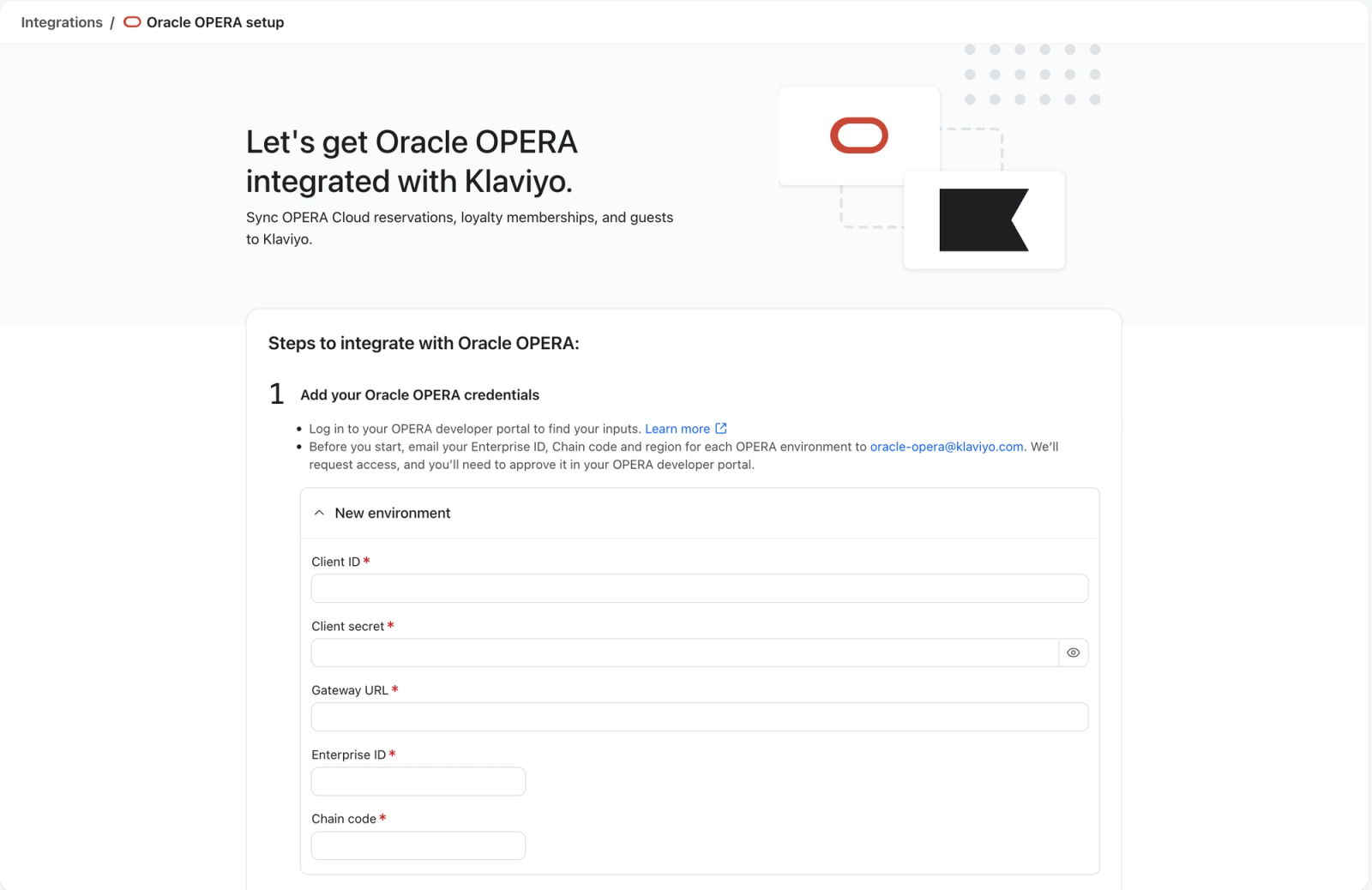
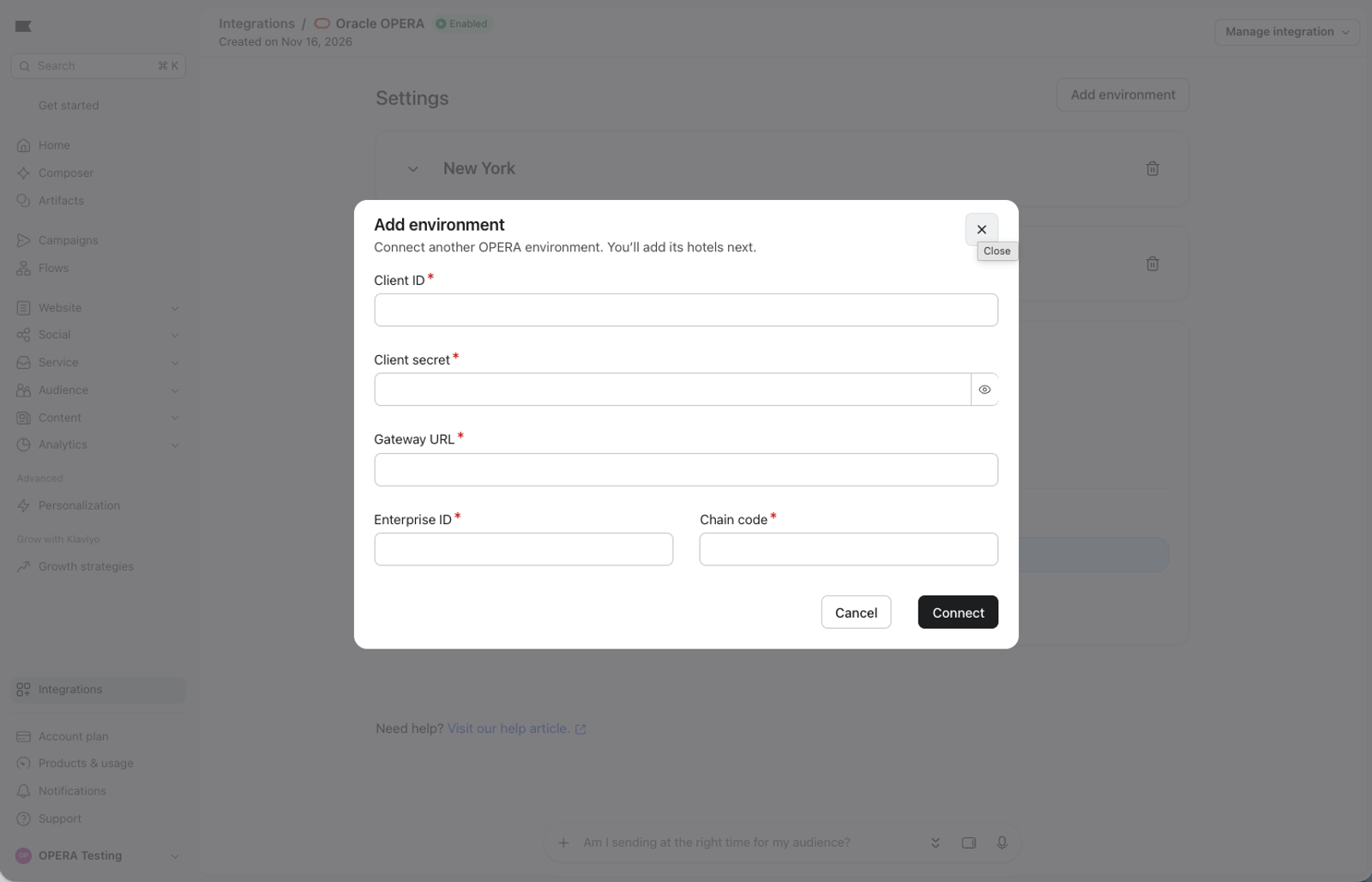
- En Nuevo entorno, ingresa el ID de cliente, el secreto de cliente, la URL de la puerta de enlace, el ID de Enterprise y el código de cadena.
- Para conectar más de un entorno de OPERA, haz clic en Agregar otro entorno e ingresa sus detalles.
- Haz clic en Conectar con Oracle OPERA.
Paso 2: Autorizar el acceso a Klaviyo
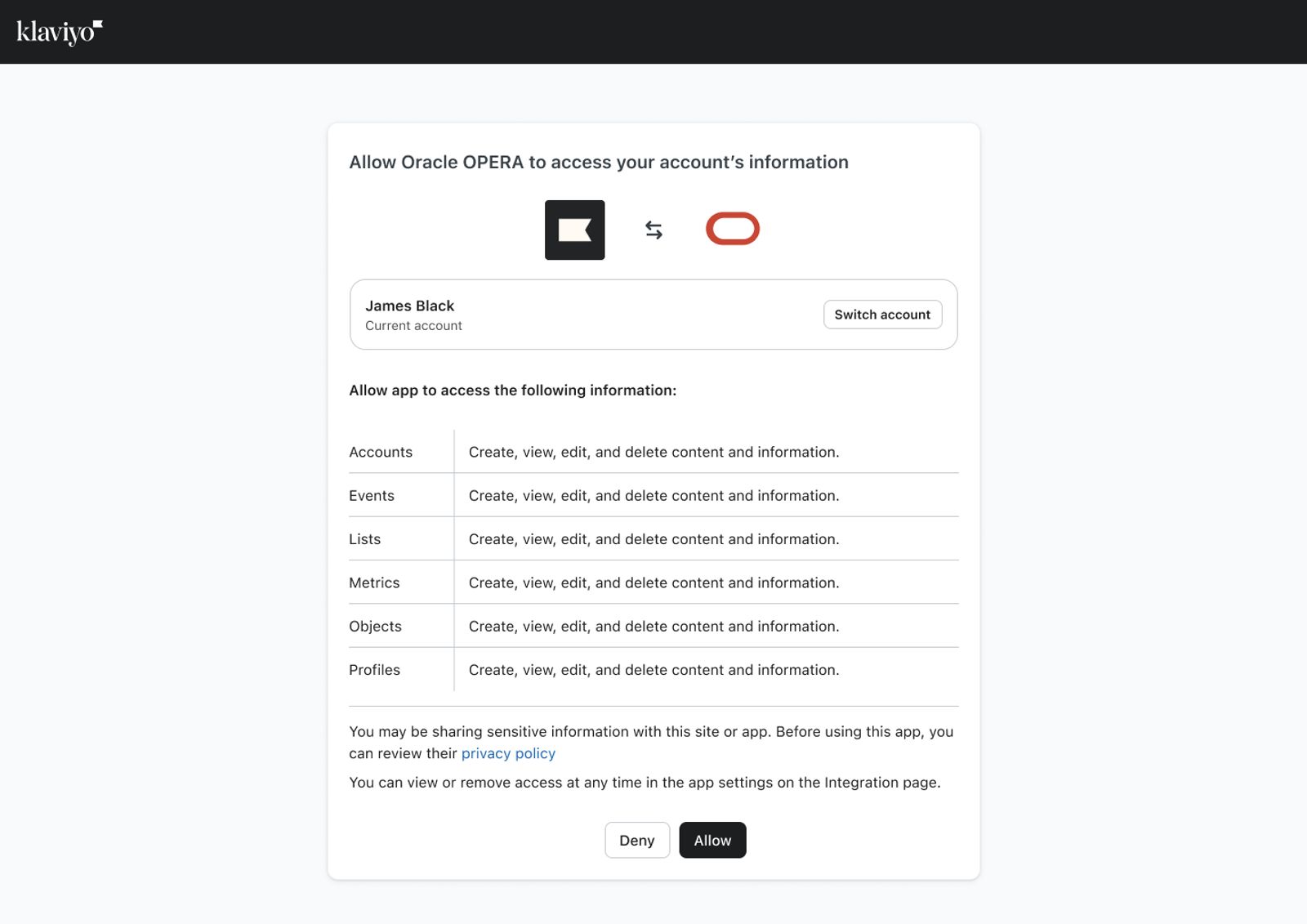
Se te pedirá una vez que permitas que Oracle OPERA acceda a tu cuenta de Klaviyo. Haz clic en Permitir.
Paso 3: Agrega ID de hotel para cada entorno
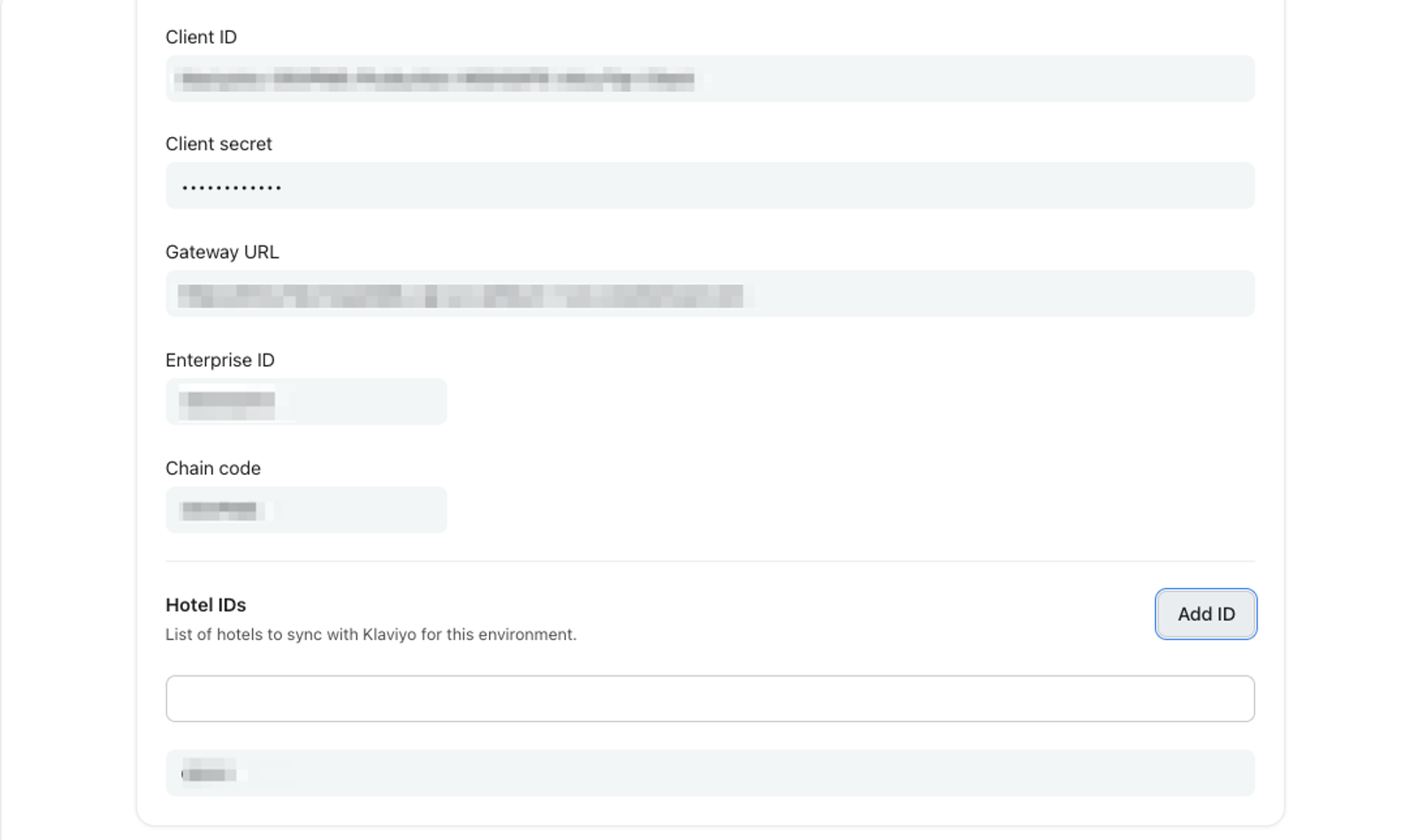
Después de que autorices el acceso, agrega los Hotel IDs de cada entorno que conectaste. Solo los hoteles que agregues sincronizan los datos de reservación y de folio con Klaviyo.
Puedes agregar hoteles en cualquier momento. Para conectar otro entorno más adelante, haz clic en Agregar entorno en la página de configuración de Oracle OPERA.
Paso 4 (opcional): Sincroniza a los suscriptores de email y mensaje de texto
La configuración del suscriptor se aplica a los huéspedes de todos los entornos. En la página de configuración de Oracle OPERA, en Recopilar suscriptores:
- Marca Sincronizar suscriptores de correo electrónico de OPERA con Klaviyo y selecciona la lista de Klaviyo a la que se agregarán.
- Marca Sincroniza tus suscriptores de mensajes de texto de OPERA con Klaviyo y selecciona la lista de Klaviyo a la que quieras agregarlos.
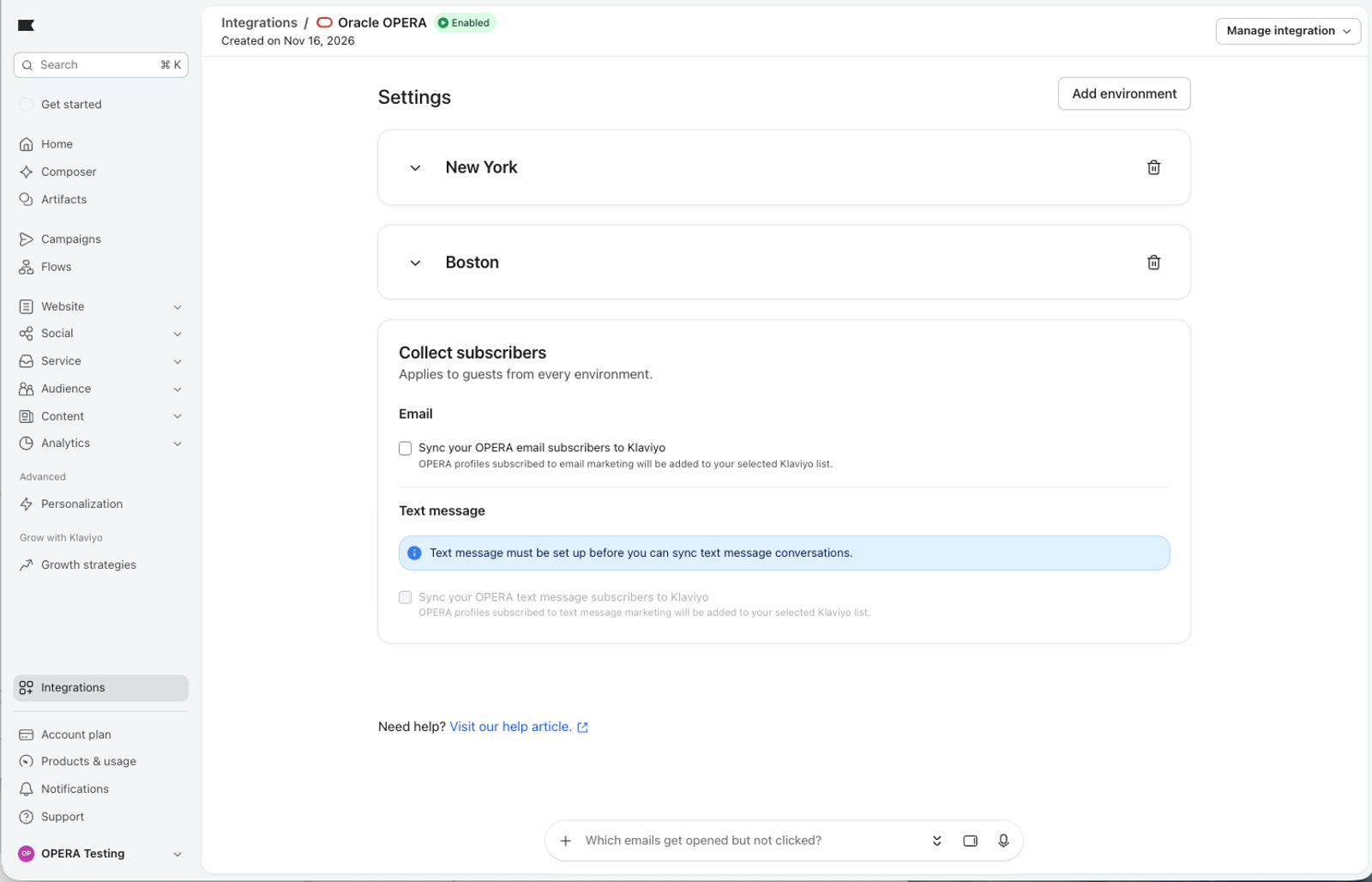
Nota: La mensajería de texto debe configurarse en tu cuenta de Klaviyo antes de que puedas sincronizar suscriptores de mensajes de texto.
Klaviyo solo suscribe a un invitado una vez. Si ya tomaste una decisión de consentimiento para ese perfil en Klaviyo, OPERA no la anulará. Si un invitado después decide cancelar la suscripción al correo electrónico en OPERA, Klaviyo lo elimina de la lista y cancela su suscripción, pero solo si esta integración fue la que lo suscribió en primer lugar. El consentimiento de SMS se sincroniza en una sola dirección (opt-in); actualmente, OPERA no tiene manera de indicar un opt-out de SMS.
Paso 5: Confirmar que funciona
La primera sincronización después de que conectes puede tardar un poco, ya que Klaviyo extrae el historial y también la actividad nueva:
- Relleno retroactivo de reservaciones y actividad de folio de hasta 3 años de historial por hotel.
- Los perfiles de huéspedes rellenan todo tu historial, sin límite de retroceso.
- Después de la carga retroactiva inicial, las tres se sincronizan aproximadamente una vez por hora para capturar registros nuevos y actualizados.
Para verificar que los datos estén fluyendo:
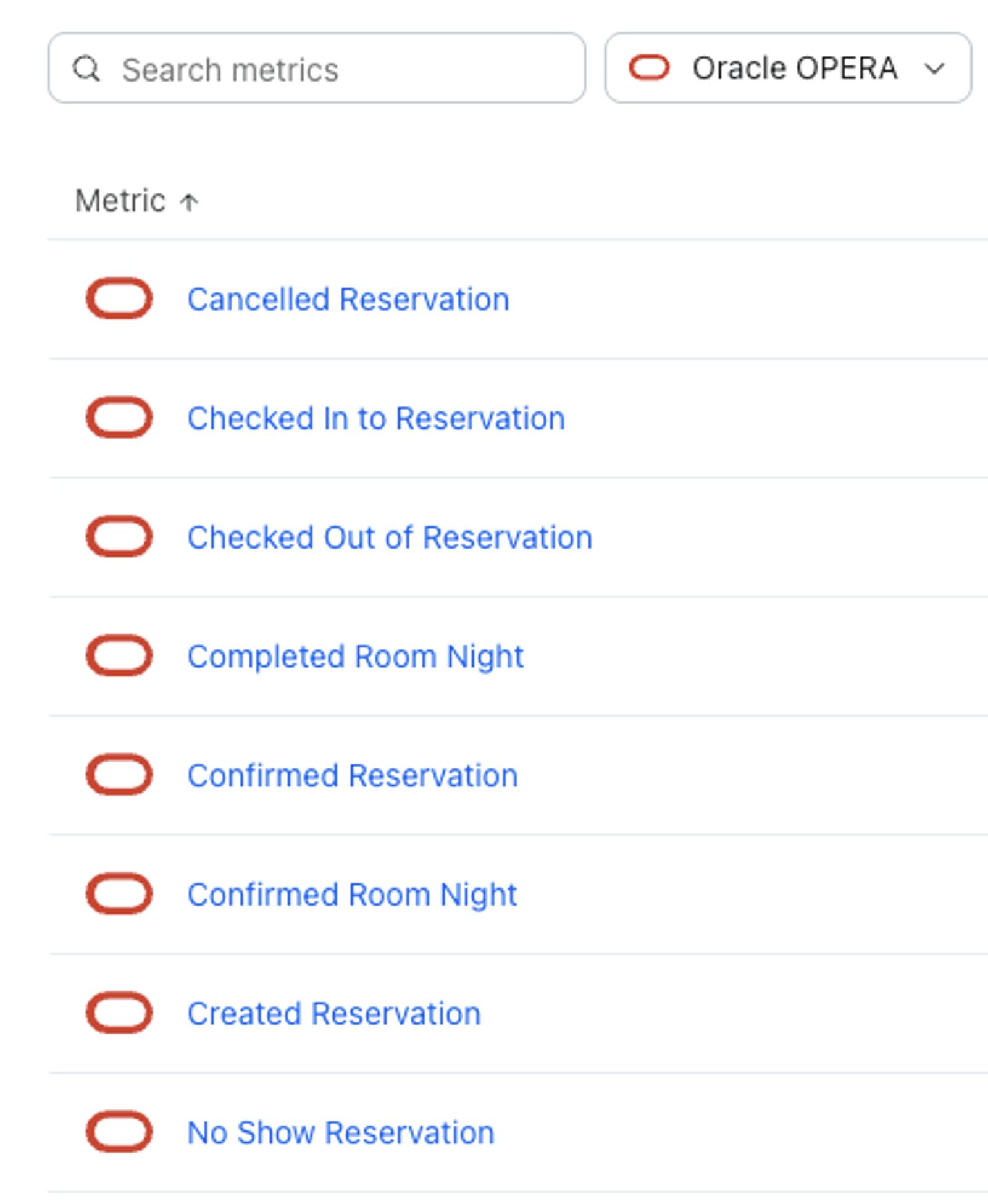
- Ve a Analytics > Métrica y busca Created Reservation, Confirmed Reservation y Placed Order. Deberías ver que los eventos aparecen conforme llegan las reservaciones y los registros de folio. Para ver solo las métricas de OPERA, usa el menú desplegable Todas las integraciones y selecciona Oracle OPERA.
- Accede a Público > Perfiles y busca a un huésped que sepas que está en OPERA. Su historial de reservaciones y estancias debería aparecer en la línea de tiempo de su perfil.
- Ve a Contenido > Objetos y busca registros de Reservation (y registros de LoyaltyAccount, si el huésped tiene una membresía de lealtad).
Nota: Es normal que los datos tarden hasta una hora en aparecer después de la primera conexión, especialmente en propiedades más grandes con mucho historial de reservaciones.
Qué se sincroniza con Klaviyo
Eventos (métricas)
Evento | Cuándo se activa |
|---|---|
Reserva Creada | Se realiza una nueva reservación |
Reserva Confirmada | Se confirma una reservación |
Entrada Registrada en la Reserva | Un huésped hace check-in |
Salida Registrada de la Reserva | Un huésped hace check-out |
Reserva cancelada | Se cancela una reservación |
Reserva No Asistida | Una persona invitada no se presenta a una reservación confirmada |
Noche de Habitación Confirmada | Una vez por habitación, por noche, para una reserva confirmada |
Noche de Habitación Completada | Una vez por habitación, por noche, después del check-out |
Pedido realizado | Se realiza un registro de folio que cumple con los requisitos (cargo dentro de la propiedad) |
Producto Pedido | Uno por artículo/unidad dentro de un registro en folio |
Perfiles
Los perfiles individuales de huéspedes con actividad se sincronizan como perfiles de Klaviyo. Un huésped necesita una dirección de correo electrónico o un número de teléfono válidos para sincronizarse. Los huéspedes que no tengan ninguno de los dos no se crean en Klaviyo. Si un huésped se actualiza más adelante en OPERA con un correo electrónico o teléfono válidos, Klaviyo se pone al día automáticamente y completa su historial reciente de reservaciones y pedidos.
Objetos personalizados
- Reservación: una por cada reservación, con fechas de estancia, detalles de la habitación, tarifa y estado.
- LoyaltyAccount: uno por membresía de lealtad, para los huéspedes inscritos en el programa de lealtad.
Segmentos predeterminados
Conectar Oracle OPERA agrega un conjunto de segmentos listos para usar a la cuenta:
Segmento | Quiénes están incluidos |
|---|---|
Clientes por primera vez (Oracle OPERA) | Huéspedes con exactamente 1 reservación confirmada que pueden recibir marketing por correo electrónico |
Clientes habituales (Oracle OPERA) | Huéspedes con más de 1 reserva confirmada que pueden recibir marketing por correo electrónico |
Clientes VIP (Oracle OPERA) | Huéspedes con más de 5 reservaciones confirmadas que pueden recibir marketing por correo electrónico |
Riesgos de abandono (Oracle OPERA) | Recupera a los clientes que también recibieron al menos 2 correos electrónicos y no abrieron ninguno en los últimos 90 días |
Oportunidades de recuperación (Oracle OPERA) | Huéspedes que han confirmado una reservación antes, pero no en los últimos 180 días, y pueden recibir marketing por correo electrónico |
Huéspedes actuales (Oracle OPERA) | Huéspedes con una reservación que llegó en los últimos 90 días y sale en los próximos 90 días |
Huéspedes futuros (Oracle OPERA) | Personas invitadas con una reservación próxima |
Huéspedes actuales y futuros (Oracle OPERA) | Huéspedes que son huéspedes actuales o futuros |
Puedes usar estos como puntos de partida para flujos y campañas, o personalizarlos para que se ajusten a tu negocio.
Segmenta huéspedes con datos de Oracle OPERA
Puedes editar los segmentos predeterminados o crear los tuyos con métricas y objetos de OPERA. Por ejemplo, para crear un segmento de huéspedes que hayan confirmado una reservación en un hotel específico:
- Ve a Público > Listas y segmentos.
- Haz clic en Crear nuevo y elige Crear nuevo segmento.
- Asigna un nombre al segmento y selecciona etiquetas si lo deseas.
- Selecciona la siguiente definición y filtro:
- Lo que alguien ha hecho (o no ha hecho) > Reservación confirmada (Oracle OPERA) > al menos una vez > en todo este tiempo
- donde > PropertyName > es igual a > (el nombre de tu hotel)
- Haz clic en Crear segmento.
Con objetos, puedes crear un segmento de huéspedes que tengan una próxima llegada:
- Ve a Público > Listas y segmentos.
- Haz clic en Crear nuevo y elige Crear nuevo segmento.
- Asigna un nombre al segmento y selecciona etiquetas si lo deseas.
- Selecciona la siguiente definición y filtro:
- Propiedades sobre alguien > Reservación (Oracle OPERA) > tiene al menos una
- donde > ArrivalDate > en las próximas > 5200 semanas
- Haz clic en Crear segmento.
Usa datos de Oracle OPERA en flujos
Puedes usar los datos de Oracle OPERA para activar flujos, o secuencias de acciones automatizadas. Klaviyo ofrece varios flujos prediseñados que usan datos de Oracle OPERA, incluidos:
- Serie de bienvenida
- Confirmación de la reservación
- Previa a la llegada
- Entrada de la reservación
- Salida de la reservación
- Agradecimiento a los visitantes
- Cancelación de reserva
- Recuperación de visitantes
- feliz cumpleaños
Para ver estos flujos preconfigurados:
- En Klaviyo, selecciona la pestaña Flujos.
- Haz clic en Crear flujo.
- Filtra por Oracle OPERA para ver todos los flujos de Oracle OPERA.

También puedes crear tus propios flujos con cualquier métrica de Oracle OPERA o con la fecha de un objeto de reservación como desencadenante. Por ejemplo, para crear un flujo previo a la llegada:
- Ve a Flujos > Crear flujo > Crea el tuyo.
- Asigna un nombre al flujo y selecciona etiquetas (opcional).
- Selecciona el activador de propiedad de fecha.
- Selecciona Oracle OPERA, Reservation: ArrivalDate en el menú desplegable Propiedad de fecha.
- Elige cuándo te gustaría que comience el flujo (por ejemplo, 7 días antes).
- Añade tus mensajes.
Nota: Todos los eventos de reservación incluyen una propiedad RoomInfoURL con la URL de la imagen para el tipo de habitación reservada, para que puedas mostrarles a los huéspedes una foto de su habitación en los mensajes de confirmación y previos a la llegada.
Bueno saber
- Varias propiedades y cuentas. Puedes conectar más de una cuenta de OPERA y sincronizar cualquier cantidad de hoteles entre esas cuentas, todo desde una cuenta de Klaviyo.
- Huéspedes sin datos de contacto. Un huésped sin un correo electrónico o número de teléfono que se pueda usar no tendrá un perfil, eventos ni objetos en Klaviyo. Si eso cambia más adelante, Klaviyo lo detecta en la siguiente sincronización del perfil.
- Correos electrónicos de reserva de terceros. Si una reserva solo tiene una dirección de correo electrónico de reenvío de una agencia de viajes en línea (OTA), en lugar de la propia dirección del huésped, Klaviyo no la usará como el correo electrónico del huésped. En su lugar, Klaviyo intenta identificar al huésped por número de teléfono.
- Reservaciones tentativas/aún no confirmadas. Una reservación que está en espera de forma tentativa (aún no confirmada) solo genera un evento de Created Reservation. No avanzará por el resto de los eventos del ciclo de vida hasta que se confirme.
- Actividad del folio. Solo se sincronizan ciertos tipos de cargos (alimentos & bebidas, minibar, banquete y otros registros de ingresos elegibles) para huéspedes individuales, no cada partida de un folio.
Guía de solución de problemas
Me conecté, pero todavía no veo ningún dato. Dale un poco de tiempo. La primera sincronización extrae datos históricos y puede tardar un poco en propiedades con mucha actividad de reservaciones. Si ya pasaron más de unas horas y no aparece nada, vuelve a comprobar que hayas agregado al menos un Hotel ID para cada entorno.
Un huésped que conozco está en OPERA y no aparece en Klaviyo. Revisa si ese huésped tiene una dirección de correo electrónico o un número de teléfono que se pueda usar en su perfil de OPERA. Los huéspedes que no tienen ninguno de los dos no se sincronizan. También confirma que el perfil del huésped tenga actividad y sea un perfil de huésped individual (no una empresa, una agencia de viajes u otro tipo de perfil que no sea de huésped).
Mis suscriptores de email/SMS no se están sincronizando con mi lista. Asegúrate de haber marcado la opción de sincronización de suscriptores y de haber seleccionado una lista en el paso 4 anterior. Si un invitado ya tenía una decisión de suscripción registrada en Klaviyo antes de que activaras esto, Klaviyo no la cambiará.
No veo algunos cargos del folio. Esto es normal. Solo se sincronizan ciertos tipos de cargos que generan ingresos, y los conceptos sin ingresos o sin actividad se excluyen intencionalmente.
Recursos adicionales
- Guía de datos de Oracle OPERA
- Referencia de la frecuencia de sincronización de integraciones
- Cómo editar, desactivar o eliminar una integración creada por Klaviyo
- Primeros pasos con los objetos personalizados
Recursos adicionales
- Referencia de la frecuencia de sincronización de integraciones
Descubre qué datos se sincronizan desde una integración específica de Klaviyo y con qué frecuencia se ejecuta la sincronización. Hemos organizado estas integraciones por plataformas de ecommerce, ESP y otras integraciones de datos.
- Cómo editar, desactivar o eliminar una integración creada por Klaviyo
Descubre cómo editar, desactivar o eliminar una integración creada por Klaviyo en la pestaña Integraciones de tu cuenta.
- Primeros pasos con objetos personalizados
Obtén más información sobre los objetos personalizados, que te permiten almacenar y asociar varias propiedades a un solo "objeto". Los objetos personalizados te permiten asignar conceptos de datos diversos y multirelacionales a Klaviyo que no pueden almacenarse utilizando propiedades del perfil. Luego, puedes usar objetos personalizados en tus mensajes, segmentos y mucho más.