Guia de introdução ao Oracle OPERA
Visão geral
Saiba como integrar a Klaviyo ao Oracle OPERA Cloud, um sistema de gestão hoteleira (PMS) usado por hotéis e grupos de hospitalidade com várias propriedades. A Klaviyo sincroniza perfis de hóspedes, assinantes de e-mail e de mensagem de texto, associações de fidelidade, reservas e compras feitas na propriedade (como alimentos e bebidas, minibar e cobranças de banquete) do OPERA, para que você possa personalizar mensagens para os hóspedes antes, durante e após a estadia.
A integração Oracle OPERA da Klaviyo foi criada para redes com várias propriedades. Você conecta sua rede do OPERA uma vez e, em seguida, escolhe quais hotéis dessa rede sincronizam os dados de reserva com a Klaviyo. Os perfis de hóspedes e as assinaturas do programa de fidelidade são sincronizados no nível da rede; assim, um hóspede que se hospeda em vários dos seus hotéis tem um perfil na Klaviyo.
Observação: a integração Oracle OPERA da Klaviyo exige que você tenha o módulo Reporting & Analytics no seu ambiente OPERA.
Sobre esta integração
Conectar o Oracle OPERA ao Klaviyo leva automaticamente para o Klaviyo os dados de reserva, hóspedes, fidelidade e gastos do seu hotel, para que você possa criar programas de marketing por e-mail e SMS com base no comportamento real dos hóspedes (uma reserva confirmada, uma chegada próxima, uma estadia concluída ou uma compra no hotel), sem exportações manuais.
Depois de conectado, o Klaviyo mantém três tipos de dados do OPERA sincronizados:
- Reservas: toda reserva em uma propriedade que você conectou, incluindo o status atual (confirmada, check-in realizado, check-out realizado, cancelada ou no-show).
- Perfis de hóspedes: seus perfis individuais de hóspedes com atividade, incluindo a participação no programa de fidelidade.
- Atividade do folio: cobranças qualificadas feitas na propriedade (alimentos e bebidas, minibar, banquete e outros lançamentos de receita), para que você possa ver e agir sobre os gastos do hóspede.
Antes de começar
Antes de começar, confira se você tem o seguinte:
- Uma conta do Oracle OPERA Cloud, com a API de dados de relatórios & análises (R&A) habilitada para sua propriedade ou rede. Esta integração oferece suporte apenas ao OPERA Cloud. O OPERA 5 e as versões locais do OPERA não são compatíveis.
- APIs de dados da Oracle habilitado por Oracle OPERA.
- Acesso ao portal do desenvolvedor da OHIP para seu ambiente OPERA, com permissão para aprovar solicitações de parceiro e emitir credenciais de cliente.
- Acesso aprovado para a Klaviyo. Antes de começar a configuração, envie por e-mail seu Enterprise ID, Chain code e região de cada ambiente do OPERA para oracle-opera@klaviyo.com. A Klaviyo solicita acesso, e você aprova a solicitação no seu portal do desenvolvedor do OPERA.
- Detalhes de conexão para cada ambiente do OPERA. Encontre estas informações no seu portal do desenvolvedor do OPERA:
- ID do cliente
- Segredo de cliente
- URL do gateway, o endereço do seu gateway de API do OPERA Cloud (por exemplo,
https://yourhotel-api.us-ashburn-1.ocs.oraclecloud.com) - Enterprise ID, o identificador do seu tenant do OPERA Cloud
- Código da rede, seu código da rede do OPERA (confirme com seu representante da Oracle se você não tiver certeza de qual código se aplica à sua rede)
- IDs de hotel para cada propriedade que você quer sincronizar. No OPERA, os IDs de hotel são os códigos da sua propriedade (resort).
- (Opcional) Listas da Klaviyo para assinantes. Se você planeja sincronizar assinantes de e-mail ou mensagem de texto do OPERA, crie as listas nas quais você quer adicioná-los antes de começar.
- Defina cada lista como opt-in único para que os hóspedes sincronizados do OPERA não recebam uma mensagem de confirmação de opt-in.
Etapa 1: Adicione suas credenciais da Oracle OPERA
- Faça login na Klaviyo.
- Selecione a aba Integrações.
- Clique em Explorar aplicativos.
- Procure Oracle OPERA no app marketplace e selecione o card.
- Clique em Conectar.
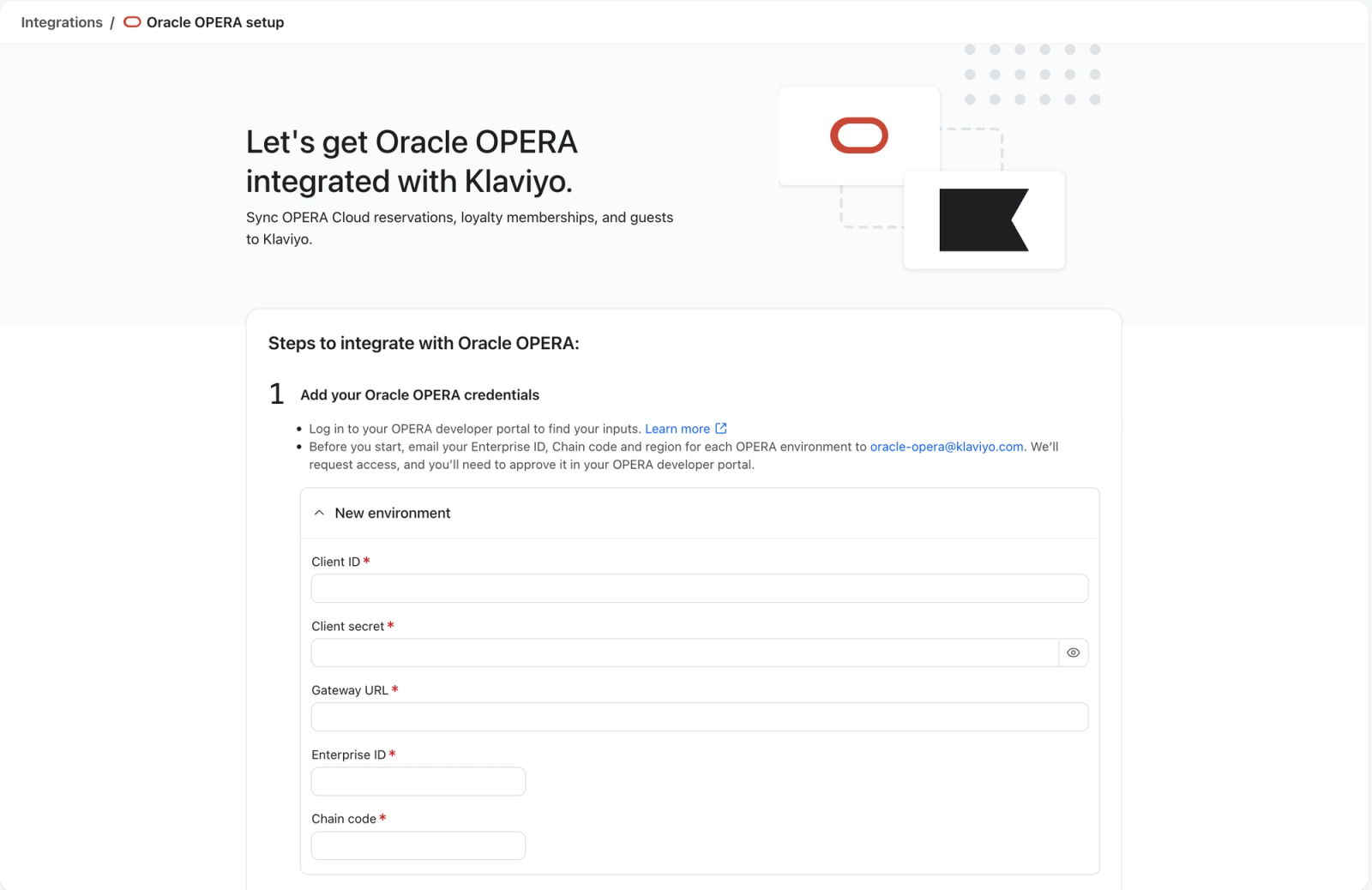
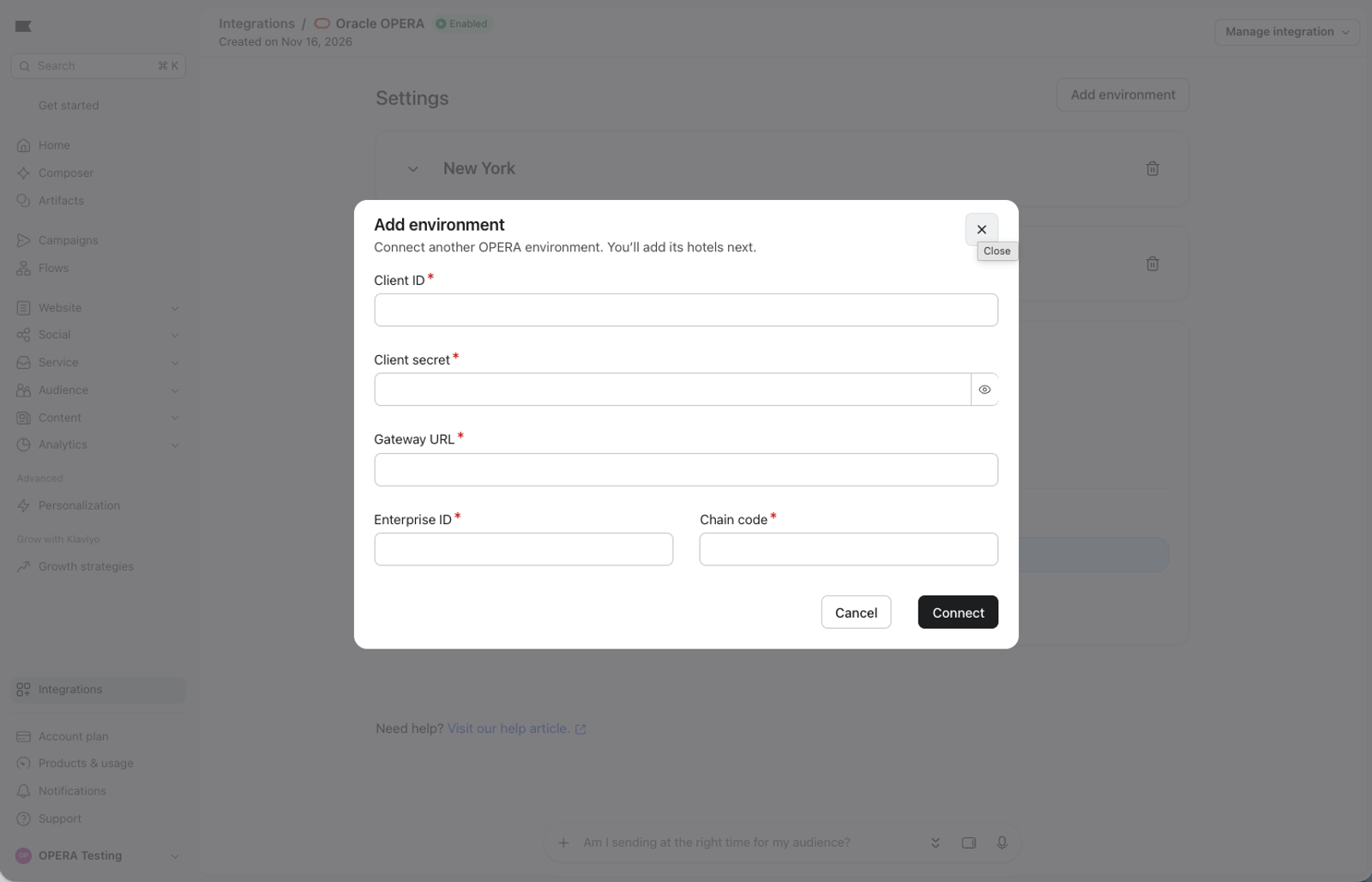
- Em Novo ambiente, insira seu Client ID, Client secret, Gateway URL, Enterprise ID e Chain code.
- Para conectar mais de um ambiente do OPERA, clique em Adicionar outro ambiente e insira os detalhes dele.
- Clique em Conectar-se a Oracle OPERA.
Etapa 2: autorize o acesso à Klaviyo
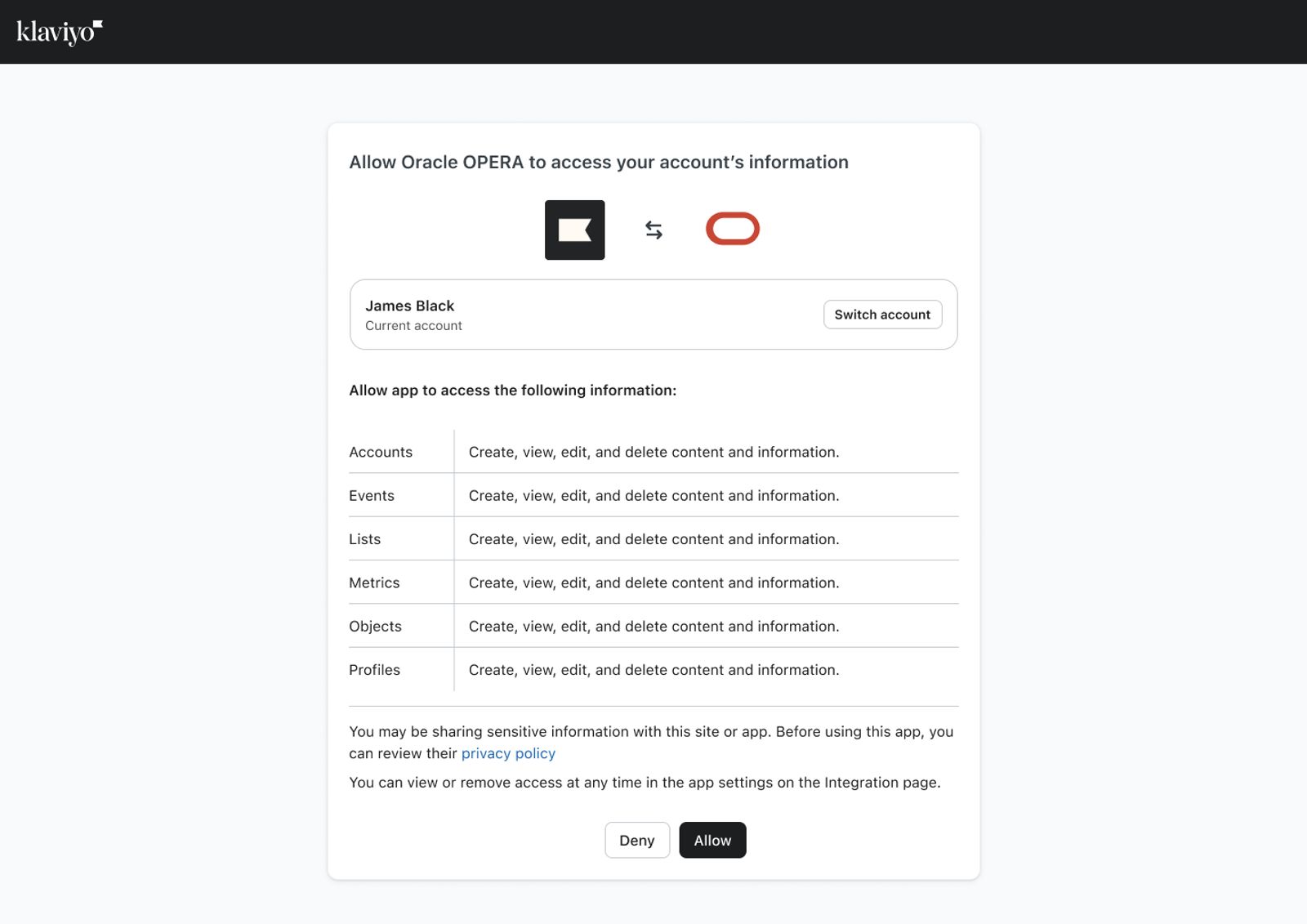
Será preciso permitir uma vez que o Oracle OPERA acesse sua conta da Klaviyo. Clique em Permitir.
Etapa 3: adicione IDs de hotel para cada ambiente
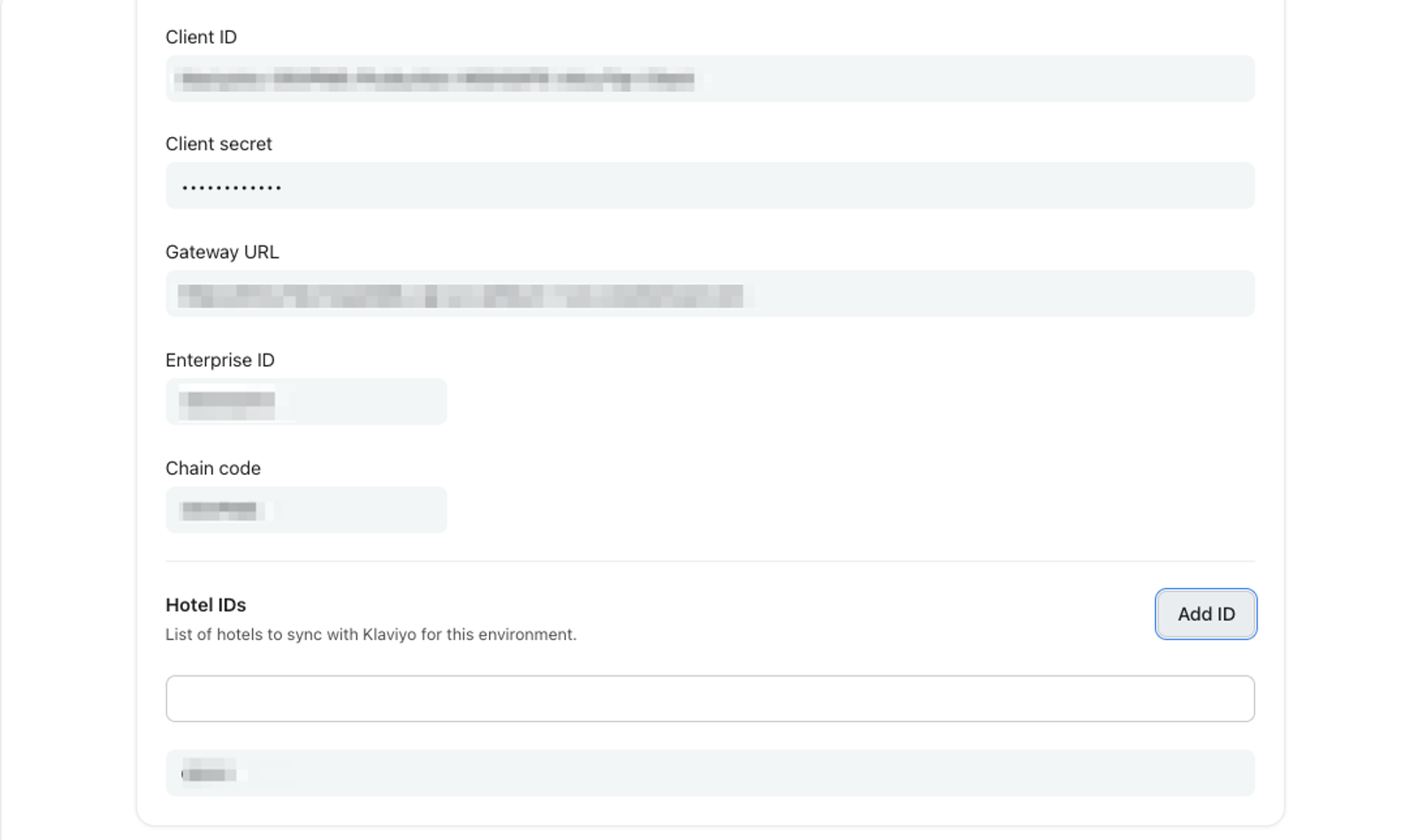
Depois que você autorizar o acesso, adicione os IDs de hotel para cada ambiente conectado. Apenas os hotéis que você adicionar sincronizam dados de reservas e fólio com a Klaviyo.
Você pode adicionar hotéis a qualquer momento. Para conectar outro ambiente depois, clique em Adicionar ambiente na página de configurações do Oracle OPERA.
Etapa 4 (opcional): Sincronize seus assinantes de e-mail e de mensagem de texto
As configurações de assinante se aplicam a convidados de todos os ambientes. Na página de configurações do Oracle OPERA, em Coletar assinantes:
- Marque Sincronize seus assinantes de e-mail do OPERA com a Klaviyo e selecione a lista da Klaviyo à qual adicioná-los.
- Marque Sincronize seus assinantes de mensagem de texto do OPERA com o Klaviyo e selecione a lista do Klaviyo à qual adicioná-los.
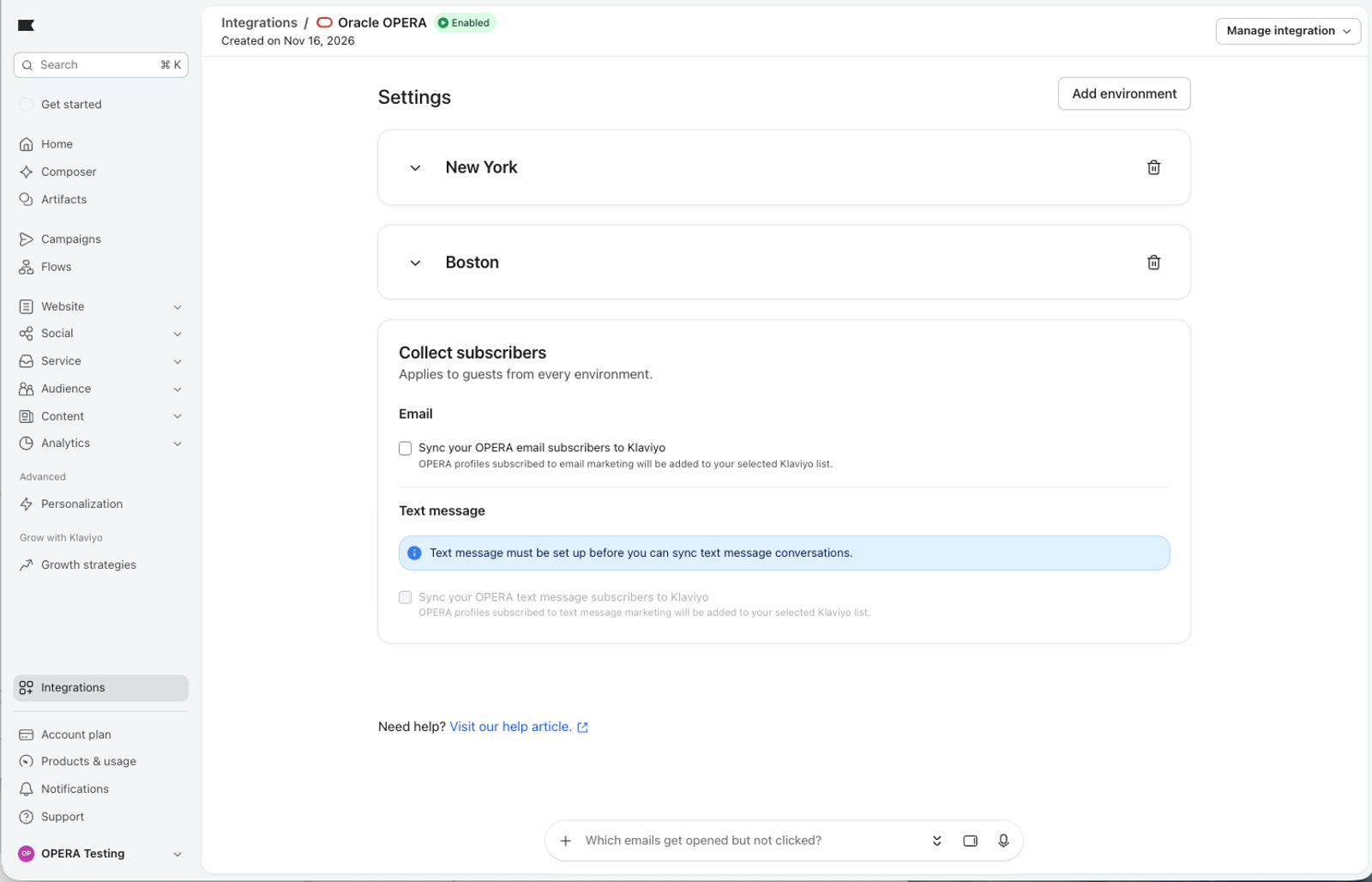
Observação: as mensagens de texto devem ser configuradas na sua conta da Klaviyo antes que você possa sincronizar assinantes de mensagem de texto.
A Klaviyo só inscreve um hóspede uma vez. Se você já tomou uma decisão de consentimento para esse perfil na Klaviyo, o OPERA não vai substituí-la. Se um hóspede posteriormente cancelar o recebimento de e-mails no OPERA, a Klaviyo o remove da lista e cancela a inscrição dele, mas somente se essa integração tiver sido a responsável por inscrevê-lo inicialmente. O consentimento de SMS sincroniza em apenas uma direção (aceite); hoje, o OPERA não tem como sinalizar um cancelamento de SMS.
Etapa 5: Confirme se está funcionando
A primeira sincronização depois que você se conecta pode levar algum tempo, já que o Klaviyo puxa o histórico e também a nova atividade:
- As reservas e a atividade do fólio são preenchidas retroativamente com até 3 anos de histórico por hotel.
- Os perfis de hóspedes preenchem retroativamente todo o seu histórico, sem limite de retrospectiva.
- Após o preenchimento retroativo inicial, os três sincronizam cerca de uma vez por hora para capturar registros novos e atualizados.
Para verificar se os dados estão fluindo:
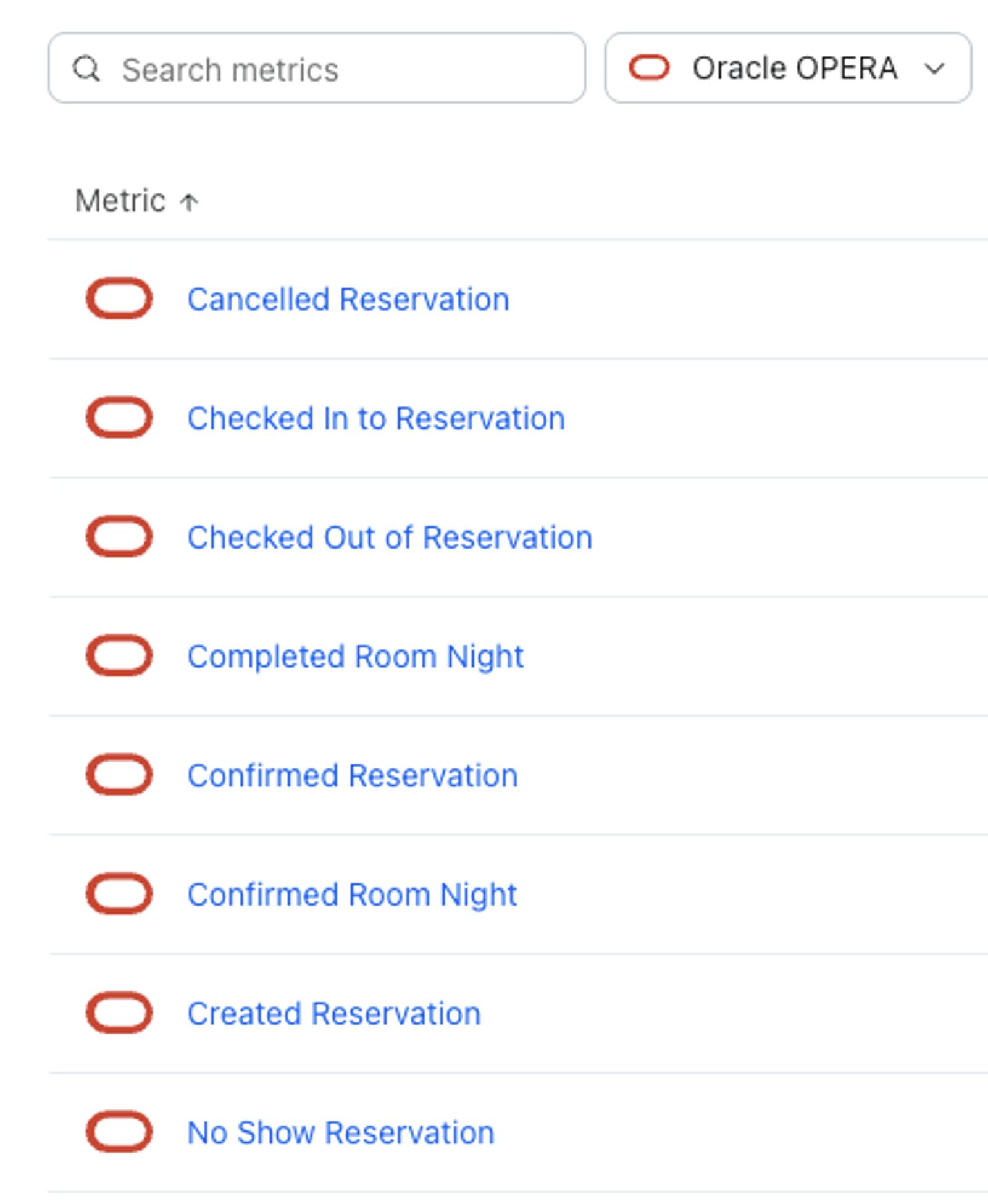
- Navegue até Análises > Métricas e procure Created Reservation, Confirmed Reservation e Placed Order. Você deve ver eventos aparecendo à medida que as reservas e os lançamentos no folio forem chegando. Para ver somente métricas do OPERA, use o menu suspenso Todas as integrações e selecione Oracle OPERA.
- Acesse Público > Perfis e procure um hóspede que você sabe que está no OPERA. O histórico de reservas e estadias deles deve aparecer na linha do tempo do perfil.
- Navegue até Conteúdo > Objetos e procure registros de Reservation (e registros de LoyaltyAccount, se o hóspede tiver uma assinatura do programa de fidelidade).
Observação: é normal que os dados levem até uma hora para aparecer após a primeira conexão, principalmente em propriedades maiores, com muito histórico de reservas.
O que sincroniza com a Klaviyo
Eventos (métricas)
Evento | Quando é acionado |
|---|---|
Reserva Criada | Uma nova reserva é feita |
Reserva Confirmada | Uma reserva é confirmada |
Check-in da Reserva Efetuado | Um hóspede faz check-in |
Check-out da Reserva Efetuado | Um hóspede faz check-out |
Reserva cancelada | Uma reserva é cancelada |
Reserva sem Comparecimento | Um hóspede não comparece a uma reserva confirmada |
Diária Confirmada | Uma vez por quarto, por noite, para uma reserva confirmada |
Diária Concluída | Uma vez por quarto, por noite, após o checkout |
Pedido Realizado | É feito um lançamento de fólio qualificado (encargo cobrado no local). |
Produto Encomendado | Um por item/unidade dentro de um lançamento no fólio |
Perfis
Perfis individuais de hóspedes com atividade são sincronizados como perfis da Klaviyo. Um hóspede precisa de um endereço de e-mail ou número de telefone utilizável para sincronizar. Hóspedes sem nenhum dos dois não são criados na Klaviyo. Se um hóspede for atualizado mais tarde no OPERA com um e-mail ou telefone utilizável, a Klaviyo se atualiza automaticamente e preenche retroativamente o histórico recente de reservas e pedidos.
Objetos personalizados
- Reserva: uma por reserva, com datas da estadia, detalhes do quarto, diária e status.
- LoyaltyAccount: um por assinatura do programa de fidelidade, para visitantes inscritos no seu programa de fidelidade.
Segmentos padrão
Conectar o Oracle OPERA adiciona um conjunto de segmentos prontos para uso à sua conta:
Segmento | Quem está incluído |
|---|---|
Clientes pela primeira vez (Oracle OPERA) | Hóspedes com exatamente 1 reserva confirmada que podem receber marketing por e-mail |
Clientes recorrentes (Oracle OPERA) | Hóspedes com mais de 1 reserva confirmada que podem receber marketing por e-mail |
Clientes VIP (Oracle OPERA) | Hóspedes com mais de 5 reservas confirmadas que podem receber marketing por e-mail |
Riscos de taxa de desistência (Oracle OPERA) | Reconquiste clientes que também receberam pelo menos 2 e-mails e não abriram nenhum nos últimos 90 dias |
Oportunidades de reconquista (Oracle OPERA) | Hóspedes que já confirmaram uma reserva antes, mas não nos últimos 180 dias, e podem receber marketing por e-mail |
Hóspedes atuais (Oracle OPERA) | Hóspedes com uma reserva que chegaram nos últimos 90 dias e partem nos próximos 90 dias |
Hóspedes futuros (Oracle OPERA) | Hóspedes com uma próxima reserva |
Hóspedes atuais & futuros (Oracle OPERA) | Hóspedes que são hóspedes atuais ou futuros |
Você pode usar estes como pontos de partida para fluxos e campanhas ou personalizá-los para se adequar ao seu negócio.
Segmente hóspedes usando dados do Oracle OPERA
Você pode editar os segmentos padrão ou criar os seus próprios usando métricas e objetos do OPERA. Por exemplo, para criar um segmento de hóspedes que confirmaram uma reserva em um hotel específico:
- Acesse Público > Listas e segmentos.
- Clique em Criar novo e escolha Criar novo segmento.
- Dê um nome ao seu segmento e selecione tags, se quiser.
- Selecione a seguinte definição e filtro:
- O que alguém fez ou não fez > Reserva confirmada (Oracle OPERA) > pelo menos uma vez > ao longo de todo o período
- onde > NomeDaPropriedade > é igual a > (nome do seu hotel)
- Clique em Criar segmento.
Usando objetos, você pode criar um segmento de hóspedes com uma chegada próxima:
- Acesse Público > Listas e segmentos.
- Clique em Criar novo e escolha Criar novo segmento.
- Dê um nome ao seu segmento e selecione tags, se quiser.
- Selecione a seguinte definição e filtro:
- Propriedades sobre alguém > Reserva (Oracle OPERA) > tem pelo menos uma
- em que > ArrivalDate > nas próximas > 5200 semanas
- Clique em Criar segmento.
Use dados do Oracle OPERA em fluxos
Você pode usar dados do Oracle OPERA para acionar fluxos, ou sequências de ações automatizadas. A Klaviyo oferece vários fluxos pré-criados que usam dados do Oracle OPERA, incluindo:
- Série de boas-vindas
- Confirmação de reserva
- Pré-chegada
- Check-in da reserva
- Check-out da reserva
- Agradecimento aos visitantes
- Cancelamento de reserva
- Reconquista de hóspedes
- Feliz aniversário
Para ver esses fluxos pré-criados:
- Na Klaviyo, selecione a aba Fluxos.
- Clique em Criar fluxo.
- Filtre por Oracle OPERA para ver todos os fluxos do Oracle OPERA.

Você também pode criar seus próprios fluxos usando qualquer métrica do Oracle OPERA ou uma data do objeto Reservation como gatilho. Por exemplo, para criar um fluxo de pré-chegada:
- Acesse Fluxo > Criar fluxo > Criar o seu próprio.
- Dê um nome às tags do fluxo e selecione-as (opcional).
- Selecione o disparador de propriedade de data.
- Selecione Oracle OPERA, Reservation: ArrivalDate no menu suspenso de Date property.
- Escolha quando você quer que o fluxo comece (por exemplo, 7 dias antes).
- Adicione suas mensagens.
Nota: Todo evento de reserva inclui uma propriedade RoomInfoURL com o URL da imagem para o tipo de quarto reservado, para que você possa mostrar aos hóspedes uma foto do quarto deles em mensagens de confirmação e pré-chegada.
Bom saber
- Várias propriedades e contas. Você pode conectar mais de uma conta OPERA e sincronizar qualquer número de hotéis entre essas contas, tudo em uma única conta da Klaviyo.
- Hóspedes sem informações de contato. Um hóspede sem um e-mail ou número de telefone utilizável não vai receber um perfil, eventos ou objetos na Klaviyo. Se isso mudar mais tarde, a Klaviyo detecta na próxima sincronização de perfil.
- E-mails de reserva de terceiros. Se uma reserva tiver apenas um endereço de e-mail de repasse de uma agência de viagens online (OTA), em vez do endereço do próprio hóspede, a Klaviyo não vai usá-lo como o e-mail do hóspede. Em vez disso, a Klaviyo tenta identificar o hóspede pelo número de telefone.
- Reservas provisórias/ainda não confirmadas. Uma reserva que é uma retenção provisória (ainda não confirmada) só gera um evento Created Reservation. Ela não avançará pelos demais eventos do ciclo de vida até ser confirmada.
- Atividade do folio. Apenas determinados tipos de cobrança são sincronizados (alimentos e bebidas, minibar, banquete e outros lançamentos de receita qualificados) para hóspedes individuais, e não cada item de linha em um folio.
Solução de problemas
Conectei, mas ainda não vejo nenhum dado. Dê um tempo. A primeira sincronização puxa dados históricos e pode demorar um pouco em propriedades com muita atividade de reservas. Se já tiver passado mais de algumas horas e ainda não houver nada, verifique novamente se você adicionou pelo menos um Hotel ID para cada ambiente.
Um hóspede que eu sei que está no OPERA não aparece na Klaviyo. Verifique se esse hóspede tem um endereço de e-mail ou número de telefone utilizável no perfil do OPERA. Hóspedes sem nenhum dos dois não sincronizam. Confirme também se o perfil do hóspede está com atividade e se é um perfil individual de hóspede (não uma empresa, agente de viagens ou outro tipo de perfil que não seja de hóspede).
Meus assinantes de e-mail/SMS não estão sendo sincronizados com a minha lista. Confira se você marcou a opção de sincronização de assinantes e selecionou uma lista na Etapa 4 acima. Se um hóspede já tinha uma decisão de assinatura registrada na Klaviyo antes de você ativar isso, a Klaviyo não vai alterá-la.
Não estou vendo algumas cobranças do folio. Isso é esperado. Apenas determinados tipos de cobrança que geram receita são sincronizados, e itens de linha sem receita ou sem atividade são intencionalmente excluídos.
Recursos adicionais
- Sobre os dados do Oracle OPERA
- Referência de frequência de sincronização das integrações
- Como editar, desativar ou remover uma integração criada pela Klaviyo
- Guia de introdução aos objetos personalizados
Recursos adicionais
- Referência de frequência de sincronização das integrações
Aprenda quais dados são sincronizados a partir de uma integração específica da Klaviyo e com que frequência a sincronização é executada. Organizamos essas integrações por plataformas de e-commerce, ESP e outras integrações de dados.
- Como editar, desativar ou remover uma integração criada pela Klaviyo
Saiba como editar, desativar ou remover uma integração criada pela Klaviyo na aba Integrações da sua conta.
- Introdução aos objetos personalizados
Saiba mais sobre objetos personalizados, que permitem armazenar e associar várias propriedades a um único "objeto". Objetos personalizados permitem que você mapeie diversos conceitos de dados multirrelacionais para a Klaviyo, que não podem ser armazenados usando propriedades de perfil. Você pode usar objetos personalizados em suas mensagens, segmentos e muito mais.