Primi passi con Oracle OPERA
Panoramica
Scopri come integrare Klaviyo con Oracle OPERA Cloud, un sistema di gestione delle proprietà (PMS) utilizzato da hotel e gruppi del settore ricettivo con più strutture. Klaviyo sincronizza i profili degli ospiti, gli iscritti alle e-mail e ai messaggi di testo, le iscrizioni al programma fedeltà, le prenotazioni e gli acquisti in struttura (ad esempio cibo e bevande, minibar e addebiti per banchetti) da OPERA, così puoi personalizzare i messaggi per gli ospiti prima, durante e dopo il soggiorno.
L’integrazione Oracle OPERA di Klaviyo è pensata per catene multi-struttura. Colleghi la tua catena OPERA una sola volta, poi scegli quali hotel in quella catena sincronizzano i dati delle prenotazioni con Klaviyo. I profili degli ospiti e le iscrizioni al programma fedeltà si sincronizzano a livello di catena, quindi un ospite che soggiorna in più hotel ha un unico profilo in Klaviyo.
Nota: l’integrazione Oracle OPERA di Klaviyo richiede il modulo Reporting & Analytics nel tuo ambiente OPERA.
Informazioni su questa integrazione
Collegare Oracle OPERA a Klaviyo importa automaticamente in Klaviyo i dati di prenotazione, ospiti, fedeltà e spesa del tuo hotel, così puoi creare programmi e-mail e SMS basati sul comportamento reale degli ospiti (una prenotazione confermata, un arrivo imminente, un soggiorno completato o un acquisto in struttura) senza esportazioni manuali.
Una volta connesso, Klaviyo mantiene sincronizzati tre tipi di dati OPERA:
- Prenotazioni: ogni prenotazione presso una struttura che hai collegato, incluso lo stato attuale (confermata, check-in effettuato, check-out effettuato, annullata o mancata presentazione).
- Profili ospite: i tuoi profili ospite individuali attivi, inclusa l’iscrizione al programma fedeltà.
- Attività del folio: addebiti in struttura idonei (cibo e bevande, minibar, banchetti e altre registrazioni dei ricavi), così puoi vedere e agire sulla spesa degli ospiti.
Prima di iniziare
Prima di iniziare, assicurati di avere quanto segue:
- Un account Oracle OPERA Cloud, con le API dati di reportistica e analisi (R&A) abilitate per la tua struttura o catena. Questa integrazione supporta solo OPERA Cloud. OPERA 5 e le versioni on-premise di OPERA non sono supportati.
- API di dati Oracle abilitate da Oracle OPERA.
- Accesso al portale di sviluppo OHIP per il tuo ambiente OPERA, con autorizzazione ad approvare le richieste dei partner e a rilasciare le credenziali client.
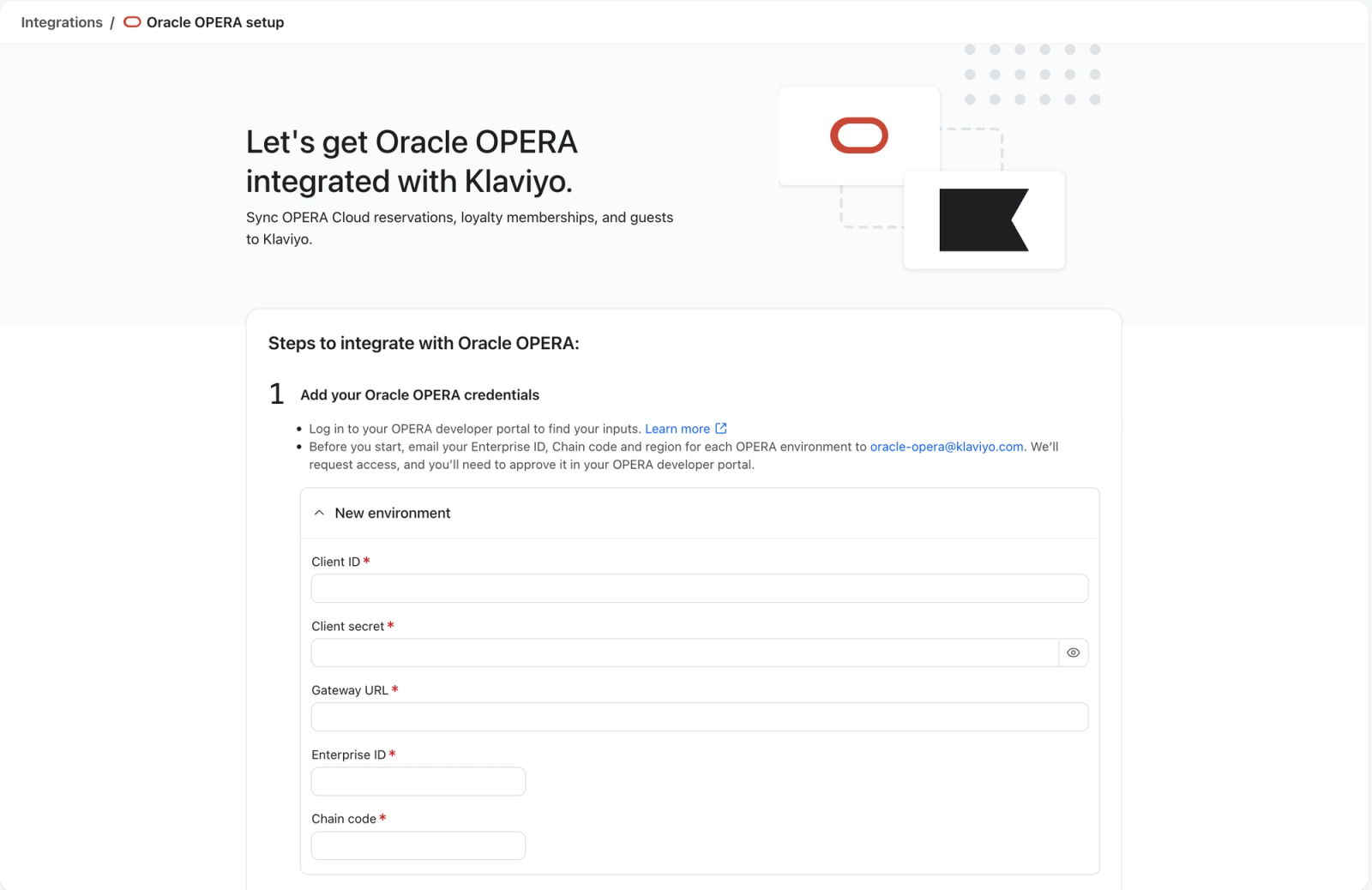
- Accesso approvato per Klaviyo. Prima di iniziare la configurazione, invia via e-mail il tuo Enterprise ID, il Chain code e la regione per ogni ambiente OPERA a oracle-opera@klaviyo.com. Klaviyo richiede l'accesso e approvi la richiesta nel tuo portale di sviluppo OPERA.
- Dettagli di connessione per ogni ambiente OPERA. Trovali nel tuo portale di sviluppo OPERA:
- ID cliente
- Client secret
- URL del gateway, l’indirizzo del tuo gateway API OPERA Cloud (ad esempio,
https://yourhotel-api.us-ashburn-1.ocs.oraclecloud.com) - Enterprise ID, l’identificatore per il tuo tenant OPERA Cloud
- Codice della catena, il tuo codice catena OPERA (verifica con il tuo referente Oracle se non sei sicuro di quale codice si applichi alla tua catena)
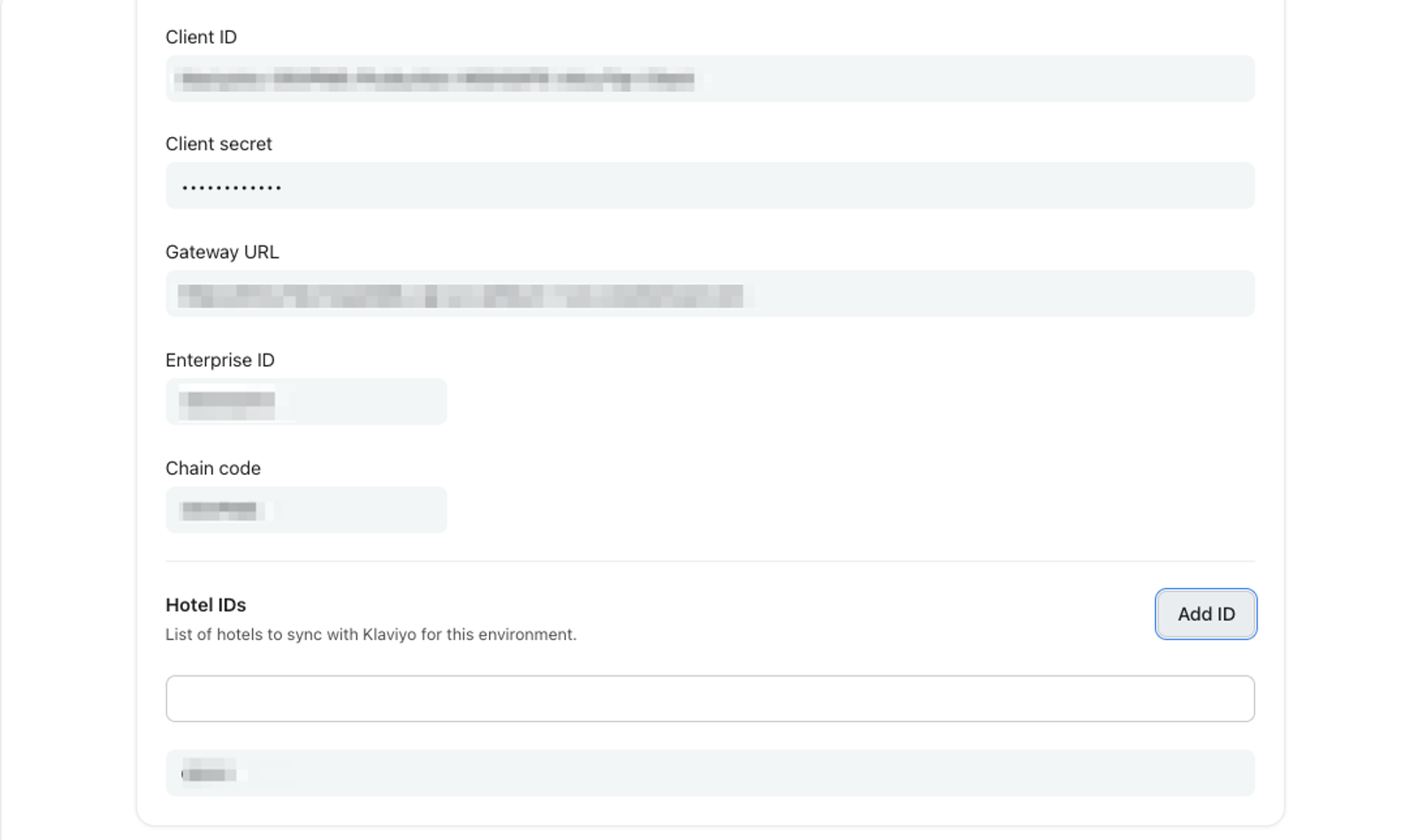
- gli Hotel ID per ogni struttura che vuoi sincronizzare. In OPERA, gli Hotel ID sono i codici della tua struttura (resort).
- (Facoltativo) Liste Klaviyo per gli iscritti. Se hai intenzione di sincronizzare gli iscritti alle e-mail o ai messaggi di testo di OPERA, crea prima di iniziare le liste a cui vuoi aggiungerli.
- Imposta ogni lista su opt-in singolo in modo che gli ospiti sincronizzati da OPERA non ricevano un messaggio di conferma dell’opt-in.
Passaggio 1: aggiungi le tue credenziali Oracle OPERA
- Accedi a Klaviyo.
- Seleziona la scheda Integrazioni.
- Clicca su Scopri le app.
- Cerca Oracle OPERA nel marketplace di app e seleziona la scheda.
- Clicca su Connetti.
- In Nuovo ambiente, inserisci Client ID, Client secret, Gateway URL, Enterprise ID e Chain code.
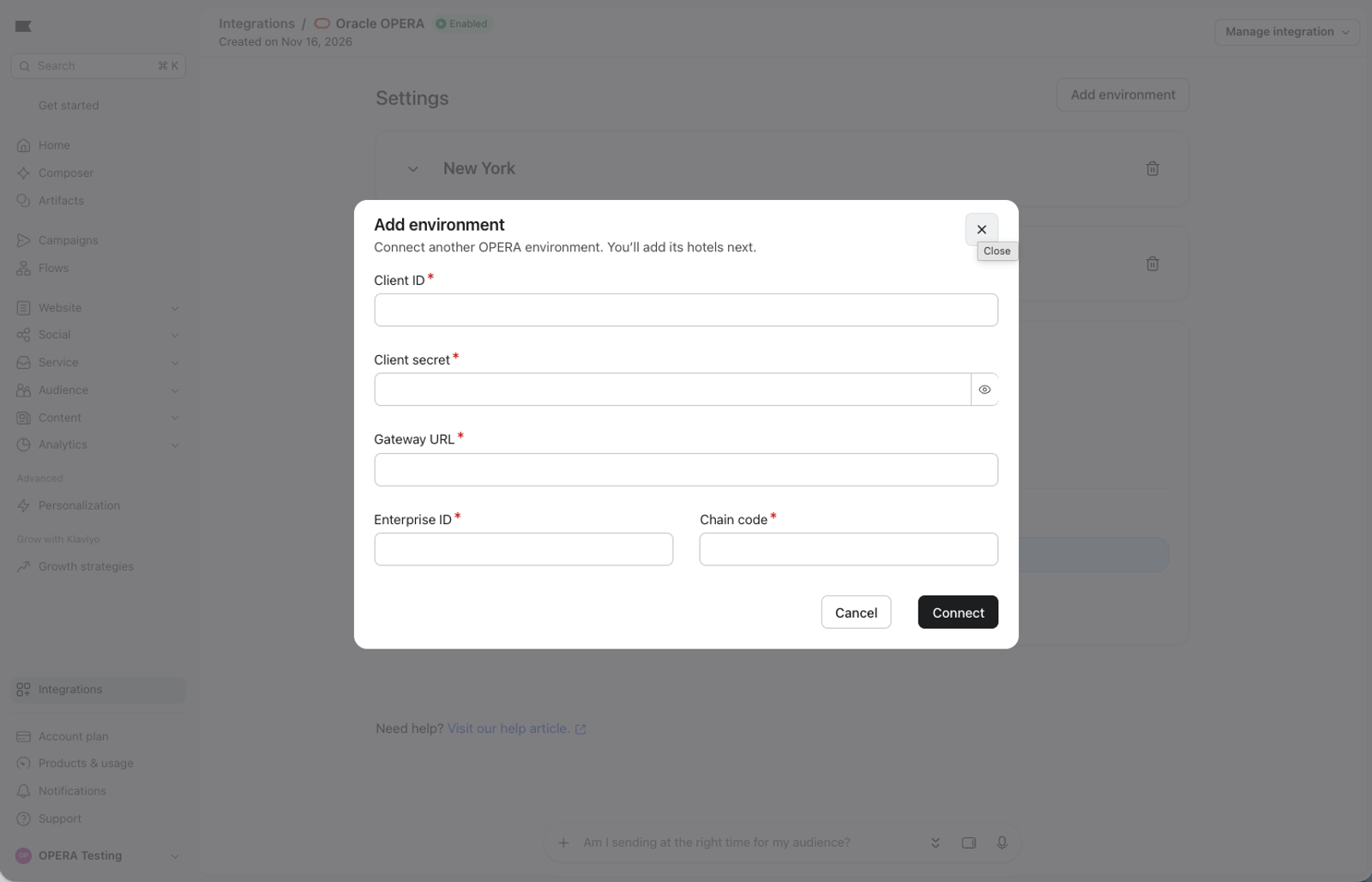
- Per connettere più di un ambiente OPERA, fai clic su Aggiungi un altro ambiente e inserisci i relativi dettagli.
- Clicca su Connetti a Oracle OPERA.
Passaggio 2: autorizza l'accesso a Klaviyo
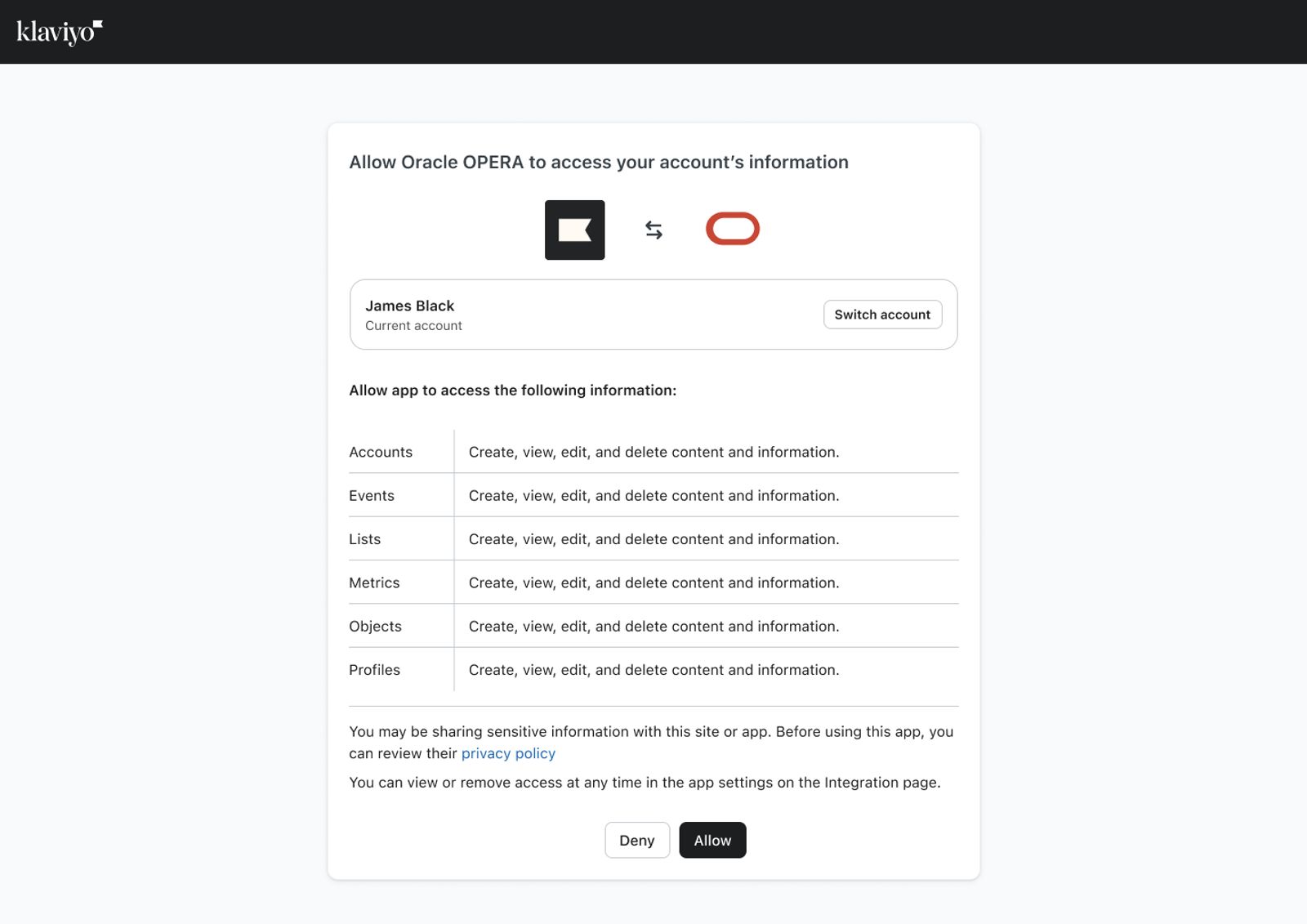
Ti viene richiesto una sola volta di consentire a Oracle OPERA di accedere al tuo account Klaviyo. Fai clic su Consenti.
Passaggio 3: aggiungi gli ID hotel per ogni ambiente
Dopo aver autorizzato l’accesso, aggiungi gli Hotel ID per ogni ambiente che hai connesso. Solo gli hotel che aggiungi sincronizzano i dati di prenotazione e folio su Klaviyo.
Puoi aggiungere hotel in qualsiasi momento. Per collegare un altro ambiente in seguito, clicca su Aggiungi ambiente nella pagina delle impostazioni di Oracle OPERA.
Passaggio 4 (facoltativo): sincronizza i tuoi iscritti a e-mail e messaggi di testo
Le impostazioni degli iscritti si applicano agli ospiti di ogni ambiente. Nella pagina delle impostazioni di Oracle OPERA, in Raccogli iscritti:
- Seleziona Sincronizza i tuoi iscritti alle e-mail di OPERA con Klaviyo e scegli la lista Klaviyo a cui aggiungerli.
- Seleziona Sync your OPERA text message subscribers to Klaviyo e scegli la lista Klaviyo a cui aggiungerli.
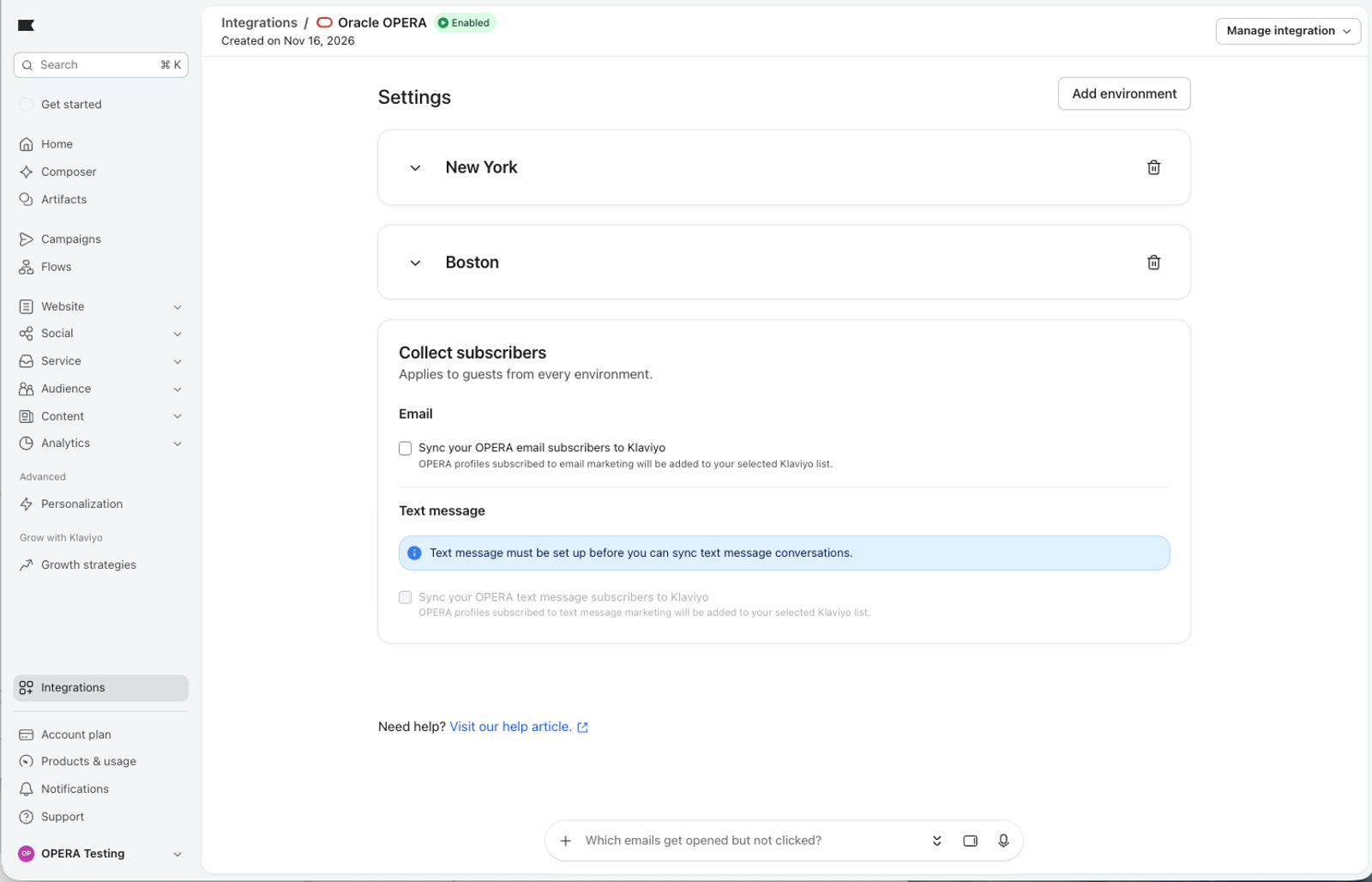
Nota: la messaggistica di testo deve essere configurata nel tuo account Klaviyo prima di poter sincronizzare gli iscritti ai messaggi di testo.
Klaviyo iscrive un ospite una sola volta. Se hai già preso una decisione sul consenso per quel profilo in Klaviyo, OPERA non la sovrascriverà. Se in seguito un ospite annulla l’iscrizione alle e-mail in OPERA, Klaviyo lo rimuove dalla lista e ne annulla l’iscrizione, ma solo se questa integrazione è stata quella che lo ha iscritto inizialmente. Il consenso SMS si sincronizza solo in una direzione (opt-in); attualmente OPERA non ha modo di segnalare un opt-out SMS.
Passaggio 5: conferma che funzioni
La prima sincronizzazione dopo la connessione può richiedere del tempo, perché Klaviyo importa la cronologia oltre alle nuove attività:
- Le attività di prenotazione e del folio vengono ripopolate fino a 3 anni di storico per hotel.
- I profili ospite ricompilano tutta la tua cronologia, senza limiti di lookback.
- Dopo il backfill iniziale, tutti e tre si sincronizzano circa una volta all’ora per recuperare i record nuovi e aggiornati.
Per verificare che i dati fluiscano:
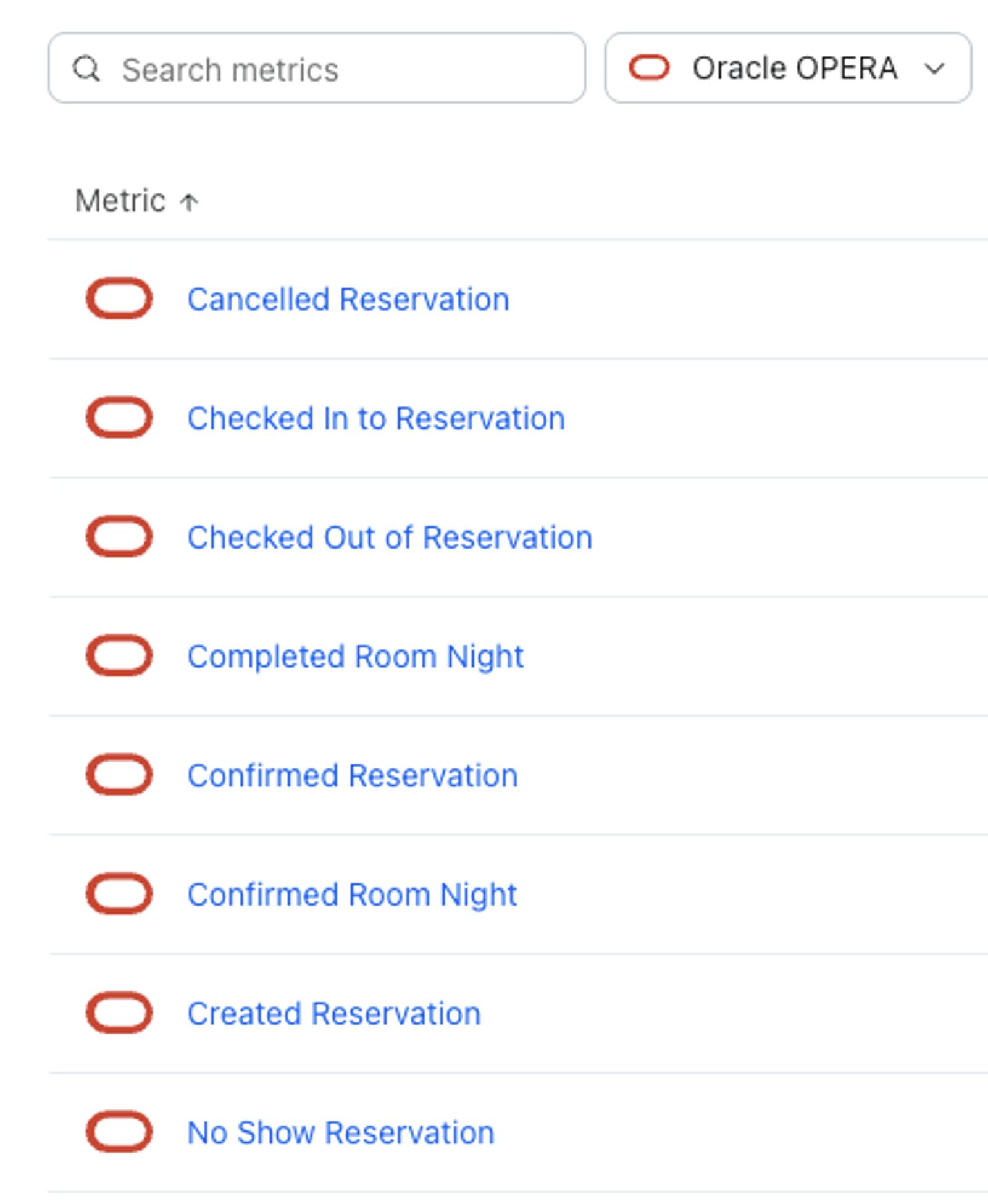
- Vai a Analytics > Metriche e cerca Created Reservation, Confirmed Reservation e Placed Order. Dovresti vedere gli eventi comparire man mano che arrivano le prenotazioni e le registrazioni del folio. Per vedere solo le metriche di OPERA, usa il menu a discesa Tutte le integrazioni e seleziona Oracle OPERA.
- Vai su Pubblico > Profili e cerca un ospite che sai essere in OPERA. La cronologia delle prenotazioni e dei soggiorni dovrebbe apparire nella timeline del profilo.
- Vai a Content > Objects e cerca i record Reservation (e i record LoyaltyAccount, se l’ospite ha un’iscrizione al programma fedeltà).
Note: è normale che i dati impieghino fino a un’ora prima di essere visualizzati dopo il primo collegamento, soprattutto per proprietà più grandi con una cronologia di prenotazioni estesa.
Che cosa si sincronizza con Klaviyo
Eventi (metriche)
Evento | Quando si attiva |
|---|---|
Prenotazione creata | Viene effettuata una nuova prenotazione |
Prenotazione confermata | Una prenotazione è confermata |
Check-in della prenotazione | Un ospite effettua il check-in |
Check-out della prenotazione | Un ospite effettua il check-out |
Prenotazione annullata | Una prenotazione viene annullata |
Prenotazione non rispettata | Un ospite non si presenta per una prenotazione confermata |
Pernottamento confermato | Una volta per camera, per notte, per una prenotazione confermata |
Pernottamento completato | Una volta per camera, per notte, dopo il check-out |
Ordine effettuato | Viene registrato un addebito idoneo sul conto (addebito in struttura) |
Prodotto ordinato | Uno per articolo/unità all’interno di una registrazione nel folio |
Profili
I profili ospite individuali attivi si sincronizzano come profili Klaviyo. Per sincronizzarsi, un ospite deve avere un indirizzo e-mail o un numero di telefono utilizzabile. Gli ospiti che non hanno né l’uno né l’altro non vengono creati in Klaviyo. Se in seguito un ospite viene aggiornato in OPERA con un’e-mail o un numero di telefono utilizzabile, Klaviyo si aggiorna automaticamente e compila retroattivamente la cronologia recente di prenotazioni e ordini.
Oggetti personalizzati
- Prenotazione: una per prenotazione, con date del soggiorno, dettagli della camera, tariffa e stato.
- LoyaltyAccount: uno per ogni iscrizione al programma fedeltà, per gli ospiti iscritti al tuo programma fedeltà.
Segmenti predefiniti
La connessione di Oracle OPERA aggiunge un set di segmenti pronti all’uso al tuo account:
Segmento | Chi è incluso |
|---|---|
Nuovi clienti (Oracle OPERA) | Ospiti con esattamente 1 prenotazione confermata che possono ricevere marketing via e-mail |
Clienti abituali (Oracle OPERA) | Ospiti con più di 1 prenotazione confermata che possono ricevere marketing via e-mail |
Clienti VIP (Oracle OPERA) | Ospiti con più di 5 prenotazioni confermate che possono ricevere marketing via e-mail |
Rischi di churn (tasso di abbandono) (Oracle OPERA) | Recupera gli ospiti che hanno ricevuto anche almeno 2 e-mail e non ne hanno aperta nessuna negli ultimi 90 giorni |
Opportunità di winback (riattivazione clienti) (Oracle OPERA) | Ospiti che hanno già confermato una prenotazione in passato, ma non negli ultimi 180 giorni, e che possono ricevere marketing via e-mail |
Ospiti attuali (Oracle OPERA) | Ospiti con una prenotazione arrivata negli ultimi 90 giorni e con partenza nei prossimi 90 giorni |
Ospiti futuri (Oracle OPERA) | Ospiti con una prenotazione imminente |
Ospiti attuali & futuri (Oracle OPERA) | Ospiti attuali o futuri |
Puoi usarli come punti di partenza per flussi e campagne, oppure personalizzarli in base alla tua attività.
Segmenta gli ospiti usando i dati di Oracle OPERA
Puoi modificare i segmenti predefiniti o crearne di tuoi usando metriche e oggetti di OPERA. Per esempio, per creare un segmento di ospiti che hanno confermato una prenotazione in un hotel specifico:
- Vai su Pubblico > Elenchi e segmenti.
- Clicca su Crea nuovo e scegli Crea nuovo segmento.
- Assegna un nome al segmento e seleziona i tag se lo desideri.
- Seleziona la seguente definizione e il filtro:
- Azione effettuata (o non effettuata) > Prenotazione confermata (Oracle OPERA) > almeno una volta > per tutto il periodo
- dove > PropertyName > è uguale a > (nome del tuo hotel)
- Fai clic su Crea segmento.
Usando gli oggetti, puoi creare un segmento di ospiti con un arrivo imminente:
- Vai su Pubblico > Elenchi e segmenti.
- Clicca su Crea nuovo e scegli Crea nuovo segmento.
- Assegna un nome al segmento e seleziona i tag se lo desideri.
- Seleziona la seguente definizione e il filtro:
- Proprietà relative a una persona > Prenotazione (Oracle OPERA) > ha almeno una
- dove > ArrivalDate > nei prossimi > 5200 settimane
- Fai clic su Crea segmento.
Usa i dati di Oracle OPERA nei flussi
Puoi usare i dati di Oracle OPERA per attivare flussi, o sequenze di azioni automatizzate. Klaviyo offre diversi flussi predefiniti che usano i dati di Oracle OPERA, tra cui:
- Serie di benvenuto
- Conferma della prenotazione
- Prima dell’arrivo
- Check-in della prenotazione
- Check-out della prenotazione
- Ringraziamenti per gli ospiti
- Annullamento della prenotazione
- Riattivazione degli ospiti (winback)
- Buon compleanno
Per visualizzare questi flussi predefiniti:
- In Klaviyo, seleziona la scheda Flussi.
- Fai clic su Crea un flusso.
- Filtra per Oracle OPERA per vedere tutti i flussi Oracle OPERA.

Puoi anche creare i tuoi flussi, usando qualsiasi metrica di Oracle OPERA o una data di un oggetto Reservation come trigger. Ad esempio, per creare un flusso pre-arrivo:
- Vai a Flussi > Crea flusso > Crea il tuo.
- Dai un nome al flusso e seleziona i tag (facoltativo).
- Seleziona il trigger Proprietà data.
- Seleziona Oracle OPERA, Reservation: ArrivalDate dal menu a discesa Proprietà data.
- Scegli quando vuoi che il flusso inizi (ad esempio, 7 giorni prima).
- Aggiungi i tuoi messaggi.
Nota: ogni evento di prenotazione include una proprietà RoomInfoURL con l’URL dell’immagine per la tipologia di camera prenotata, così puoi mostrare agli ospiti una foto della loro camera nei messaggi di conferma e pre-arrivo.
Buono a sapersi
- Più proprietà e account. Puoi collegare più di un account OPERA e sincronizzare qualsiasi numero di hotel tra questi account, tutto da un unico account Klaviyo.
- Ospiti senza informazioni di contatto. Un ospite senza un indirizzo e-mail o un numero di telefono utilizzabile non avrà un profilo, eventi o oggetti in Klaviyo. Se cambia in seguito, Klaviyo lo rileva alla successiva sincronizzazione del profilo.
- E-mail di prenotazione di terze parti. Se una prenotazione ha solo un indirizzo e-mail da un relay di un'agenzia di viaggi online (OTA), anziché l'indirizzo dell'ospite, Klaviyo non lo userà come e-mail dell'ospite. Invece, Klaviyo prova a identificare l'ospite tramite il numero di telefono.
- Prenotazioni provvisorie/non ancora confermate. Una prenotazione che è un blocco provvisorio (non ancora confermato) genera solo un evento Created Reservation. Non passerà attraverso il resto degli eventi del ciclo di vita finché non viene confermata.
- Attività del folio. Si sincronizzano solo alcuni tipi di addebito (cibo & bevande, minibar, banchetti e altre registrazioni di ricavi idonee) per le/i ospiti individuali, non ogni voce di riga in un folio.
Risoluzione dei problemi
Mi sono connesso, ma non vedo ancora nessun dato. Dagli un po’ di tempo. La prima sincronizzazione importa lo storico dei dati e può richiedere un po’ di tempo per le strutture con molta attività di prenotazione. Se sono passate più di un paio d’ore senza niente, ricontrolla di aver aggiunto almeno un Hotel ID per ogni ambiente.
Un ospite che conosco è in OPERA ma non compare in Klaviyo. Controlla se quell’ospite ha un indirizzo e-mail o un numero di telefono utilizzabile nel suo profilo OPERA. Gli ospiti senza uno dei due non si sincronizzano. Inoltre, verifica che il profilo dell’ospite sia attivo e che si tratti di un profilo ospite individuale (non un’azienda, un’agenzia di viaggi o un altro tipo di profilo non relativo a un ospite).
I miei iscritti a e-mail/SMS non vengono sincronizzati con la mia lista. Assicurati di aver selezionato l'opzione di sincronizzazione degli iscritti e di aver selezionato una lista nel passaggio 4 sopra. Se un ospite aveva già una decisione di iscrizione registrata in Klaviyo prima che attivassi questa opzione, Klaviyo non la cambierà.
Non vedo alcuni addebiti del conto folio. È normale. Solo alcuni tipi di addebito che generano ricavi vengono sincronizzati e le voci di riga senza ricavi o inattive vengono intenzionalmente escluse.
Risorse aggiuntive
- Documentazione sui dati di Oracle OPERA
- Riferimento sulla frequenza di sincronizzazione delle integrazioni
- Come modificare, disattivare o rimuovere un'integrazione creata da Klaviyo
- Primi passi con gli oggetti personalizzati
Risorse aggiuntive
- Riferimento sulla frequenza di sincronizzazione delle integrazioni
Scopri quali dati vengono sincronizzati da una specifica integrazione Klaviyo e con quale frequenza viene eseguita la sincronizzazione. Abbiamo organizzato queste integrazioni per piattaforme di e-commerce, ESP e altre integrazioni di dati.
- Come modificare, disattivare o rimuovere un'integrazione creata da Klaviyo
Scopri come modificare, disabilitare o rimuovere un’integrazione creata da Klaviyo nella scheda Integrazioni del tuo account.
- Primi passi con gli oggetti personalizzati
Scopri di più sugli oggetti personalizzati, che ti consentono di memorizzare e associare più proprietà a un singolo "oggetto". Gli oggetti personalizzati ti consentono di mappare diversi concetti di dati multi-relazionali in Klaviyo che non possono essere memorizzati utilizzando le proprietà del profilo. Potrai quindi utilizzare oggetti personalizzati nei tuoi messaggi, segmenti e altro ancora.