Komma igång med Oracle OPERA
Översikt
Lär dig hur du integrerar Klaviyo med Oracle OPERA Cloud, ett fastighetshanteringssystem (PMS) som används av hotell och Hotell- och restaurangbranchen med flera anläggningar. Klaviyo synkar gästprofiler, prenumeranter på e-post och textmeddelanden, lojalitetsmedlemskap, bokningar och köp på hotellet (som mat och dryck, minibar och bankettavgifter) från OPERA, så att du kan personalisera meddelanden till gäster före, under och efter deras vistelse.
Klaviyos Oracle OPERA-integration är skapad för kedjor med flera anläggningar. Du ansluter din OPERA-kedja en gång och väljer sedan vilka hotell i kedjan som synkroniserar bokningsdata till Klaviyo. Gästprofiler och lojalitetsmedlemskap synkas på kedjenivå, så en gäst som bor på flera av dina hotell har en profil i Klaviyo.
Obs: Klaviyos Oracle OPERA-integration kräver att du har modulen Reporting & Analytics i din OPERA-miljö.
Om den här integrationen
Genom att ansluta Oracle OPERA till Klaviyo förs hotellets boknings-, gäst-, lojalitets- och spenddata automatiskt in i Klaviyo, så att du kan bygga e-post- och sms-program utifrån verkligt gästbeteende (en bekräftad bokning, en kommande ankomst, en genomförd vistelse eller ett köp på hotellet) utan manuella exporter.
När du har anslutit håller Klaviyo tre typer av OPERA-data synkroniserade:
- Bokningar: varje bokning på en fastighet som du har anslutit, inklusive dess aktuella status (bekräftad, incheckad, utcheckad, avbokad eller utebliven).
- Gästprofiler: dina Aktiva individuella gästprofiler, inklusive medlemskap i lojalitetsprogram.
- Folioaktivitet: kvalificerande kostnader på boendet (mat och dryck, minibar, bankett och andra intäktsposteringar), så att du kan se och agera på gästernas utgifter.
Innan du börjar
Innan du börjar ska du se till att du har följande:
- Ett Oracle OPERA Cloud-konto, med Reporting & Analytics (R&A) Data API:er aktiverade för din anläggning eller kedja. Den här integrationen stöder endast OPERA Cloud. OPERA 5 och lokalt installerade versioner av OPERA stöds inte.
- Oracle Data API:er som aktiveras av Oracle OPERA.
- Åtkomst till OHIP-utvecklarportalen för din OPERA-miljö, med behörighet att godkänna partner-förfrågningar och utfärda klientuppgifter.
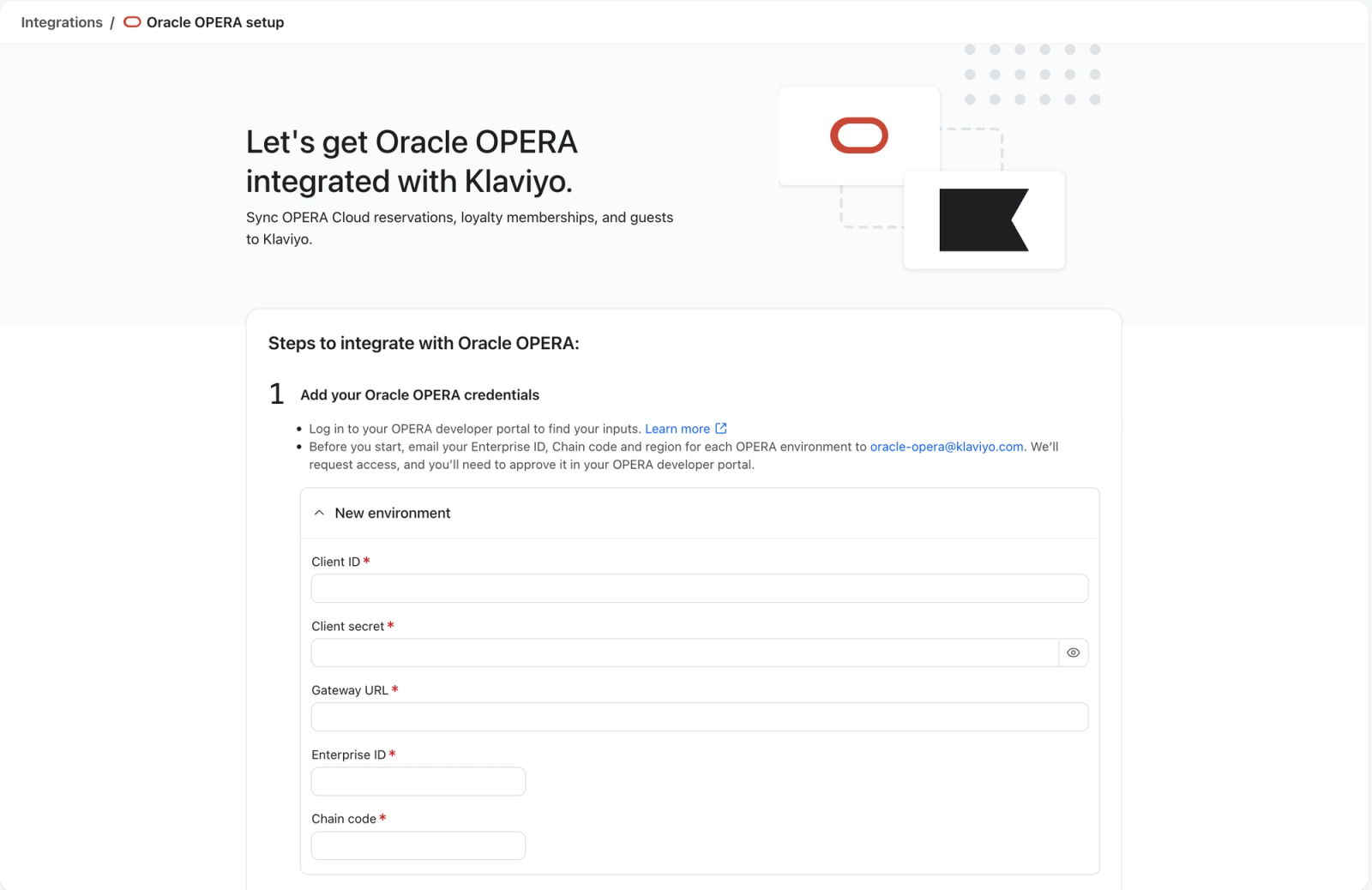
- Godkänd åtkomst för Klaviyo. Innan du börjar konfigurera skickar du e-post med ditt Enterprise ID, Chain code och region för varje OPERA-miljö till oracle-opera@klaviyo.com. Klaviyo begär åtkomst och du godkänner begäran i din OPERA-utvecklarportal.
- Anslutningsuppgifter för varje OPERA-miljö. Hitta dessa i din OPERA-utvecklarportal:
- Klient-ID
- Klienthemlighet
- Gateway URL, adressen till din OPERA Cloud API-gateway (till exempel
https://yourhotel-api.us-ashburn-1.ocs.oraclecloud.com) - Enterprise ID, identifieraren för din OPERA Cloud-klientorganisation
- Kedjekod, din OPERA-kedjekod (bekräfta med din Oracle-representant om du inte är säker på vilken kod som gäller för din kedja)
- Hotell-ID:n för varje anläggning som du vill synkronisera. I OPERA är hotell-ID:n dina anläggningskoder (resortkoder).
- (Valfritt) Klaviyo-listor för prenumeranter. Om du planerar att synkronisera OPERA-prenumeranter för e-post eller textmeddelanden ska du skapa de listor du vill att de ska läggas till i innan du börjar.
- Ställ in varje lista på enkelt samtycke så att gäster som synkas från OPERA inte får ett bekräftelsemeddelande om samtycke.
Steg 1: Lägg till dina Oracle OPERA-autentiseringsuppgifter
- Logga in på Klaviyo.
- Välj fliken Integrationer.
- Klicka på Utforska appar.
- Sök efter Oracle OPERA i appmarknadsplatsen och välj kortet.
- Klicka på Anslut.
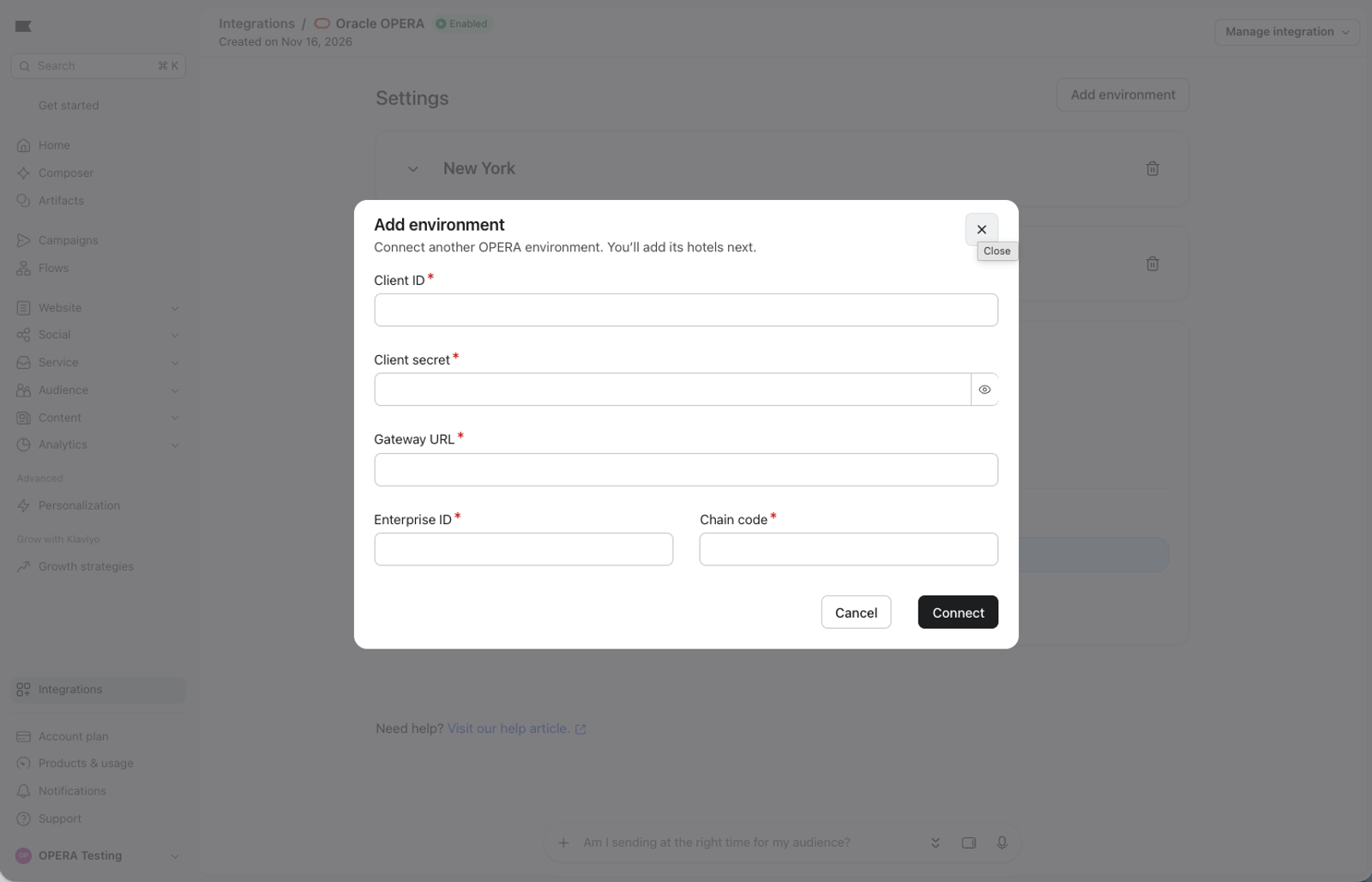
- Under Ny miljö anger du ditt Client ID, Client secret, Gateway URL, Enterprise ID och Chain code.
- Om du vill ansluta fler än en OPERA-miljö klickar du på Lägg till en annan miljö och anger dess uppgifter.
- Klicka på Anslut till Oracle OPERA.
Steg 2: Auktorisera åtkomst till Klaviyo
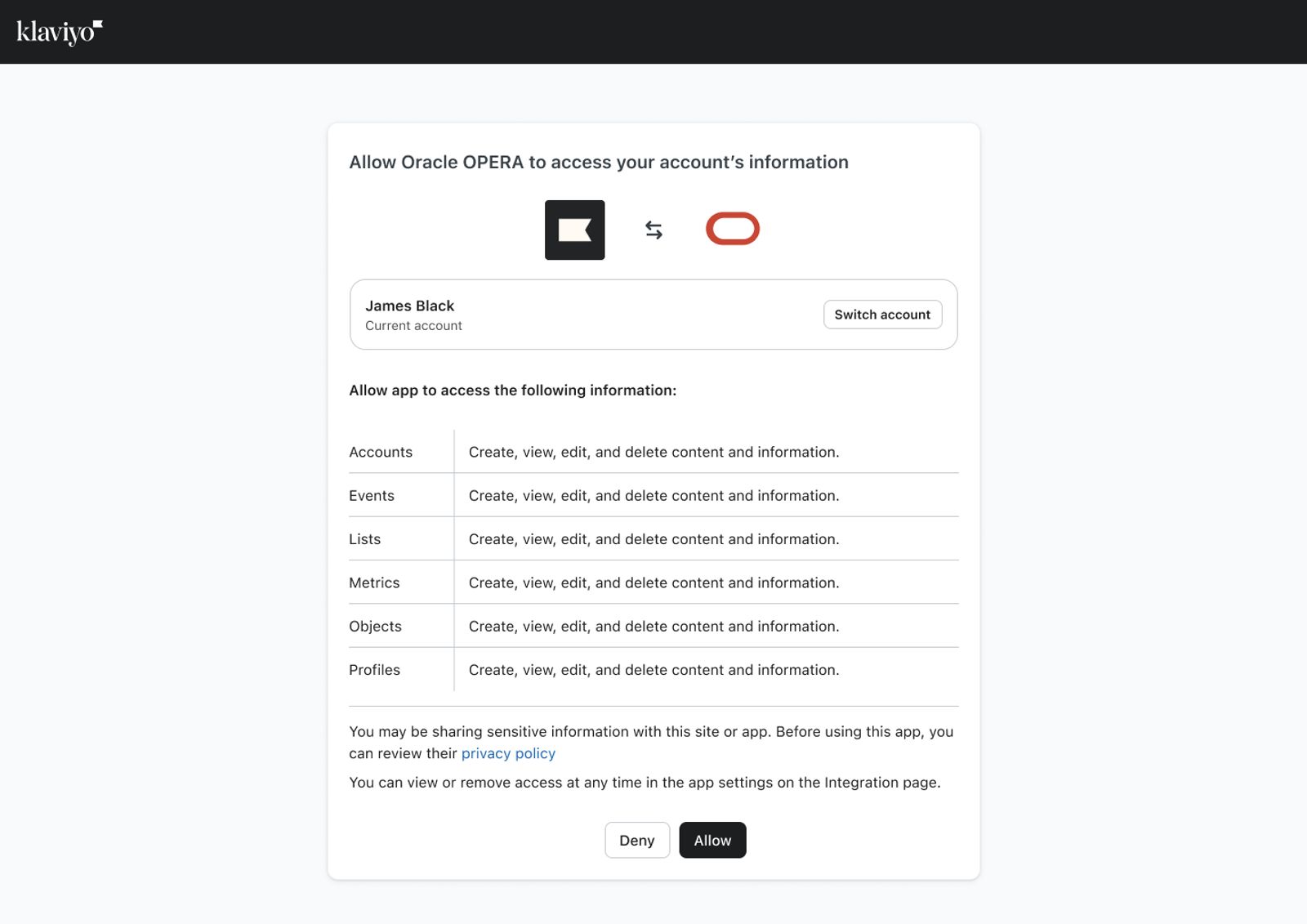
Du kommer att uppmanas en gång att tillåta Oracle OPERA att komma åt ditt Klaviyo-konto. Klicka på Tillåt.
Steg 3: Lägg till hotell-ID:n för varje miljö
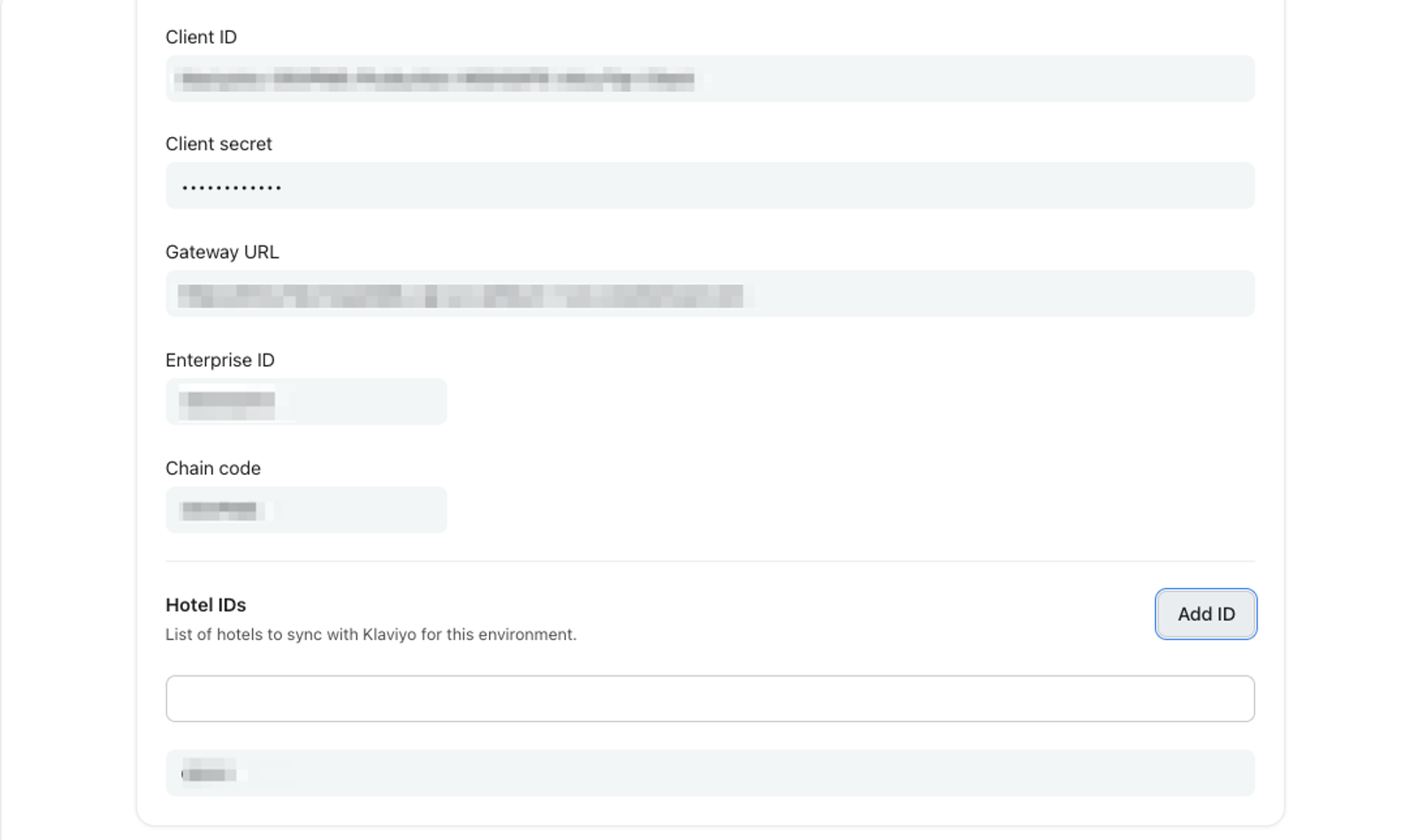
När du har auktoriserat åtkomst lägger du till hotell-ID:n för varje miljö som du anslöt. Endast de hotell som du lägger till synkroniserar reservations- och foliodata till Klaviyo.
Du kan lägga till hotell när som helst. Om du vill ansluta en annan miljö senare klickar du på Lägg till miljö på inställningssidan för Oracle OPERA.
Steg 4 (valfritt): Synka dina e-postprenumeranter och textmeddelandeprenumeranter
Prenumerantinställningar gäller för gäster från alla miljöer. På inställningssidan för Oracle OPERA, under Samla in prenumeranter:
- Markera Synkronisera dina OPERA-e-postprenumeranter till Klaviyo och välj Klaviyo-listan som du vill lägga till dem i.
- Markera Synka dina OPERA-prenumeranter av textmeddelanden till Klaviyo och välj Klaviyo-listan att lägga till dem i.
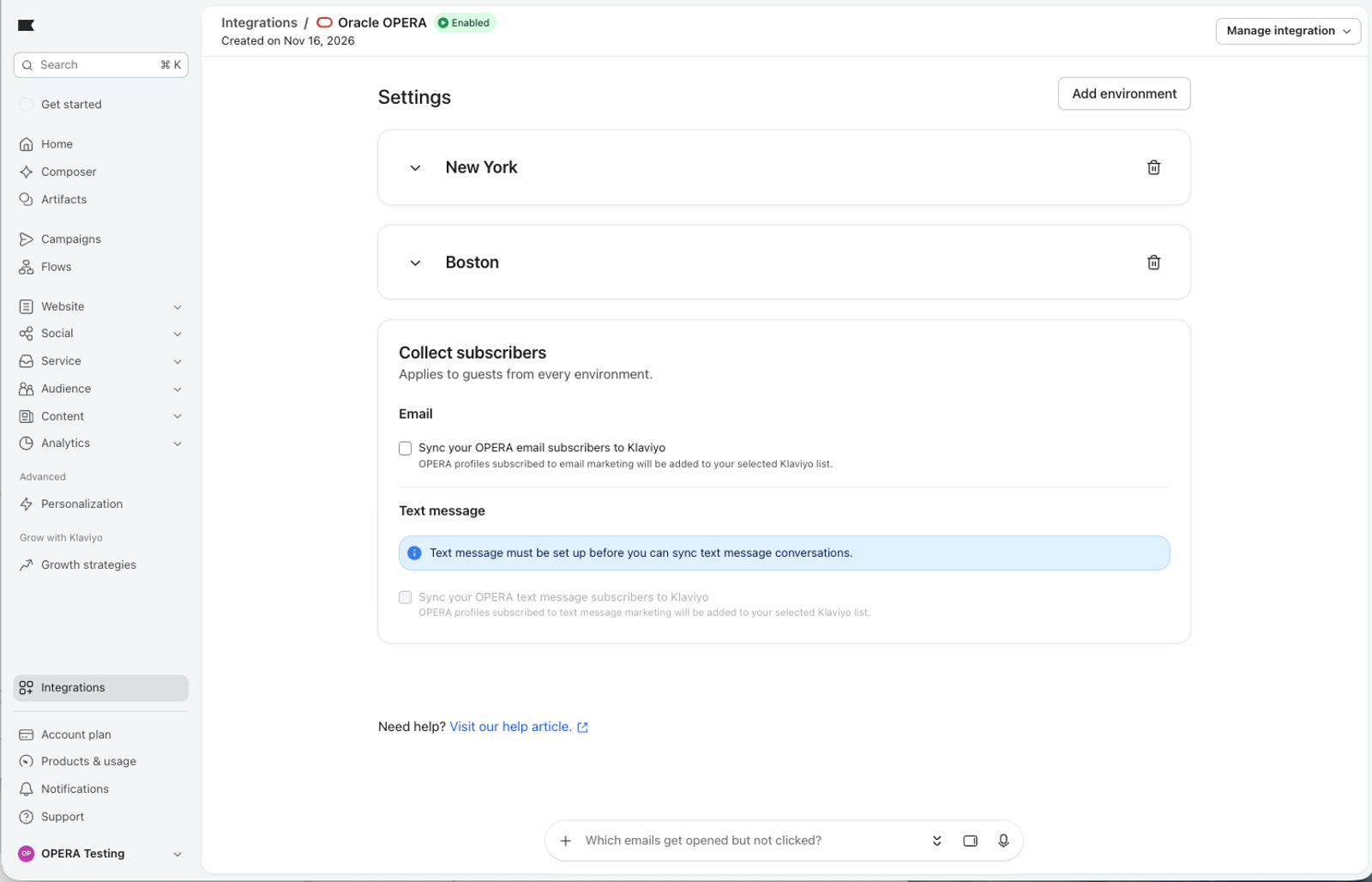
Obs: Textmeddelanden måste konfigureras i ditt Klaviyo-konto innan du kan synkronisera textmeddelandeprenumeranter.
Klaviyo registrerar bara en gäst som prenumerant en gång. Om du redan har fattat ett samtyckesbeslut för den profilen i Klaviyo kommer OPERA inte att åsidosätta det. Om en gäst senare väljer att tacka nej till e-post i OPERA tar Klaviyo bort dem från listan och avslutar prenumerationen, men bara om den här integrationen var den som registrerade dem som prenumerant från början. SMS-samtycke synkas bara i en riktning (opt-in); OPERA har i dagsläget inget sätt att signalera en SMS-opt-out.
Steg 5: Bekräfta att det fungerar
Den första synkroniseringen efter att du har anslutit kan ta lite tid, eftersom Klaviyo hämtar historik samt ny aktivitet:
- Reservationer och folioaktivitet fylls på retroaktivt med upp till 3 års historik per hotell.
- Gästprofiler fyller i hela din historik retroaktivt, utan någon gräns för hur långt tillbaka den går.
- Efter den retroaktiva ifyllnaden synkroniseras alla tre ungefär en gång i timmen för att hämta nya och uppdaterade poster.
Så här kontrollerar du att data flödar:
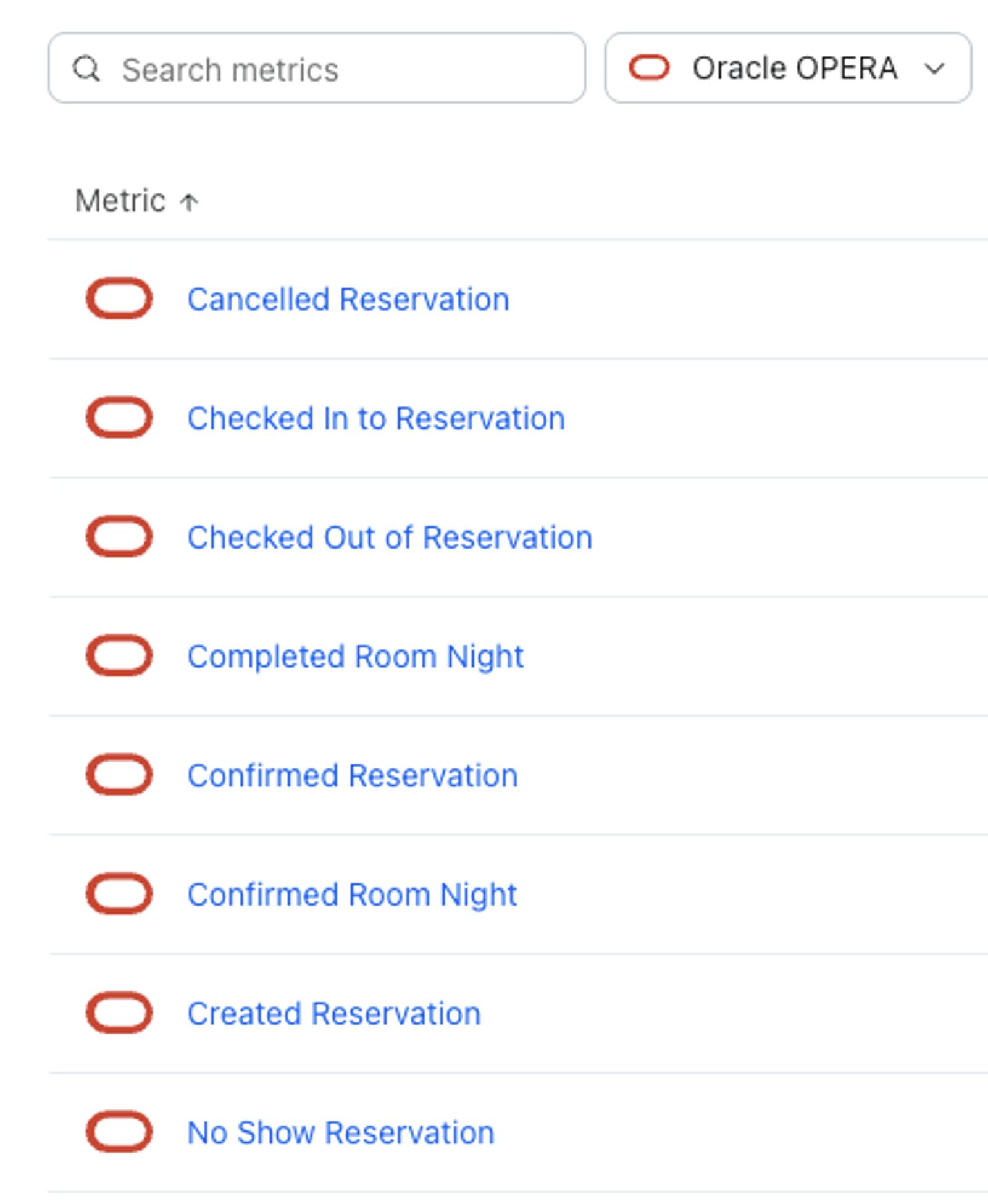
- Gå till Analytics > mättal och leta efter Created Reservation, Confirmed Reservation och Placed Order. Du bör se att händelser visas när bokningar och folioinlägg kommer in. För att bara se OPERA-mättal använder du rullgardinsmenyn Alla integrationer och väljer Oracle OPERA.
- Navigera till Målgrupp > Profiler och sök efter en gäst som du vet finns i OPERA. Deras boknings- och vistelsehistorik ska visas på profilens tidslinje.
- Gå till Content > Objects och leta efter Reservation -poster (och LoyaltyAccount -poster om gästen har ett lojalitetsmedlemskap).
Obs: Det är normalt att det tar upp till en timme innan data visas efter din första anslutning, särskilt för större anläggningar med mycket bokningshistorik.
Det här synkroniseras till Klaviyo
Händelser (mättal)
Händelse | När den utlöses |
|---|---|
Skapad Reservation | En ny bokning görs |
Bekräftad Reservation | En bokning bekräftas |
Incheckad för Reservationen | En gäst checkar in |
Utcheckad från Reservationen | En gäst checkar ut |
Avbrutit reservation | En reservation avbokas |
Reservation Utebliven Ankomst | En gäst dyker inte upp för en bekräftad bokning |
Bekräftad Rumsnatt | En gång per rum, per natt, för en bekräftad bokning |
Genomförd Rumsnatt | En gång per rum, per natt, efter utcheckning |
Skapade Beställning | En kvalificerande folio-postning (avgift på boendet) görs |
Beställd Produkt | En per radobjekt/enhet inom en folio-postning |
Profiler
Aktiva individuella gästprofiler synkroniseras som Klaviyo-profiler. En gäst behöver en användbar e-postadress eller ett användbart telefonnummer för att synkroniseras. Gäster utan något av dessa skapas inte i Klaviyo. Om en gäst senare uppdateras i OPERA med en användbar e-postadress eller ett användbart telefonnummer kommer Klaviyo ikapp automatiskt och efterfyller deras senaste boknings- och orderhistorik.
Anpassade objekt
- Bokning: en per bokning, med vistelsedatum, rumsuppgifter, pris och status.
- LoyaltyAccount: en per lojalitetsmedlemskap, för gäster som är inskrivna i ditt lojalitetsprogram.
Standardsegment
När du ansluter Oracle OPERA läggs en uppsättning färdiga segment till i ditt Konto:
Segment | Vem som ingår |
|---|---|
Förstagångskunder (Oracle OPERA) | Gäster med exakt 1 bekräftad reservation som kan ta emot e-postmarknadsföring |
Återkommande kunder (Oracle OPERA) | Gäster med fler än 1 bekräftad bokning som kan få e-postmarknadsföring |
VIP-kunder (Oracle OPERA) | Gäster med fler än 5 bekräftade reservationer som kan ta emot e-postmarknadsföring |
Risker för kundbortfall (Oracle OPERA) | Winbacka gäster som också har fått minst 2 e-postmeddelanden och inte öppnat något under de senaste 90 dagarna |
Win-back-möjligheter (Oracle OPERA) | Gäster som har bekräftat en reservation tidigare, men inte under de senaste 180 dagarna, och som kan ta emot e-postmarknadsföring |
Nuvarande gäster (Oracle OPERA) | Gäster med en bokning som anlände under de senaste 90 dagarna och avreser under de kommande 90 dagarna |
Framtida gäster (Oracle OPERA) | Gäster med en kommande bokning |
Nuvarande och framtida gäster (Oracle OPERA) | Gäster som antingen är nuvarande eller framtida gäster |
Du kan använda dessa som utgångspunkter för flöden och kampanjer, eller anpassa dem så att de passar ditt företag.
Segmentera gäster med hjälp av Oracle OPERA-data
Du kan redigera standardsegmenten eller skapa egna med hjälp av OPERA-mättal och -objekt. Till exempel, för att skapa ett segment med gäster som har bekräftat en reservation på ett specifikt hotell:
- Navigera till Målgrupp > Listor och segment.
- Klicka på Skapa ny och välj Skapa segment.
- Ge ditt segment ett namn och välj etiketter om du vill.
- Välj följande definition och filter:
- Vad någon har gjort (eller inte gjort) > Bekräftad reservation (Oracle OPERA) > minst en gång > under hela tiden
- där > PropertyName > är lika med > (ditt hotells namn)
- Klicka på Skapa segment.
Med hjälp av objekt kan du skapa ett segment med gäster som har en kommande ankomst:
- Navigera till Målgrupp > Listor och segment.
- Klicka på Skapa ny och välj Skapa segment.
- Ge ditt segment ett namn och välj etiketter om du vill.
- Välj följande definition och filter:
- Egenskaper om någon > Reservation (Oracle OPERA) > har minst en
- där > ArrivalDate > under de kommande > 5200 veckor
- Klicka på Skapa segment.
Använd Oracle OPERA-data i flöden
Du kan använda Oracle OPERA-data för att utlösa flöden, eller sekvenser med automatiserade åtgärder. Klaviyo erbjuder flera förbyggda flöden som använder Oracle OPERA-data, bland annat:
- Välkomstserie
- Bokningsbekräftelse
- Före ankomst
- Incheckning för bokning
- Utcheckning av reservation
- Gästtack
- Avbokning av bokning
- Gäst-winback
- grattis på födelsedagen
Så här visar du dessa färdiga flöden:
- I Klaviyo väljer du fliken Flöde.
- Klicka på Skapa flöde.
- Filtrera efter Oracle OPERA för att se alla Oracle OPERA-flöden.

Du kan också skapa egna flöden med valfritt Oracle OPERA-mättal eller ett datum för ett reservationsobjekt som utlösare. Till exempel, för att skapa ett flöde inför ankomst:
- Gå till Flöden > Skapa flöde > Bygg ditt eget.
- Namnge flödet och välj etiketter (valfritt).
- Välj utlösaren Datumegenskap.
- Välj Oracle OPERA, Reservation: ArrivalDate i listrutan Date property.
- Välj när du vill att flödet ska starta (till exempel 7 dagar innan).
- Lägg till dina meddelanden.
Obs! Varje bokningshändelse innehåller en egenskapen RoomInfoURL med bildens webbadress för den bokade rumstypen, så att du kan visa gäster ett foto av deras rum i bekräftelse- och meddelanden före ankomst.
Bra att veta
- Flera egenskaper och konton. Du kan ansluta fler än ett OPERA-konto och synkronisera valfritt antal hotell mellan dessa konton, allt från ett Klaviyo-konto.
- Gäster utan kontaktuppgifter. En gäst utan användbar e-postadress eller ett användbart telefonnummer får ingen profil, inga händelser och inga objekt i Klaviyo. Om det ändras senare fångar Klaviyo upp det vid nästa profilsynkronisering.
- Tredjepartsbokningsmejl. Om en bokning bara har en e-postadress via ett vidarebefordringssystem från en onlineresebyrå (OTA) i stället för gästens egen adress använder Klaviyo den inte som gästens e-postadress. I stället försöker Klaviyo identifiera gästen via telefonnummer.
- Preliminära/ännu inte bekräftade reservationer. En reservation som är en preliminär hållning (ännu inte bekräftad) genererar bara en Created Reservation -händelse. Den går inte vidare genom resten av livscykelhändelserna förrän den är bekräftad.
- Folioaktivitet. Endast vissa avgiftstyper synkroniseras (mat & dryck, minibar, bankett och andra kvalificerande intäktsposteringar) för enskilda gäster, inte varje radobjekt på en folio.
Felsökning
Jag anslöt, men jag ser inga data ännu. Detta kan ta en stund. Den första synkroniseringen hämtar historiska data och kan ta ett tag för boenden med mycket bokningsaktivitet. Om det har gått mer än några timmar utan något, dubbelkolla att du har lagt till minst ett Hotel ID för varje miljö.
En gäst som jag vet finns i OPERA visas inte i Klaviyo. Kontrollera om gästen har en användbar e-postadress eller ett användbart telefonnummer i sin OPERA-profil. Gäster utan någon av dessa synkas inte. Bekräfta också att gästens profil är Aktiv och att det är en individuell gästprofil (inte ett företag, en resebyrå eller någon annan profilstyp som inte är en gästprofil).
Mina e-post-/sms-prenumeranter synkroniseras inte till min lista. Se till att du har markerat alternativet för synkronisering av prenumeranter och valt en lista i steg 4 ovan. Om en gäst redan hade ett prenumerationsbeslut registrerat i Klaviyo innan du aktiverade det här kommer Klaviyo inte att ändra det.
Jag ser inte vissa foliokostnader. Det här är förväntat. Endast vissa intäktsgenererande avgiftstyper synkroniseras, och icke-intäktsgenererande eller inaktiva radobjekt exkluderas medvetet.
Ytterligare resurser
- Oracle OPERA-datareferens
- Referens för hur ofta integrationer synkroniseras
- Så redigerar, inaktiverar eller tar bort en integration som skapats av Klaviyo
- Komma igång med anpassade objekt
Ytterligare resurser
- Referens för hur ofta integrationer synkroniseras
Läs mer om vilka data som synkroniseras från en viss Klaviyo-integration och hur ofta synkroniseringen körs. Vi har organiserat dessa integrationer efter e-handelsplattformar, ESP:er och andra dataintegrationer.
- Så redigerar, inaktiverar eller tar bort en integration som skapats av Klaviyo
Läs mer om hur du redigerar, inaktiverar eller tar bort en Klaviyo-byggd integration på fliken integrationer i ditt Konto.
- Komma igång med anpassade objekt
Lär dig mer om anpassade objekt, som gör att du kan lagra och koppla flera egenskaper till ett enda ”objekt.” Med anpassade objekt kan du mappa olika, multirelationella datakoncept till Klaviyo som inte kan lagras med hjälp av profilegenskaper. Du kan sedan använda anpassade objekt i meddelanden, segment med mera.