Histórico de versões em formulários de registro e landing pages
O que você vai aprender
Saiba como salvar um rascunho, visualizar uma versão anterior e restaurar uma versão de um formulário de registro ou landing page para o seu rascunho. Use o histórico de versões para voltar a um design anterior ou recuperar uma configuração depois de fazer alterações.
Antes de começar
O histórico de versões está disponível para formulários web, formulários no app, formulários em fluxo e landing pages. Para landing pages, uma versão inclui a estrutura da página e o conteúdo do formulário incorporado.
Suas edições continuam sendo salvas automaticamente no seu rascunho. Para criar uma versão à qual você possa voltar mais tarde sem publicar, selecione Salvar rascunho. O salvamento automático não adiciona entradas ao histórico de versões.
Restaurar uma versão substitui seu rascunho. Seu rascunho atual é salvo primeiro no histórico de versões. A restauração não altera imediatamente o formulário ou a landing page publicados.
Verifique os agendamentos com atividade antes de restaurar. Os agendamentos existentes de publicação e despublicação permanecem com atividade. Uma publicação agendada pode publicar seu rascunho restaurado.
Abrir o histórico de versões
- Abra o formulário ou a landing page no editor.
- Selecione Histórico no cabeçalho do editor.
- Revise o painel Histórico de versões à direita.
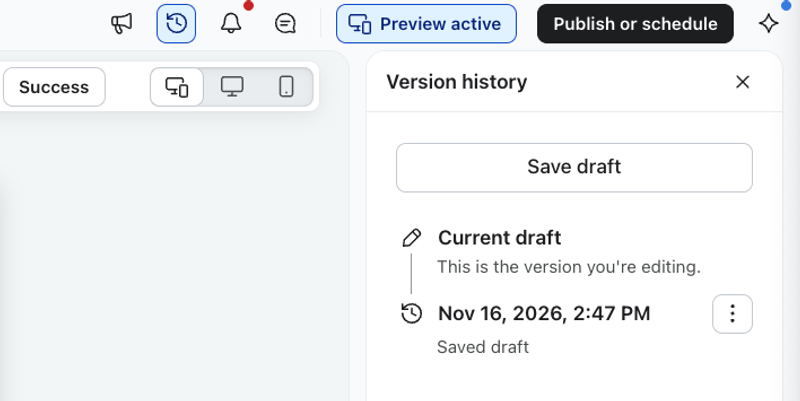
O painel mostra Rascunho atual na parte superior, seguido das entradas Publicado e Rascunho salvo, com as entradas mais recentes primeiro. Cada entrada inclui um carimbo de data e hora.
- Publicado: uma versão capturada quando o formulário ou a página foi publicada.
- Rascunho salvo: uma versão salva à qual você pode voltar sem ter publicado.
- Ícone de reprodução: identifica a versão que está atualmente publicada.
- Ícone de béquer: identifica uma versão de teste A/B e mostra quantas variações ela contém.
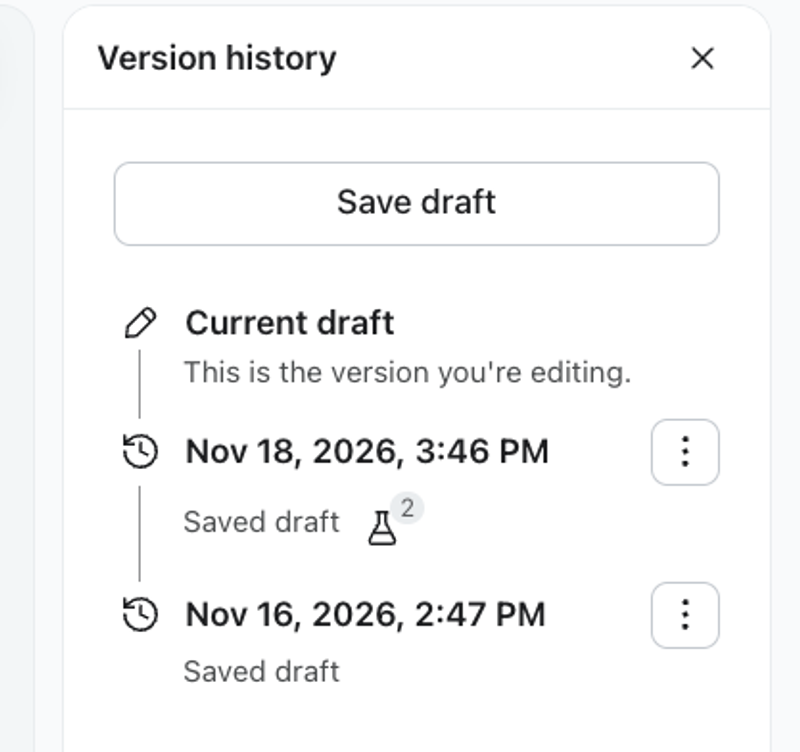
Salve um rascunho sem publicar
Salve um rascunho antes de fazer alterações que talvez você queira desfazer, como testar um novo layout ou revisar o conteúdo do seu formulário.
- Faça as alterações no editor e aguarde até que terminem de ser salvas.
- Abra Histórico.
- Selecione Salvar rascunho.
- Verifique se a entrada salva aparece no histórico de versões.
Salvar um rascunho não publica o formulário nem a landing page. Você pode continuar editando seu rascunho depois de salvá-lo.
Em um teste A/B, um rascunho inclui todas as variantes do teste, não apenas a variante que você está visualizando.
Visualizar uma versão anterior
- Abra Histórico.
- Encontre a versão que você quer inspecionar usando o registro de data e hora e o status.
- Selecione Prévia para essa versão.
A prévia abre a versão salva no modo somente leitura. Navegar pelo histórico ou visualizar uma prévia não muda seu rascunho atual nem o conteúdo publicado. Volte a editar quando terminar ou restaure a versão visualizada para usá-la como seu rascunho.
Restaure uma versão para o seu rascunho
- Abra Histórico e encontre a versão que você quer restaurar. Faça uma prévia primeiro se você quiser revisar o conteúdo.
- Selecione Restaurar para a versão.
- Revise a confirmação. Se houver um agendamento de publicação ou cancelamento de publicação, verifique o horário antes de continuar.
- Confirme a restauração.
- Revise o rascunho restaurado e faça mais alterações antes de publicar.
Quando você restaura uma versão:
- Seu rascunho substituído é salvo primeiro no histórico de versões, então você pode voltar para ele.
- A versão selecionada substitui seu rascunho editável.
- Seu formulário ou landing page publicados permanecem inalterados pela própria restauração.
- Os agendamentos existentes de publicação e despublicação continuam ativos.
Para publicar o conteúdo restaurado, use o processo normal de publicação ou permita que um agendamento de publicação existente seja executado.
Descartar edições não publicadas e retornar à versão ativa
Para começar de novo a partir da versão que os visitantes veem no momento, localize a entrada com o ícone de reprodução e restaure-a para o seu rascunho. Isso substitui suas edições não publicadas pela configuração salva da versão publicada. Seu rascunho substituído continua disponível no histórico de versões.
Restaurar uma versão de teste A/B
Restaurar uma versão de teste A/B cria um novo rascunho de teste A/B com todas as variantes salvas. Isso não retoma o teste histórico.
O novo teste de rascunho começa com as configurações de teste padrão. A alocação histórica de tráfego, os critérios de vencedor e os resultados do teste não são mantidos. Revise e configure as configurações do novo teste antes de publicá-lo.
Restaurar a versão não altera o formulário ou teste que está no ar no momento. Os agendamentos existentes permanecem ativos, então revise qualquer agendamento exibido na confirmação de restauração.
Perguntas frequentes
Cada edição é salva como uma versão separada?
Não. O salvamento automático mantém seu rascunho atual atualizado sem criar entradas no histórico. Publique o conteúdo ou selecione Salvar rascunho para manter uma versão à qual você possa voltar. O rascunho que é substituído durante uma restauração também é preservado no histórico.
Restaurar uma versão a publica imediatamente?
Não. Restaurar atualiza seu rascunho. Um agendamento de publicação existente permanece com atividade e pode publicar esse rascunho no horário agendado.
Posso recuperar o rascunho que substituí?
Sim. Restaurar salva primeiro o rascunho substituído no histórico de versões. Encontre a versão salva e restaure-a se quiser voltar para ela.
O histórico da landing page inclui o formulário incorporado?
Sim. As versões da landing page incluem a estrutura da página e o conteúdo do formulário incorporado nela.