Versionshistorik i registreringsformulär och målsidor
Du kommer att lära dig
Läs mer om hur du sparar ett utkast, förhandsgranskar en tidigare version och återställer en version av ett registreringsformulär eller en målsida till ditt utkast. Använd versionshistorik för att gå tillbaka till en tidigare design eller återställa en konfiguration efter att du har gjort ändringar.
Innan du börjar
Versionshistorik är tillgänglig för webbformulär, formulär i appen, formulär i flöden och målsidor. För målsidor omfattar en version sidans struktur och dess inbäddade formulärinnehåll.
Dina redigeringar fortsätter att sparas automatiskt i ditt utkast. Om du vill skapa en version som du kan återgå till senare utan att publicera väljer du Spara utkast. Automatisk sparning lägger inte till poster i versionshistoriken.
Om du återställer en version ersätts ditt utkast. Ditt nuvarande utkast sparas först i versionshistoriken. Återställning ändrar inte omedelbart det publicerade formuläret eller målsidan.
Kontrollera aktiva scheman innan du återställer. Befintliga scheman för publicering och avpublicering förblir aktiva. En schemalagd publicering kan publicera ditt återställda utkast.
Öppna versionshistoriken
- Öppna formuläret eller målsidan i redigeraren.
- Välj Historik i redigerarens sidhuvud.
- Granska panelen Versionshistorik till höger.
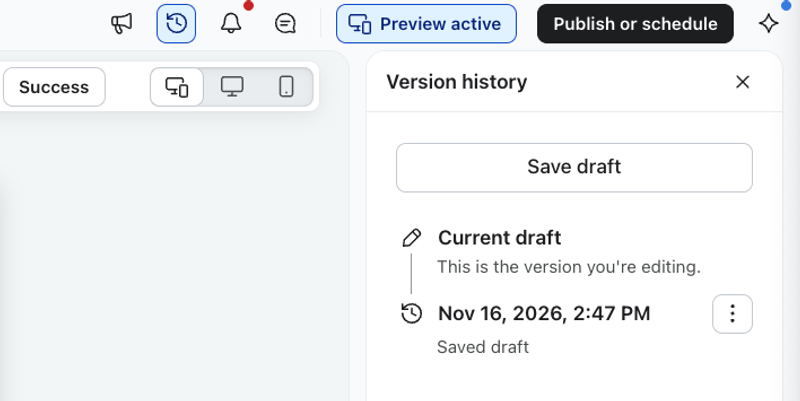
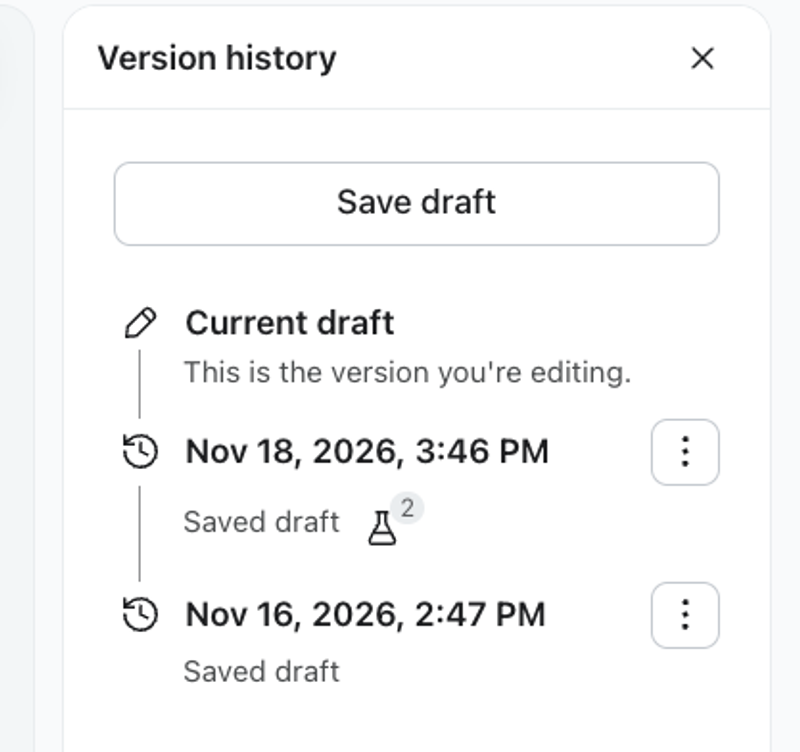
Panelen visar Aktuellt utkast högst upp, följt av Publicerat och Sparat utkast, med de senaste posterna först. Varje post innehåller en tidsstämpel.
- Publicerad: en version som sparades när formuläret eller sidan publicerades.
- Sparat utkast: en sparad version som du kan gå tillbaka till utan att ha publicerat den.
- Uppspelningsikon: identifierar den version som för närvarande är live.
- Bägarikon: identifierar en A/B-testversion och visar hur många variationer den innehåller.
Spara ett utkast utan att publicera
Spara ett utkast innan du gör ändringar som du kanske vill ångra, till exempel att testa en ny layout eller att revidera formulärets innehåll.
- Gör dina ändringar i redigeraren och låt dem sparas klart.
- Öppna Historik.
- Välj Spara utkast.
- Kontrollera att den sparade posten visas i versionshistoriken.
Att spara ett utkast publicerar inte formuläret eller målsidan. Du kan fortsätta redigera ditt utkast efter att du har sparat det.
För ett A/B-test innehåller ett utkast alla variationer i testet, inte bara den variation du visar.
Förhandsgranska en tidigare version
- Öppna Historik.
- Hitta den version du vill granska med hjälp av dess tidsstämpel och status.
- Välj Förhandsgranska för den versionen.
Förhandsgranskning öppnar den sparade versionen i skrivskyddat läge. Att bläddra i eller förhandsgranska historiken ändrar inte ditt nuvarande utkast eller liveinnehåll. Återgå till redigeringen när du är klar, eller återställ den förhandsgranskade versionen och använd den som ditt utkast.
Återställ en version till ditt utkast
- Öppna Historik och hitta den version du vill återställa. Förhandsgranska den först om du vill granska innehållet.
- Välj Återställ för versionen.
- Granska bekräftelsen. Om ett schema för publicering eller avpublicering visas ska du kontrollera tidsinställningen innan du fortsätter.
- Bekräfta återställningen.
- Granska det återställda utkastet och gör eventuella ytterligare ändringar innan du publicerar.
När du återställer en version:
- Ditt ersatta utkast sparas först i versionshistoriken, så att du kan gå tillbaka till det.
- Den valda versionen ersätter ditt redigerbara utkast.
- Ditt liveformulär eller din målsida förblir oförändrad av själva återställningen.
- Befintliga scheman för publicering och avpublicering förblir aktiva.
För att göra det återställda innehållet publicerat använder du den vanliga publiceringsprocessen eller låter ett befintligt publiceringsschema köras.
Ignorera opublicerade redigeringar och återvänd till liveversionen
Om du vill börja om från den version som besökare ser just nu hittar du posten med uppspelningsikonen och återställer den till ditt utkast. Detta ersätter dina opublicerade ändringar med den publicerade versionens sparade konfiguration. Ditt ersatta utkast finns fortfarande tillgängligt i versionshistoriken.
Återställ en A/B-testversion
Att återställa en A/B-testversion skapar ett nytt A/B-testutkast med alla sparade variationer. Det återupptar inte det historiska testet.
Det nya utkaststestet startar med standardtestinställningar. Historisk trafiktilldelning, vinstkriterier och testresultat förs inte över. Granska och konfigurera det nya testets inställningar innan du publicerar det.
Om du återställer versionen ändras inte formuläret eller testet som är live just nu. Befintliga scheman förblir Aktiva, så granska alla scheman som visas i bekräftelsen för återställningen.
Vanliga frågor
Sparas varje redigering som en separat version?
Nej. Automatisk sparning håller ditt aktuella utkast uppdaterat utan att skapa historikposter. Publicera innehållet eller välj Spara utkast för att behålla en version som du kan gå tillbaka till. Utkastet som ersätts vid en återställning sparas också i historiken.
Publiceras en version direkt när du återställer den?
Nej. Återställ uppdaterar ditt utkast. Ett befintligt publiceringsschema förblir aktivt och kan publicera det utkastet vid den schemalagda tiden.
Kan jag återställa utkastet som jag ersatte?
Ja. Återställ sparar först utkastet som ersätts i versionshistoriken. Hitta den sparade versionen och återställ den om du vill gå tillbaka till det.
Inkluderar målsidans historik det inbäddade formuläret?
Ja. Versioner för målsida innehåller sidstrukturen och dess inbäddade formulärinnehåll.