Historia wersji w formularzach rejestracyjnych i na stronach docelowych
Czego się dowiesz?
Dowiedz się, jak zapisać wersję roboczą, wyświetlić podgląd wcześniejszej wersji i przywrócić wersję formularza rejestracyjnego lub strony docelowej do wersji roboczej. Użyj historii wersji, aby wrócić do wcześniejszego projektu lub odzyskać konfigurację po wprowadzeniu zmian.
Kilka słów na początek
Historia wersji jest dostępna dla formularzy internetowych, formularzy w aplikacji, formularzy w sekwencjach oraz stron docelowych. W przypadku stron docelowych wersja obejmuje strukturę strony i osadzoną zawartość formularza.
Twoje zmiany nadal zapisują się automatycznie w wersji roboczej. Aby utworzyć wersję, do której możesz wrócić później bez publikowania, wybierz Zapisz wersję roboczą. Automatyczne zapisywanie nie dodaje wpisów do historii wersji.
Przywrócenie wersji zastępuje Twoją wersję roboczą. Najpierw Twoja obecna wersja robocza zostanie zapisana w historii wersji. Przywrócenie nie zmienia od razu opublikowanego formularza ani strony docelowej.
Sprawdź aktywne harmonogramy przed przywróceniem. Istniejące harmonogramy publikacji i cofnięcia publikacji pozostają aktywne. Zaplanowana publikacja może opublikować Twoją przywróconą wersję roboczą.
Otwórz historię wersji
- Otwórz formularz lub stronę docelową w edytorze.
- Wybierz Historię w nagłówku edytora.
- Przejrzyj panel Historia wersji po prawej stronie.
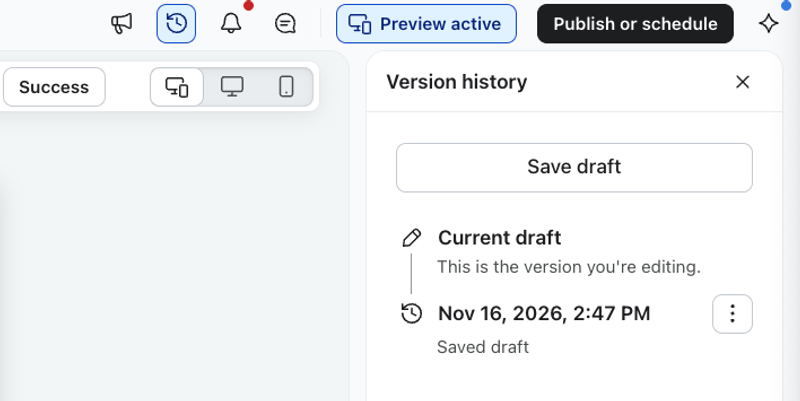
Panel pokazuje na górze Bieżąca wersja robocza, a następnie wpisy Opublikowane i Zapisana wersja robocza, przy czym najnowsze wpisy są wyświetlane jako pierwsze. Każdy wpis zawiera znacznik czasu.
- Opublikowano: wersja zapisana w momencie opublikowania formularza lub strony.
- Zapisana wersja robocza: zapisana wersja, do której możesz wrócić bez publikowania.
- Ikona odtwarzania: wskazuje wersję, która jest obecnie aktywna.
- Ikona zlewki: identyfikuje wersję testu A/B i pokazuje, ile zawiera wariantów.
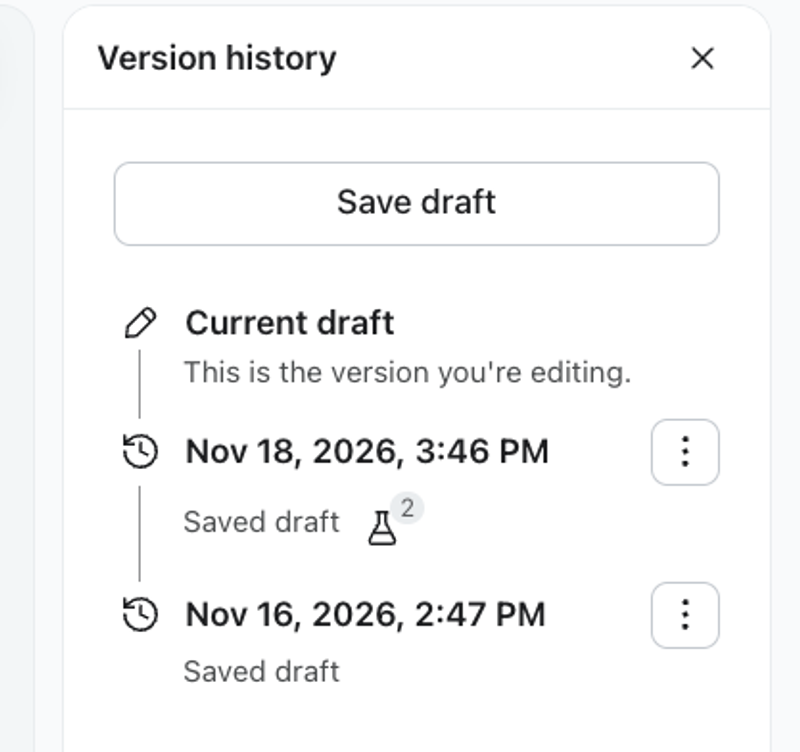
Zapisz wersję roboczą bez publikowania
Zapisz wersję roboczą, zanim wprowadzisz zmiany, które możesz chcieć cofnąć, np. gdy testujesz nowy układ lub poprawiasz treść formularza.
- Wprowadź zmiany w edytorze i pozwól im się zapisać do końca.
- Otwórz Historię.
- Wybierz Zapisz wersję roboczą.
- Sprawdź, czy zapisany wpis pojawia się w historii wersji.
Zapisanie wersji roboczej nie powoduje opublikowania formularza ani strony docelowej. Po zapisaniu nadal możesz edytować swoją wersję roboczą.
W przypadku testu A/B wersja robocza obejmuje wszystkie warianty w teście, a nie tylko wariant, który aktualnie wyświetlasz.
Wyświetl podgląd wcześniejszej wersji
- Otwórz Historię.
- Znajdź wersję, którą chcesz sprawdzić, korzystając z jej znacznika czasu i statusu.
- Wybierz Podgląd dla tej wersji.
Podgląd otwiera zapisaną wersję w trybie tylko do odczytu. Przeglądanie historii lub wyświetlanie podglądu nie zmienia bieżącej wersji roboczej ani opublikowanej treści. Gdy skończysz, wróć do edycji lub przywróć wersję wyświetlaną w podglądzie, aby użyć jej jako wersji roboczej.
Przywróć wersję do swojej wersji roboczej
- Otwórz Historię i znajdź wersję, którą chcesz przywrócić. Najpierw wyświetl podgląd, jeśli chcesz sprawdzić jego zawartość.
- Wybierz Przywróć dla tej wersji.
- Przejrzyj potwierdzenie. Jeśli wyświetla się harmonogram publikacji lub cofnięcia publikacji, przed kontynuowaniem sprawdź jego terminy.
- Potwierdź przywrócenie.
- Przejrzyj przywróconą wersję roboczą i wprowadź wszelkie dalsze zmiany przed opublikowaniem.
Gdy przywrócisz wersję:
- Twoja zastąpiona wersja robocza najpierw zostanie zapisana w historii wersji, aby można było do niej wrócić.
- Wybrana wersja zastępuje Twoją edytowalną wersję roboczą.
- Twój opublikowany formularz lub strona docelowa pozostaje niezmieniona dzięki samemu przywróceniu.
- Istniejące harmonogramy publikowania i cofania publikacji pozostają aktywne.
Aby opublikować przywróconą zawartość, skorzystaj ze standardowego procesu publikowania lub pozwól, aby uruchomił się istniejący harmonogram publikacji.
Odrzuć nieopublikowane zmiany i wróć do opublikowanej wersji
Aby zacząć od nowa od wersji, którą obecnie widzą odwiedzający, znajdź wpis z ikoną odtwarzania i przywróć go do wersji roboczej. To zastępuje nieopublikowane zmiany zapisaną konfiguracją wersji na żywo. Twoja zastąpiona wersja robocza nadal jest dostępna w historii wersji.
Przywróć wersję testu A/B
Przywrócenie wersji testu A/B tworzy nowy test A/B w wersji roboczej ze wszystkimi zapisanymi wariantami. Nie wznawia to historycznego testu.
Nowy test w wersji roboczej rozpoczyna się z domyślnymi ustawieniami testu. Historyczny przydział ruchu, kryteria zwycięzcy i wyniki testu nie są przenoszone. Przejrzyj i skonfiguruj ustawienia nowego testu przed jego opublikowaniem.
Przywrócenie wersji nie zmienia obecnie opublikowanego formularza ani testu. Istniejące harmonogramy pozostają aktywne, więc przejrzyj każdy harmonogram pokazany w potwierdzeniu przywrócenia.
Często zadawane pytania
Czy każda edycja jest zapisywana jako osobna wersja?
Nie. Autouzapis na bieżąco aktualizuje Twój szkic bez tworzenia wpisów w historii. Opublikuj treść lub wybierz Zapisz wersję roboczą, aby zachować wersję, do której możesz wrócić. Szkic, który jest zastępowany podczas przywracania, również zostaje zachowany w historii.
Czy przywrócenie wersji od razu ją publikuje?
Nie. Funkcja Przywróć aktualizuje Twoją wersję roboczą. Istniejący harmonogram publikacji pozostaje aktywny i może opublikować tę wersję roboczą w zaplanowanym czasie.
Czy mogę odzyskać wersję roboczą, którą zastąpiłam(-em)?
Tak. Najpierw funkcja Przywróć zapisuje zastąpioną wersję roboczą w historii wersji. Znajdź tę zapisaną wersję i przywróć ją, jeśli chcesz do niej wrócić.
Czy historia strony docelowej obejmuje osadzony formularz?
Tak. Wersje strony docelowej obejmują strukturę strony oraz zawartość osadzonego formularza.