Historial de versiones en formularios de registro y páginas de destino
Objetivos del artículo
Aprende a guardar un borrador, previsualizar una versión anterior y restaurar una versión de un formulario de registro o una página de destino en tu borrador. Usa el historial de versiones para volver a un diseño anterior o recuperar una configuración después de hacer cambios.
Antes de empezar
El historial de versiones está disponible para formularios web, formularios en la aplicación, formularios en flujos y páginas de destino. Para páginas de destino, una versión incluye la estructura de la página y el contenido de su formulario incrustado.
Tus cambios se siguen guardando automáticamente en el borrador. Para crear una versión a la que puedas volver después sin publicarla, selecciona Guardar borrador. El guardado automático no agrega entradas al historial de versiones.
Restaurar una versión reemplaza tu borrador. Primero se guarda tu borrador actual en el historial de versiones. Restaurar no cambia de inmediato el formulario activo ni la página de destino activa.
Revisa los horarios con actividad antes de restaurar. Los horarios existentes de publicación y anulación de publicación siguen con actividad. Una publicación programada puede publicar el borrador restaurado.
Abrir historial de versiones
- Abre el formulario o la página de destino en su editor.
- Selecciona Historial en el encabezado del editor.
- Revisa el panel Historial de versiones a la derecha.
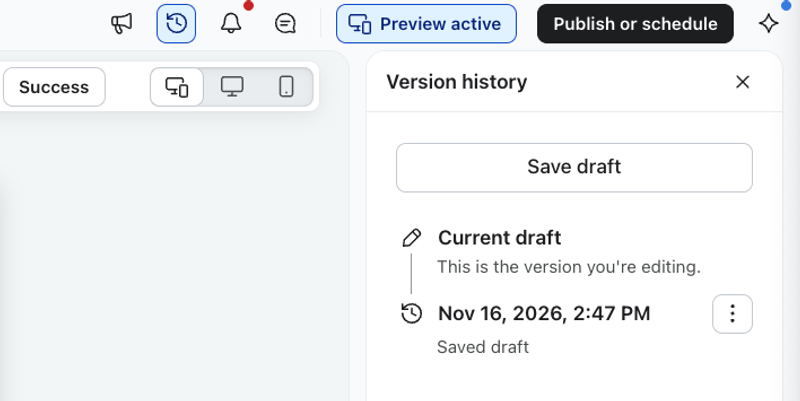
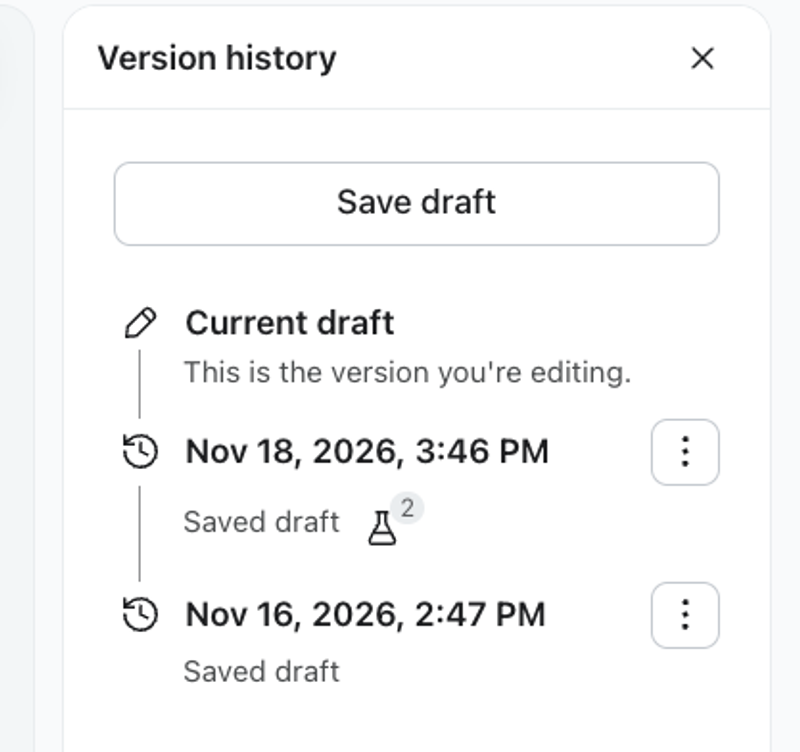
El panel muestra Borrador actual en la parte superior, seguido de las entradas Publicado y Borrador guardado, con las entradas más recientes primero. Cada entrada incluye una marca de tiempo.
- Publicado: una versión capturada cuando se publicó el formulario o la página.
- Borrador guardado: una versión guardada a la que puedes volver sin haberla publicado.
- Icono de reproducción: identifica la versión que está activa actualmente.
- Icono de matraz: identifica una versión de prueba A/B y muestra cuántas variantes contiene.
Guarda un borrador sin publicar
Guarda un borrador antes de hacer cambios que quizá quieras deshacer, como probar un nuevo diseño o revisar el contenido del formulario.
- Haz los cambios en el editor y espera a que terminen de guardarse.
- Abre Historial.
- Selecciona Guardar borrador.
- Comprueba que la entrada guardada aparezca en el historial de versiones.
Guardar un borrador no publica el formulario de registro ni la página de destino. Puedes seguir editando el borrador después de guardarlo.
Para una prueba A/B, un borrador incluye todas las variantes de la prueba, no solo la variante que estás viendo.
Vista previa de una versión anterior
- Abre Historial.
- Busca la versión que quieres inspeccionar usando la marca de tiempo y el estado.
- Selecciona Vista previa para esa versión.
Vista previa abre la versión guardada en modo de solo lectura. Explorar o previsualizar el historial no cambia tu borrador actual ni el contenido publicado. Vuelve a editar cuando termines o restaura la versión previsualizada para usarla como borrador.
Restaura una versión en tu borrador
- Abre Historial y busca la versión que quieres restaurar. Primero obtén una vista previa si quieres revisar el contenido.
- Selecciona Restaurar para la versión.
- Revisa la confirmación. Si se muestra una programación de publicación o anulación de publicación, revisa el horario antes de continuar.
- Confirma la restauración.
- Revisa el borrador restaurado y haz cualquier cambio adicional antes de publicar.
Cuando restauras una versión:
- Tu borrador desplazado se guarda primero en el historial de versiones, para que puedas volver a él.
- La versión seleccionada reemplaza el borrador editable.
- El formulario activo o la página de destino publicada no cambian por la restauración en sí.
- Los horarios existentes de publicación y anulación de publicación se mantienen con actividad.
Para que el contenido restaurado se publique, usa el proceso de publicación normal o permite que se ejecute una programación de publicación existente.
Descarta las ediciones no publicadas y vuelve a la versión activa
Para empezar de nuevo desde la versión que los visitantes ven actualmente, busca la entrada con el ícono de reproducción y restáurala en tu borrador. Esto reemplaza tus ediciones sin publicar por la configuración guardada de la versión en vivo. Tu borrador desplazado sigue disponible en el historial de versiones.
Restaurar una versión de prueba A/B
Restaurar una versión de prueba A/B crea una nueva prueba A/B en borrador con todas las variantes guardadas. No reanuda la prueba histórica.
La nueva prueba del borrador comienza con la configuración de prueba predeterminada. No se transfieren la asignación de tráfico histórica, los criterios del ganador ni los resultados de la prueba. Revisa y configura la configuración de la nueva prueba antes de publicarla.
Restaurar la versión no cambia el formulario ni la prueba que está publicada actualmente. Los horarios existentes siguen con actividad, así que revisa cualquier horario que se muestre en la confirmación de restauración.
Preguntas frecuentes
¿Cada cambio se guarda como una versión separada?
No. El guardado automático mantiene tu borrador actual actualizado sin crear entradas del historial. Publica el contenido o selecciona Guardar borrador para conservar una versión a la que puedas volver. El borrador que se reemplaza durante una restauración también se conserva en el historial.
¿Restaurar una versión la publica de inmediato?
No. Restaurar actualiza tu borrador. Una programación de publicación existente sigue activa y podría publicar ese borrador a la hora programada.
¿Puedo recuperar el borrador que reemplacé?
Sí. Restaurar guarda primero el borrador reemplazado en el historial de versiones. Encuentra esa versión guardada y restáurala si quieres volver a ella.
¿El historial de la página de destino incluye el formulario insertado?
Sí. Las versiones de páginas de destino incluyen la estructura de la página y el contenido del formulario incrustado.