Cronologia delle versioni nei moduli d'iscrizione e nelle landing page
Cosa imparerai
Scopri come salvare una bozza, visualizzare in anteprima una versione precedente e ripristinare una versione di un modulo d'iscrizione o di una landing page nella tua bozza. Usa la cronologia delle versioni per tornare a un design precedente o recuperare una configurazione dopo aver apportato modifiche.
Prima di iniziare
La cronologia delle versioni è disponibile per i moduli web, i moduli in-app, i moduli nei flussi e le landing page. Per le landing page, una versione include la struttura della pagina e i contenuti del modulo incorporato.
Le modifiche continuano a essere salvate automaticamente nella bozza. Per creare una versione a cui poter tornare in un secondo momento senza pubblicarla, seleziona Salva bozza. Il salvataggio automatico non aggiunge voci alla cronologia delle versioni.
Il ripristino di una versione sostituisce la bozza. La bozza attuale viene prima salvata nella cronologia delle versioni. Il ripristino non modifica immediatamente il modulo pubblicato o la landing page.
Controlla le pianificazioni attive prima di ripristinare. Le pianificazioni di pubblicazione e di annullamento della pubblicazione esistenti restano attive. Una pubblicazione pianificata potrebbe pubblicare la tua bozza ripristinata.
Apri la cronologia delle versioni
- Apri il modulo o la landing page nell'editor.
- Seleziona Cronologia nell’intestazione dell’editor.
- Esamina il pannello Cronologia versioni sulla destra.
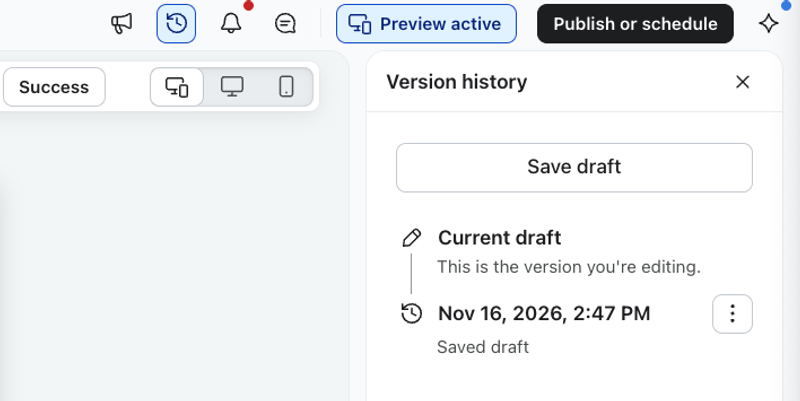
Il pannello mostra Bozza attuale in alto, seguito dalle voci Pubblicata e Bozza salvata, dalla più recente alla meno recente. Ogni voce include un’indicazione temporale.
- Pubblicato: una versione acquisita quando il modulo o la pagina è stato pubblicato.
- Bozza salvata: una versione salvata a cui puoi tornare senza averla pubblicata.
- Icona di riproduzione: identifica la versione attualmente live.
- Icona a becher: identifica una versione di test A/B e mostra quante varianti contiene.
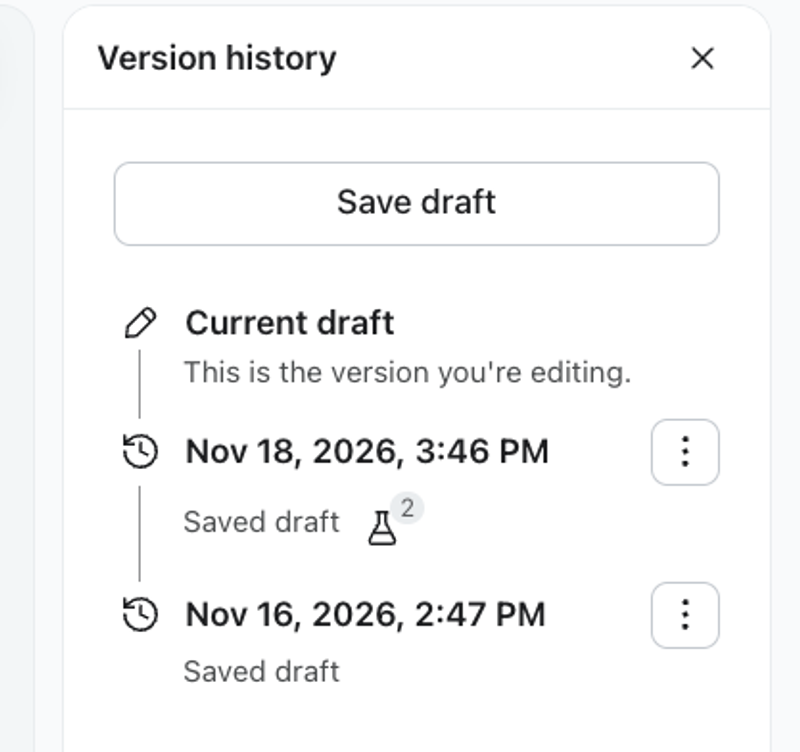
Salva una bozza senza pubblicarla
Salva una bozza prima di apportare modifiche che potresti voler annullare, ad esempio provare un nuovo layout o rivedere il contenuto del modulo.
- Apporta le modifiche nell'editor e lascia che il salvataggio venga completato.
- Apri Cronologia.
- Seleziona Salva bozza.
- Verifica che la voce salvata venga visualizzata nella cronologia delle versioni.
Il salvataggio di una bozza non pubblica il modulo o la landing page. Dopo averla salvata, puoi continuare a modificare la bozza.
Per un test A/B, una bozza include tutte le varianti del test, non solo la variante che stai visualizzando.
Visualizza in anteprima una versione precedente
- Apri Cronologia.
- Trova la versione che vuoi ispezionare usando il suo timestamp e lo stato.
- Seleziona Preview per questa versione.
Anteprima apre la versione salvata in modalità di sola lettura. La consultazione o l’anteprima della cronologia non modifica la bozza attuale né i contenuti pubblicati. Al termine, torna alla modifica oppure ripristina la versione visualizzata in anteprima per usarla come bozza.
Ripristinare una versione nella bozza
- Apri Cronologia e trova la versione che vuoi ripristinare. Se vuoi rivederne il contenuto, visualizzane prima l’anteprima.
- Seleziona Ripristina per la versione.
- Rivedi la conferma. Se viene mostrata una pianificazione di pubblicazione o di annullamento della pubblicazione, verifica le tempistiche prima di continuare.
- Conferma il ripristino.
- Rivedi la bozza ripristinata e apporta eventuali ulteriori modifiche prima di pubblicare.
Quando ripristini una versione:
- La bozza sostituita viene prima salvata nella cronologia delle versioni, così puoi tornarci.
- La versione selezionata sostituisce la bozza modificabile.
- Il modulo pubblicato o la landing page restano invariati dal ripristino in sé.
- Le programmazioni esistenti di pubblicazione e annullamento della pubblicazione restano attive.
Per rendere attivi i contenuti ripristinati, usa il normale processo di pubblicazione oppure lascia che venga eseguita una pianificazione di pubblicazione esistente.
Annulla le modifiche non pubblicate e torna alla versione pubblicata
Per ricominciare dalla versione che i visitatori vedono attualmente, individua la voce con l’ icona di riproduzione e ripristinala nella bozza. In questo modo le modifiche non pubblicate vengono sostituite con la configurazione salvata della versione live. La bozza sostituita resta disponibile nella cronologia delle versioni.
Ripristina una versione di test A/B
Il ripristino di una versione di test A/B crea un nuovo test A/B in bozza con tutte le varianti salvate. Non riprende il test storico.
Il nuovo test di bozza inizia con le impostazioni di test predefinite. Allocazione storica del traffico, criteri del vincitore e risultati dei test non vengono mantenuti. Rivedi e configura le impostazioni del nuovo test prima di pubblicarlo.
Il ripristino della versione non modifica il modulo o il test attualmente online. Le pianificazioni esistenti rimangono attive, quindi controlla qualsiasi pianificazione mostrata nella conferma di ripristino.
Domande frequenti
Ogni modifica viene salvata come una versione separata?
No. Il salvataggio automatico mantiene aggiornata la bozza attuale senza creare voci nella cronologia. Pubblica il contenuto o seleziona Salva bozza per conservare una versione a cui puoi tornare. La bozza che viene sostituita durante un ripristino viene anche conservata nella cronologia.
Il ripristino di una versione la pubblica immediatamente?
No. Ripristina aggiorna la bozza. Una pianificazione di pubblicazione esistente resta attiva e può pubblicare quella bozza all’orario pianificato.
Posso recuperare la bozza che ho sostituito?
Sì. Ripristina salva prima la bozza sostituita nella cronologia versioni. Trova quella versione salvata e ripristinala se vuoi tornare a usarla.
La cronologia della landing page include il modulo incorporato?
Sì. Le versioni della landing page includono la struttura della pagina e il relativo contenuto del modulo incorporato.