サインアップフォームとランディングページのバージョン履歴
このページで学べること
下書きを保存する方法、以前のバージョンをプレビューする方法、サインアップフォームまたはランディングページのバージョンを下書きに復元する方法をご確認ください。バージョン履歴を使用して以前のデザインに戻したり、変更後に設定を復元したりできます。
始める前に
バージョン履歴は、ウェブフォーム、アプリ内フォーム、フロー内のフォーム、ランディングページで利用できます。ランディングページの場合、バージョンにはページ構造と、埋め込みフォームのコンテンツが含まれます。
編集内容は下書きに引き続き自動的に保存されます。公開せずに後で戻れるバージョンを作成するには、下書きを保存を選択します。自動保存ではバージョン履歴にエントリは追加されません。
バージョンを復元すると、下書きが置き換えられます。現在の下書きは、最初にバージョン履歴に保存されます。復元しても、ライブのフォームまたはランディングページがすぐに変更されることはありません。
復元する前にアクティブなスケジュールを確認してください。既存の公開および非公開のスケジュールはアクティブのままです。公開予定のスケジュールにより、復元した下書きが公開される場合があります。
バージョン履歴を開く
- フォームまたはランディングページをエディタで開きます。
- エディターのヘッダーで履歴を選択します。
- 右側のバージョン履歴パネルを確認します。
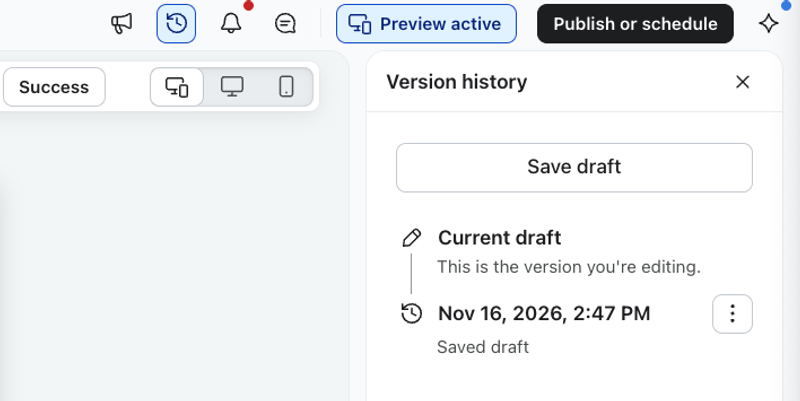
パネルの上部には現在の下書きが表示され、その後に公開済みと保存した下書きのエントリが続きます。エントリは新しいものから順に表示されます。各エントリにはタイムスタンプが含まれます。
- 公開済み:フォームまたはページが公開されたときに記録されたバージョンです。
- 保存済みの下書き:公開せずに、後で戻って確認できる保存済みのバージョンです。
- 再生アイコン:現在公開中のバージョンを示します。
- ビーカーアイコン:A/Bテストのバージョンであることを示し、含まれるバリエーションの数を表示します。
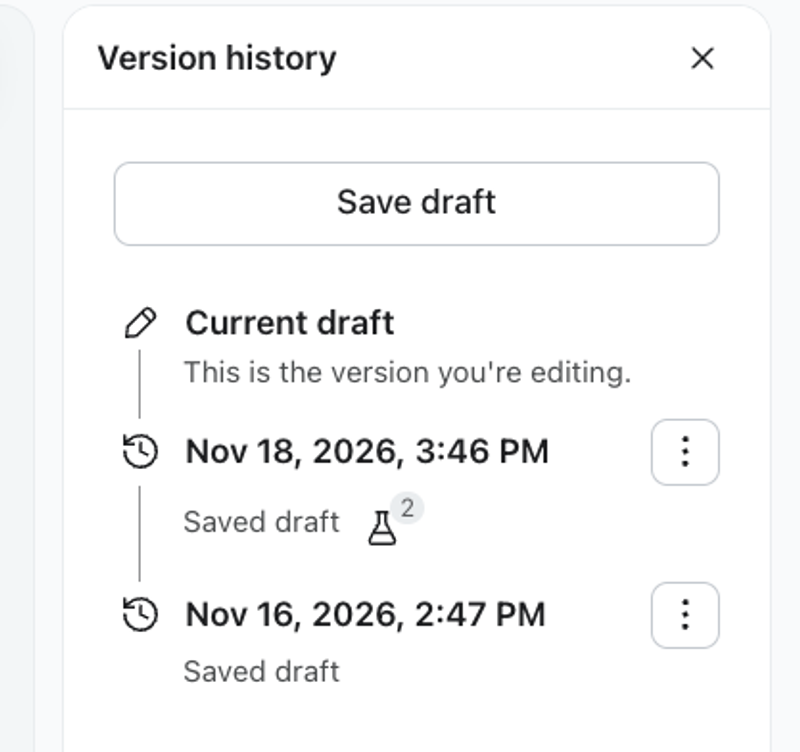
公開せずに下書きを保存
新しいレイアウトを試す、フォームの内容を修正するなど、元に戻したくなる可能性のある変更を行う前に下書きを保存してください。
- エディタで変更を行い、保存が完了するまでお待ちください。
- 履歴を開きます。
- 下書きを保存を選択します。
- 保存したエントリがバージョン履歴に表示されていることを確認してください。
下書きを保存しても、フォームやランディングページは公開されません。下書きを保存した後も、編集を続けることができます。
A/Bテストの場合、下書きには、閲覧しているバリエーションだけでなく、テスト内のすべてのバリエーションが含まれます。
以前のバージョンをプレビュー
- 履歴を開きます。
- タイムスタンプとステータスを使用して、確認したいバージョンを見つけます。
- そのバージョンのプレビューを選択します。
プレビューでは、保存済みのバージョンが読み取り専用モードで開きます。履歴を参照したりプレビューしたりしても、現在の下書きや公開中のコンテンツは変更されません。完了したら編集に戻るか、プレビューしたバージョンを下書きとして使うために下書きに復元します。
バージョンを下書きに復元する
- 履歴を開き、復元したいバージョンを見つけます。内容を確認したい場合は、先にプレビューしてください。
- 該当するバージョンで復元を選択します。
- 確認内容を確認してください。公開または公開停止のスケジュールが表示されている場合は、続行する前にそのタイミングを確認してください。
- 復元を確認してください。
- 公開する前に、復元した下書きを確認し、必要に応じて追加の変更を行ってください。
バージョンを復元すると:
- 置き換えられた下書きは先にバージョン履歴に保存されるため、そこに戻すことができます。
- 選択したバージョンが編集可能な下書きに置き換わります。
- 復元自体によって、ライブのフォームまたはランディングページが変更されることはありません。
- 既存の公開および公開停止のスケジュールは有効のままです。
復元したコンテンツを公開するには、通常の公開プロセスを使用するか、既存の公開スケジュールを実行させます。
未公開の編集内容を破棄して公開中のバージョンに戻る
訪問者が現在表示しているバージョンからやり直すには、再生アイコンが付いたエントリを見つけ、下書きに復元します。これにより、未公開の編集内容が、公開中のバージョンに保存されている設定に置き換わります。置き換えられた下書きは、バージョン履歴で引き続き利用できます。
A/Bテストのバージョンを復元
A/Bテストのバージョンを復元すると、保存されているすべてのバリエーションを含む新しい下書きのA/Bテストが作成されます。過去のテストは再開されません。
新しい下書きテストは、デフォルトのテスト設定で開始されます。過去のトラフィック配分、勝者の条件、テスト結果は引き継がれません。公開前に新しいテストの設定を確認し、構成してください。
バージョンを復元しても、現在公開中のフォームまたはテストは変更されません。既存のスケジュールはアクティブのままなので、復元の確認画面に表示されるスケジュールを確認してください。
よくある質問
すべての編集は個別のバージョンとして保存されますか?
いいえ。自動保存は履歴エントリを作成せずに、現在の下書きを最新の状態に保ちます。コンテンツを公開するか、下書きを保存を選択して、後で戻せるバージョンを保持します。復元中に置き換えられる下書きも、履歴に保存されます。
バージョンを復元すると、すぐに公開されますか?
いいえ。復元すると下書きが更新されます。既存の公開スケジュールはアクティブのままで、スケジュールされた日時にその下書きが公開される可能性があります。
置き換えた下書きは復元できますか?
はい。復元では、まず置き換えられる下書きをバージョン履歴に保存します。それに戻したい場合は、その保存済みバージョンを見つけて復元してください。
ランディングページの履歴には、埋め込みフォームは含まれますか?
はい。ランディングページのバージョンには、ページ構造と、埋め込みフォームのコンテンツが含まれます。