Versiegeschiedenis in aanmeldingsformulieren en landingspagina’s
Wat je leert
Ontdek hoe je een concept opslaat, een eerdere versie bekijkt en een versie van een aanmeldingsformulier of landingspagina herstelt naar je concept. Gebruik versiegeschiedenis om terug te gaan naar een eerder ontwerp of om een configuratie te herstellen nadat je wijzigingen hebt aangebracht.
Voordat je van start gaat
Versiegeschiedenis is beschikbaar voor webformulier, in-app formulieren, formulieren in flow en landingspagina’s. Voor landingspagina’s bevat een versie de paginastructuur en de inhoud van het ingesloten formulier.
Je wijzigingen worden automatisch opgeslagen in je concept. Als je een versie wilt maken waar je later naar terug kunt gaan zonder te publiceren, selecteer je Concept opslaan. Automatisch opslaan voegt geen items toe aan de versiegeschiedenis.
Als je een versie terugzet, vervangt dat je concept. Je huidige concept wordt eerst opgeslagen in de versiegeschiedenis. Terugzetten verandert het live formulier of de landingspagina niet meteen.
Controleer actieve schema's voordat je herstelt. Bestaande publiceer- en intrekkingsschema's blijven actief. Een geplande publicatie kan je herstelde concept publiceren.
Versiegeschiedenis openen
- Open het formulier of de landingspagina in de editor.
- Selecteer Geschiedenis in de header van de editor.
- Bekijk het deelvenster Versiegeschiedenis aan de rechterkant.
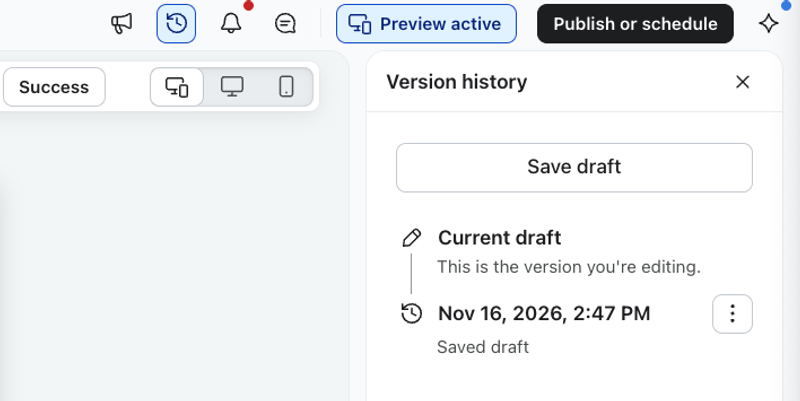
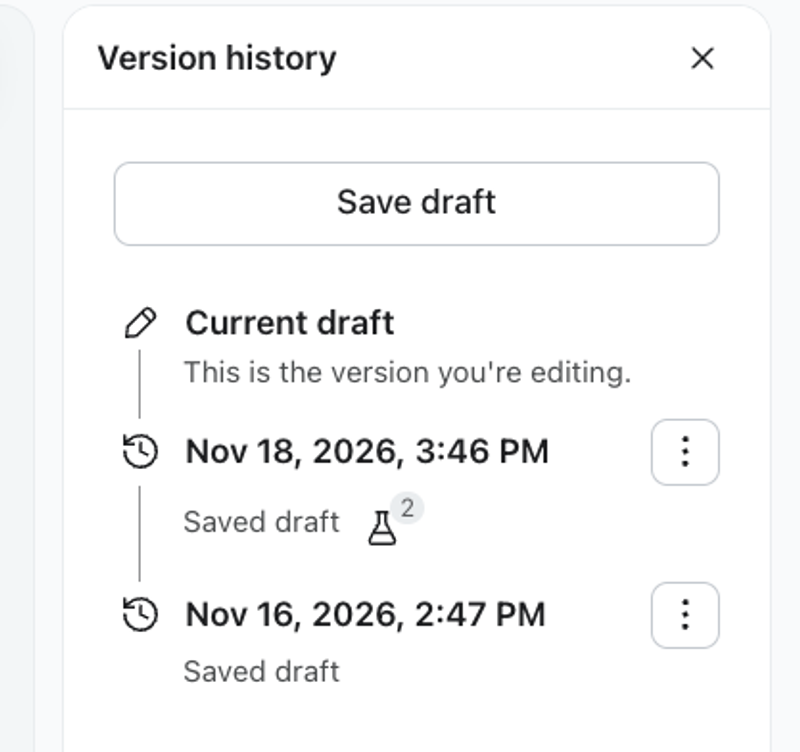
In het paneel staat bovenaan Huidig concept, gevolgd door Gepubliceerd en Opgeslagen concept, met de nieuwste items eerst. Elk item bevat een tijdstempel.
- Gepubliceerd: een versie die is vastgelegd toen het formulier of de pagina werd gepubliceerd.
- Opgeslagen concept: een opgeslagen versie waar je naar terug kunt gaan zonder deze te hebben gepubliceerd.
- Afspeelpictogram: identificeert de versie die momenteel live staat.
- Pictogram van een reageerbuis: identificeert een A/B-testversie en laat zien hoeveel variaties deze bevat.
Een concept opslaan zonder te publiceren
Sla een concept op voordat je wijzigingen aanbrengt die je misschien ongedaan wilt maken, zoals het uitproberen van een nieuwe lay-out of het aanpassen van de content van je formulier.
- Maak je wijzigingen in de editor en wacht tot ze klaar zijn met opslaan.
- Open Geschiedenis.
- Selecteer Concept opslaan.
- Controleer of de opgeslagen invoer in de versiegeschiedenis verschijnt.
Als je een concept opslaat, wordt het formulier of de landingspagina niet gepubliceerd. Je kunt doorgaan met het bewerken van je concept nadat je het hebt opgeslagen.
Voor een A/B-test bevat een concept alle variaties in de test, niet alleen de variatie die je bekijkt.
Een eerdere versie bekijken
- Open Geschiedenis.
- Zoek de versie die je wilt controleren op basis van het tijdstempel en de status.
- Selecteer Voorbeeld voor die versie.
Voorbeeld opent de opgeslagen versie in alleen-lezenmodus. Door de geschiedenis te bekijken of een voorbeeld te openen, verandert je huidige concept of livecontent niet. Ga terug naar bewerken wanneer je klaar bent, of herstel de bekeken versie om deze als je concept te gebruiken.
Een versie herstellen naar je concept
- Open Geschiedenis en zoek de versie die je wilt herstellen. Bekijk eerst een voorbeeld als je de content wilt controleren.
- Selecteer Herstellen voor de versie.
- Controleer de bevestiging. Als er een publicatie- of depublish-planning wordt weergegeven, controleer dan de timing voordat je doorgaat.
- Bevestig het herstel.
- Controleer het herstelde concept en breng eventuele verdere wijzigingen aan voordat je publiceert.
Wanneer je een versie herstelt:
- Je vervangen concept wordt eerst opgeslagen in de versiegeschiedenis, zodat je ernaar terug kunt gaan.
- De geselecteerde versie vervangt je bewerkbare concept.
- Je live formulier of landingspagina blijft ongewijzigd door het terugzetten zelf.
- Bestaande publicatie- en depublish-planningen blijven actief.
Gebruik het normale publicatieproces of laat een bestaand publicatieschema lopen om de herstelde content te publiceren.
Niet-gepubliceerde bewerkingen weggooien en terugkeren naar de liveversie
Als je opnieuw wilt beginnen vanaf de versie die bezoekers nu zien, zoek dan het item met het afspeelicoon en herstel dit naar je concept. Hiermee vervang je je niet-gepubliceerde bewerkingen door de opgeslagen configuratie van de liveversie. Je vervangen concept blijft beschikbaar in de versiegeschiedenis.
Een A/B-testversie herstellen
Het herstellen van een A/B-testversie maakt een nieuwe concept-A/B-test aan met alle opgeslagen variaties. De historische test wordt niet hervat.
De nieuwe concepttest start met standaard testinstellingen. Historische verkeersverdeling, winnende criteria en testresultaten worden niet overgenomen. Controleer en configureer de instellingen van de nieuwe test voordat je deze publiceert.
Door de versie te herstellen, verandert het formulier of de test die momenteel live staat niet. Bestaande schema's blijven actief, dus controleer elk schema dat wordt weergegeven in de bevestiging van het herstellen.
Veelgestelde vragen
Wordt elke bewerking opgeslagen als een aparte versie?
Nee. Automatisch opslaan houdt je huidige concept up-to-date zonder geschiedenisitems te maken. Publiceer de content of selecteer Concept opslaan om een versie te bewaren waarnaar je kunt terugkeren. Het concept dat tijdens het herstellen wordt vervangen, blijft ook bewaard in de geschiedenis.
Wordt een versie direct gepubliceerd als je deze herstelt?
Nee. Herstellen werkt je concept bij. Een bestaand publicatieschema blijft actief en kan dat concept op het geplande tijdstip publiceren.
Kan ik het concept dat ik heb vervangen herstellen?
Ja. Herstellen slaat eerst het vervangen concept op in de versiegeschiedenis. Zoek die opgeslagen versie en herstel deze als je ernaar wilt terugkeren.
Bevat de geschiedenis van de landingspagina ook het ingesloten formulier?
Ja. Versies van de landingspagina bevatten de paginastructuur en de inhoud van het ingesloten formulier.