Jak dostosować widżety opinii
Dowiedz się, jak dostosować wygląd widżetów opinii (np. bloków w Twoim sklepie, które wyświetlają i przyjmują opinie o produktach).
Dostępne widżety recenzji
Klaviyo Reviews udostępnia kilka widżetów, które możesz dodać do swojego sklepu:
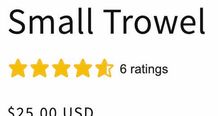
- Widżet oceny gwiazdkowej
Wyświetla bieżącą ocenę gwiazdkową dla konkretnego produktu i najczęściej jest dodawany pod nazwą produktu.
- Widżet podsumowania opinii
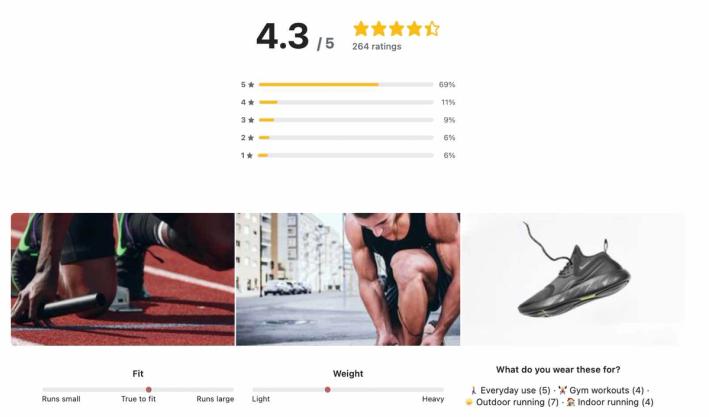
Pokazuje wykres przedstawiający podział wszystkich ocen, jakie otrzymał produkt, zdjęcia użytkowników przesłane wraz z opiniami oraz najczęstsze opinie klientów. Zwykle jest dodawany w pobliżu dołu strony produktu.
- Widżet listy opinii
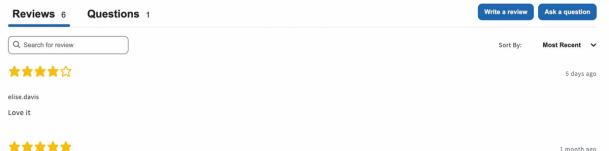
Wyświetla listę wszystkich opublikowanych opinii i pytań klientów wraz z paskiem wyszukiwania, filtrami oraz przyciskiem Napisz opinię i przyciskiem Zadaj pytanie. Najczęściej jest dodawany bezpośrednio pod widżetem podsumowania opinii.
- Widżet recenzji produktów
Połączenie widżetów podsumowania recenzji i listy recenzji powyżej. Jeśli dodasz do swojej witryny widżet recenzji produktów, nie musisz osobno dodawać widżetów listy recenzji i podsumowania recenzji. - Widżet karuzeli wyróżnionych recenzji
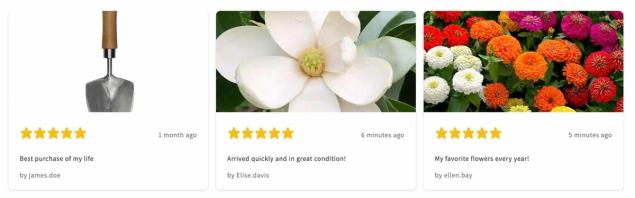
Wyświetla wybrane recenzje z dowolnych Twoich produktów. Może być wyróżniony na stronie głównej, na osobnej stronie z recenzjami lub w dowolnym innym miejscu w witrynie. Możesz wybrać recenzje, które są wyróżnione w tym widżecie. Jeśli są dostępne, do każdej recenzji dołączone są obrazy przesłane przez klientów; jeśli wraz z recenzją nie przesłano obrazu, używane są obrazy produktu.
- Widżet SEO / Wszystkie opinie wyświetla wszystkie opinie o wszystkich produktach na jednej stronie. Użyj tego widżetu, aby poprawić SEO i zapewnić jedno miejsce, w którym potencjalni klienci zobaczą, co podoba się Twoim obecnym klientom. Ten widżet jest najczęściej dodawany do osobnej strony Opinie w witrynie.
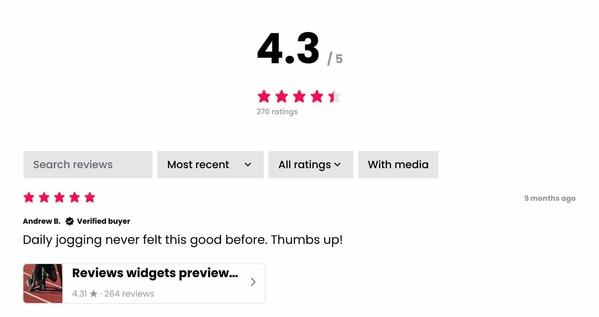
Te widżety są w pełni konfigurowalne, co oznacza, że możesz wybrać czcionki i kolory marki oraz ręcznie wskazać opinie do wyróżnienia w karuzeli polecanych opinii.
Wybierz język dla widżetów recenzji i stron przesyłania
Domyślnie cała zawartość Klaviyo Reviews jest w języku angielskim. Aby wybrać inny język:
- Przejdź w Klaviyo do karty Recenzje.
- Kliknij Ustawienia recenzji.

- Wybierz Ogólne.
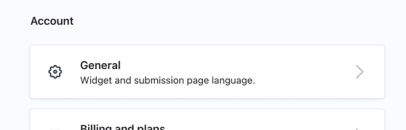
- W menu Wybierz język wybierz język.
Aktualizacja języka dla Klaviyo Reviews dotyczy:
- Strona przesyłania recenzji
- Widżety na stronie
- Widżet ocen gwiazdkowych
- Widżet podsumowania recenzji
- Widżet listy recenzji
- Widżet recenzji produktów
- Widżet karuzeli wyróżnionych recenzji
Nie możesz zaktualizować ustawienia języka tylko dla jednego widżetu; wszystkie widżety muszą używać tego samego języka. Wszystkie widżety i strona przesyłania są aktualizowane natychmiast, w tym te, które są już aktywne w Twojej witrynie.
Aktualizacja języka dla Klaviyo Reviews nie dotyczy żadnych innych funkcji Klaviyo (np. pytań niestandardowych, sekwencji, formularza rejestracyjnego, stron preferencji, treści opinii przesyłanych przez klientów itp.). Muszą zostać przetłumaczone i edytowane ręcznie.
Ukryj widżety opinii, dopóki produkt nie otrzyma opinii
Te instrukcje dotyczą widżetu ocen w postaci gwiazdek oraz widżetu listy recenzji.
Domyślnie produkt bez opinii będzie wyświetlać 0/5 gwiazdek oraz komunikat informujący, że nie przesłano jeszcze żadnych opinii. Jeśli wolisz ukryć widżet, dopóki nie otrzymasz opinii, wykonaj następujące kroki:
- W Klaviyo otwórz kartę Recenzje.
- Wybierz Ustawienia recenzji.
- Kliknij Widżety na stronie.
- Wybierz Recenzje produktów lub Ocena w gwiazdkach.
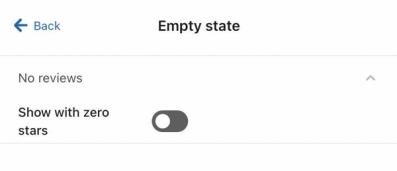
- Otwórz menu Pusty stan.
- Wyłącz ustawienie Pokaż z zerową liczbą gwiazdek.
Zmienianie wyglądu widżetu
Wykonaj te kroki, aby dostosować styl (np. czcionki, kolory i inne) dla dowolnego widżetu recenzji.
- W Klaviyo otwórz kartę Recenzje.
- Wybierz Ustawienia recenzji.
- Kliknij Widżety na stronie.
- Wybierz widżet, który chcesz edytować.
- Kliknij Układ i styl.
- Dostosuj wygląd widżetu według potrzeb, w tym czcionki, kolory i odstępy.
Zmiana ustawienia w jednym widżecie recenzji (np. koloru przycisku) nie wpływa na to ustawienie w innych widżetach, z wyjątkiem widżetu SEO / Wszystkie recenzje. Ten widżet dziedziczy wszystkie ustawienia z widżetu recenzji produktów. Aby dostosować wygląd widżetu SEO / Wszystkie recenzje, ale nie widżetu recenzji produktów, musisz użyć niestandardowego CSS.
Dostępne ustawienia stylu opinii
Otwórz każde menu rozwijane, aby dowiedzieć się więcej o opcjach stylu dostępnych w tej kategorii.
Widżet recenzji produktów
W sekcji Układ i styl w ustawieniach stylu opinii o produkcie możesz dostosować następujące ustawienia:
- Margines
Dostosuj odstęp u góry, na dole, z lewej i/lub prawej strony widżetu. - Podstawowy kolor tła
Włącz to ustawienie, aby dodać kolor tła dla całego obszaru widżetu. - Drugorzędny kolor tła
Edytuj kolor niektórych elementów widżetu, takich jak słupki histogramu. - Kolor akcentu
Edytuj kolor używany dla różnych akcentów, w tym dla zaznaczenia w pytaniu z zakresem i odznak zweryfikowanych recenzentów. - Promień narożnika
Zastosuj zaokrąglone narożniki do całego obszaru widżetu opinii o produkcie. Pamiętaj, że jest to widoczne tylko wtedy, gdy dodasz podstawowy kolor tła. - Linie podziału
Dodaj opcjonalne linie między każdą opinią. - Podstawowa czcionka
Wybierz Dziedzicz z witryny, aby użyć istniejącej czcionki witryny, lub wybierz czcionkę. Ustawienie Podstawowa czcionka dotyczy wszystkich czcionek widżetu z wyjątkiem:- Etykieta #/5 w sekcji Opinie klientów.
- Znacznik czasu w każdej recenzji.
- Tekst etykiety w histogramie gwiazdek.
- Tekst zastępczy w polu wyszukiwania.
- Czcionka dodatkowa
Wybierz Dziedzicz po witrynie, aby użyć istniejącej czcionki witryny, lub wybierz czcionkę. Ustawienie Czcionka dodatkowa dotyczy histogramu gwiazdek, pola wyszukiwania, znacznika czasu dla każdej opinii oraz etykiety #/5 w sekcji Opinie klientów. - Rozmiar, grubość i kolor czcionki
Dostosuj odpowiednio rozmiar, grubość i kolor czcionek podstawowej i dodatkowej. - Ustawienia przycisku
- Kolor
Kolor przycisku. - Promień narożnika
Stopień zaokrąglenia rogów przycisku. Ustaw 0, aby nie stosować zaokrąglenia. - Obramowanie
Kolorowe obramowanie wokół przycisku. - Określ kolor po najechaniu
Jeśli przyciski mają zmieniać kolor po najechaniu kursorem, włącz to ustawienie. - Dopełnienie
Dopełnienie wewnątrz każdego przycisku, wokół tekstu przycisku. Dodanie dopełnienia sprawi, że przycisk będzie wyglądał na większy. - Czcionka, rozmiar czcionki, grubość czcionki, kolor czcionki
Czcionka używana w przyciskach widżetu.
- Kolor
- Ustawienia ocen
- Kolor wypełnienia
Kolor wybranych gwiazdek (np. jeśli produkt ma ocenę 4/5 gwiazdek, pierwsze 4 gwiazdki mają ten kolor). - Pusty kolor
Kolor niezaznaczonych gwiazdek (np. jeśli produkt ma ocenę 4/5 gwiazdek, piąta gwiazdka ma ten kolor). - Obramowanie
Opcjonalne kolorowe obramowanie otaczające wszystkie gwiazdki. - Odstępy
Odstęp między każdą gwiazdką. - Kształt
Wybierz alternatywne style ocen, takie jak ostre gwiazdki, zaokrąglone serca i inne. - Rozmiar
- Podsumowanie
Rozmiar gwiazdek w podsumowaniu recenzji. - Opinia
Rozmiar gwiazdek w każdej opinii klienta.
- Podsumowanie
- Kolor wypełnienia
- Ustawienia filtrów
UstawieniaFiltry dotyczą pola wyszukiwania i filtrów opinii.- Kolor tła
Kolor tła przycisków filtra i paska wyszukiwania. - Szerokość i kolor obrysu aktywnego
Szerokość i kolor obramowania wskazującego aktywną (tj. wybraną) opcję filtra. (Minimum 1.) - Promień narożnika
Zaokrąglenie narożników pola wyszukiwania. Aby nie zaokrąglać, wybierz 0 px. - Ikona wyszukiwania
Włącz lub wyłącz ikonę wyszukiwania w postaci lupy.
- Kolor tła
- Ustawienia obrazów
- Promień zaokrąglenia rogów obrazów podsumowania
Zaokrąglenie w wyborze obrazów podsumowania w podsumowaniu recenzji. - Promień zaokrąglenia narożników obrazów recenzji
Zaokrąglenie każdego obrazu w poszczególnych recenzjach. - Rozmiar obrazów recenzji
Rozmiar obrazów dołączanych do poszczególnych recenzji.
- Promień zaokrąglenia rogów obrazów podsumowania
Karuzela wyróżnionych recenzji
W sekcji Układ w ustawieniach stylu karuzeli wyróżnionych opinii możesz dostosować następujące ustawienia:
- Nagłówek sekcji
Dodaj etykietę Recenzje klientów do tego widżetu. - Typ karuzeli
Wybierz, czy karuzela ma wyświetlać obrazy, czy tylko tekst. - Maks. liczba opinii na stronę
Wybierz, ile wyróżnionych opinii ma być wyświetlanych na stronę. - Limit tekstu
Wybierz, ile wierszy tekstu uwzględnić w każdym podglądzie opinii. - Margines
Dostosuj odstęp u góry, na dole, z lewej i/lub prawej strony widżetu. - Wyrównanie tekstu
Określa, czy tekst ma być wyrównany do lewej, do prawej czy do środka. - Elementy karty
Włącz lub wyłącz opcję wyświetlania daty opinii, autora i odznaki weryfikacji.
W sekcji Styl w ustawieniach stylu karuzeli wyróżnionych opinii możesz dostosować następujące ustawienia:
- Ustawienia czcionki nagłówka sekcji
Czcionka, kolor czcionki i rozmiar czcionki nagłówka sekcji. Pamiętaj, że opcja Nagłówek sekcji musi być włączona w Układ, aby to ustawienie miało zastosowanie do widżetu. - Wysokość obrazu
Edytuj rozmiar obrazu dołączonego do podglądu recenzji. - Promień zaokrąglenia rogów
Zmień zaokrąglenie rogów na każdym kafelku wyróżnionej opinii. - Kolor karty
Dodaj kolor tła do każdego kafelka recenzji. - Cień
Dodaj lub usuń cień na kartach. - Obramowanie
Dodaj lub usuń obramowanie kart. - Ustawienia stylu oceny
- Kolor wypełnienia
Kolor wybranych gwiazdek (np. jeśli produkt ma ocenę 4/5 gwiazdek, pierwsze 4 gwiazdki mają ten kolor). - Pusty kolor
Kolor niezaznaczonych gwiazdek (np. jeśli produkt ma ocenę 4/5 gwiazdek, piąta gwiazdka ma ten kolor). - Obramowanie
Opcjonalne kolorowe obramowanie otaczające wszystkie gwiazdki. - Odstępy
Odstęp między każdą gwiazdką. - Rozmiar
Rozmiar gwiazdek w ramach każdej opinii klienta. - Kształt
Wybierz alternatywne style ocen, takie jak ostre gwiazdki, zaokrąglone serca i inne.
- Kolor wypełnienia
- Ustawienia czcionki nagłówka recenzji
Wybierz Dziedzicz z witryny, aby użyć istniejącej czcionki witryny, lub wybierz czcionkę oraz jej rozmiar, grubość i kolor. - Ustawienia czcionki treści opinii
Wybierz Dziedzicz z witryny, aby użyć istniejącej czcionki witryny, lub wybierz czcionkę oraz jej rozmiar, grubość i kolor. - Ustawienia czcionki etykiet daty i nazwy
Wybierz Dziedzicz ze strony, aby użyć istniejącej czcionki witryny, lub wybierz czcionkę oraz jej rozmiar, grubość i kolor.
Ocenę gwiazdkową
- Margines
Dostosuj odstęp u góry, na dole, z lewej i/lub prawej strony widżetu. - Ustawienia stylu oceny
- Kolor wypełnienia
Kolor wybranych gwiazdek (np. jeśli produkt ma ocenę 4/5 gwiazdek, pierwsze 4 gwiazdki mają ten kolor). - Pusty kolor
Kolor niewypełnionych (tj. niewybranych) gwiazdek (np. jeśli produkt ma ocenę 4/5 gwiazdek, 5. gwiazdka ma ten kolor). - Obramowanie
Opcjonalne kolorowe obramowanie otaczające wszystkie gwiazdki. - Odstępy
Odstęp między każdą gwiazdką. - Rozmiar
Rozmiar gwiazdek w ramach każdej opinii klienta. - Kształt
Wybierz alternatywne style ocen, takie jak ostre gwiazdki, zaokrąglone serca i inne.
- Kolor wypełnienia
- Czcionka podstawowa
Edytuj czcionkę używaną dla tekstu # oceny. Wybierz Dziedzicz z witryny, aby użyć istniejącej czcionki witryny, lub wybierz czcionkę. - Rozmiar, grubość i kolor czcionki
Dostosuj rozmiar, grubość i kolor tekstu # ocen.
Wyłącz lub włącz filtry opinii i działania
Pozwól klientom filtrować opinie według oceny, multimediów (tj. czy opinie zawierają obrazy) lub odpowiedzi na niestandardowe pytania. To może pomóc potencjalnym klientom znaleźć opinie najbardziej dla nich istotne.
- Przejdź w Klaviyo do karty Recenzje.
- Kliknij Ustawienia opinii.
- Wybierz Widżety na stronie.
- Wybierz Widżet recenzji produktów.
- Wybierz Przejrzyj listę.
- Aby wyświetlić lub ukryć przycisk i kartę Q&A albo przycisk Napisz opinię, włącz lub wyłącz tę opcję na karcie Działania.
- Aby usunąć lub dodać sekcję filtrów w widżecie listy opinii, wyłącz lub włącz przełącznik Filtry.
- Zaznacz lub odznacz dowolne z tych ustawień, aby określić, które opcje filtrowania mają się wyświetlać: Pasek wyszukiwania, Sortowanie (najnowsze, najwyższe, najniższe), Ocena, Multimedia, Pytania niestandardowe.
Informacje o filtrowaniu według największej trafności
Filtr Najbardziej trafne wyróżnia recenzje, które użytkownicy najprawdopodobniej uznają za przydatne. Po wybraniu recenzje będą wyświetlane w następującej kolejności:
- Recenzje z tekstem, obrazami lub niestandardowymi pytaniami przesłane z kraju odwiedzającego
- Opinie bez treści (tj. opinie zawierające tylko ocenę) przesłane z kraju odwiedzającego
- Recenzje z tekstem, obrazami lub niestandardowymi pytaniami przesłane z innych krajów
- Recenzje bez jakiejkolwiek treści (tj. recenzje zawierające wyłącznie ocenę) przesłane z innych krajów
W każdej kategorii recenzje są uporządkowane według daty przesłania, a najnowsze pojawiają się jako pierwsze.
Wybierz, czy w podsumowaniu opinii mają być wyświetlane obrazy produktów
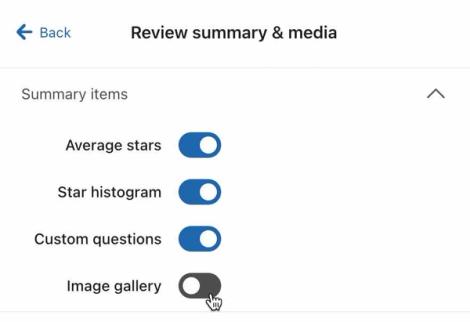
Podsumowania opinii zawierają opcjonalną galerię obrazów produktów przesłanych przez klientów. Aby włączyć lub wyłączyć tę galerię:
- Przejdź w Klaviyo do karty Recenzje.
- Kliknij Ustawienia opinii.
- Wybierz Widżety na stronie.
- Wybierz widżet Recenzje produktów .
- Wybierz Podsumowanie recenzji i media.
- Włącz lub wyłącz ustawienie Galeria obrazów.
Ukryj elementy z listy recenzji
Te instrukcje dotyczą widżetu listy recenzji.
W razie potrzeby możesz ukryć elementy na liście recenzji (np. autora recenzji, odpowiedź sklepu, znacznik czasu). Aby to zrobić:
- W Klaviyo otwórz kartę Recenzje.
- Wybierz Ustawienia recenzji.
- Kliknij Widżety na stronie.
- Wybierz Recenzje produktów.
- Kliknij Lista recenzji.
- Wyłącz przełącznikiem wszystkie elementy, które chcesz ukryć.
Jeśli wyłączysz ocenę w gwiazdkach, multimedia i pytania niestandardowe z listy opinii, opcje ustawień Filtry opinii znikną. Aby odwiedzający witrynę mógł filtrować wyszukiwanie, co najmniej jedno kryterium filtrowania (ocena w gwiazdkach, multimedia lub pytania niestandardowe) musi być widoczne na liście opinii.
Wybierz recenzje do wyświetlenia w karuzeli wyróżnionych recenzji
Wyróżnione recenzje będą wyświetlane w karuzeli wyróżnionych recenzji. Aby wybrać recenzje do wyróżnienia:
- Przejdź do zakładki Opinie.
- Wybierz Wszystkie recenzje.
- Obok opinii, którą chcesz wyróżnić, kliknij Wyróżnij.
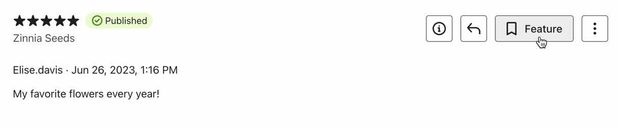
- Powtórz w razie potrzeby. Zalecamy wybranie co najmniej 3–5 opinii do wyróżnienia.
Dodatkowe źródła
- Jak zainstalować Klaviyo Reviews w motywach Shopify 2.0
Dowiedz się, jak zainstalować Klaviyo Reviews w sklepie Shopify 2.0, instalując aplikację i dodając widżety recenzji.
- Jak zainstalować Klaviyo Reviews w Shopify (motywy vintage i headless)
Dowiedz się, jak zainstalować Klaviyo Reviews w przypadku klasycznego motywu Shopify lub architektury headless. Ten proces obejmuje skopiowanie kilku wycinków kodu źródłowego i wklejenie ich do kodu Twojej witryny.
- Jak zainstalować Klaviyo Reviews dla WooCommerce
Dowiedz się, jak zainstalować Klaviyo Reviews w sklepie WooCommerce i dodać widżety recenzji. Aby dowiedzieć się więcej o wszystkich krokach wymaganych do rozpoczęcia, przejdź do artykułu Pierwsze kroki z Klaviyo Reviews.